Отчет для получения данных о заказах Яндекс.Маркет для конфигураций:
- Управление торговлей
- Управление предприятием
- Комплексная автоматизация
- Управление нашей фирмой
- Бухгалтерия предприятия
Основные возможности
Данный отчет позволяет получать и анализировать дднные о заказах из маркетплейса Яндекс.Маркет за определенный период (до 30 дней).
Как это работает:
При запуске отчета открывается форма отчета, где есть возможность заполнить параметры. (Рис.1).

Рис.1 – Форма отчета.
Шаг 1: Заполнение параметров отчета
Для получения данных обязательно необходимо указать значение токена авторизации к API. Токены могут быть двух видов:
- OAuth-токен (Инструкция получения токена: https://yandex.ru/dev/market/partner-api/doc/ru/concepts/oauth-2.0)
- API-Key-токен* (Инструкция получения токена https://yandex.ru/dev/market/partner-api/doc/ru/concepts/api-key)
При использовании OAuth-токена в параметрах отчета необходимо поставить галочку «ИспользуетсяOAuth»
* Если вы используете API-Key-токен, для вызова метода необходим один из доступов в списке
- inventory-and-order-processing — Обработка заказов и учёт товаров
- inventory-and-order-processing:read-only — Просмотр информации о заказах
- finance-and-accounting — Просмотр финансовой информации и отчётности
- communication — Общение с покупателями
- all-methods — Полное управление кабинетом
- all-methods:read-only — Просмотр всех данных
Для фильтрации результатов запроса можно указать параметры: «Метод доставки», «Статус заказа».
Шаг 2: Формирование отчета
После определения обязательных и необязательных параметров необходимо нажать кнопку «Сформировать». В результате формирования будет представлен список заказов с основной информацией. Развернув заказ, можно посмотреть информацию о составе заказа. (Рис.2, Рис.3)

Рис.2 – Общая информация о заказах.

Рис.3 – Информация о составе заказа.
Шаг 3: Сохранение настроек отчета
Чтобы каждый раз не указывать необходимые параметры, в 1С присутствует функционал сохранения персональных настроек. Чтобы сохранить параметры, необходимо перейти: Еще - Персональные настройки – Сохранить настройки, после чего откроется форма, где необходимо ввести название настроек и сохранить. (Рис.4)
Для загрузки настроек необходимо перейти: Еще - Персональные настройки – Выбрать настройки, после в открывшемся окне выбрать ранее сохраненные, настройки. (Рис.5)
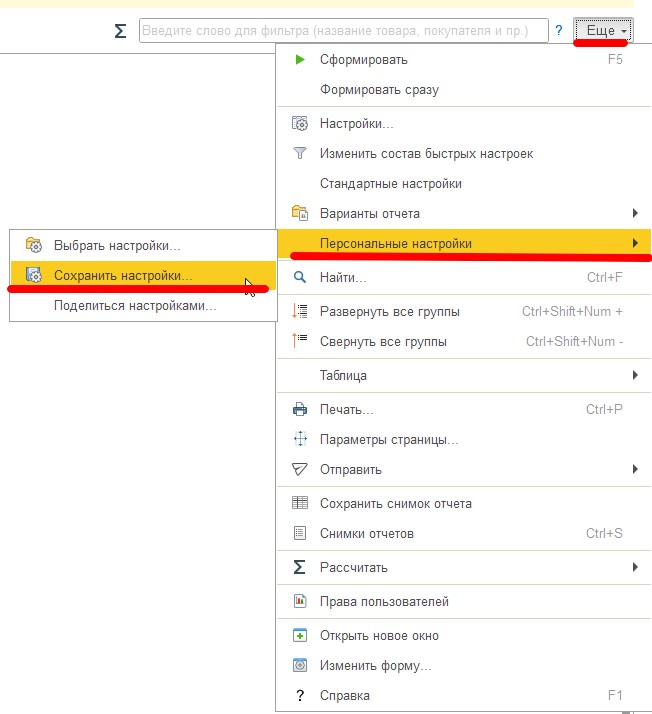
Рис.4 – Механизм сохранения настроек.

Рис.5 – Выбор настроек.
Совместимость
Отчет предназначен для конфигураций:
- Управление нашей фирмой, редакция 3.0
- Бухгалтерия предприятия, редакция 3.0
- Управление торговлей, редакция 11
- Управление предприятием, редакция 2
- Комплексная автоматизация, редакция 2
Проверено на следующих конфигурациях и релизах:
- Бухгалтерия предприятия КОРП, редакция 3.0, релизы 3.0.172.30
- Управление нашей фирмой, редакция 3.0, релизы 3.0.12.114
- Управление торговлей, редакция 11, релизы 11.5.11.70
Вступайте в нашу телеграмм-группу Инфостарт