Лайфхаки 1С. Настройка списков (Часть 3)

03.12.19

Разработка - Работа с интерфейсом

Новая порция лайфхаков по работе с интерфейсом 1С. На этот раз разбираем работу со списками - учимся их упорядочивать, сортировать, создавать новые и перемещать старые. Это очень полезное дополнение к уже имеющимся знаниям по интерфейсу 1С.

Ссылки на предыдущие статьи

Часть 1 //infostart.ru/public/1129237/

Часть 2 //infostart.ru/public/1143001/


Значительная часть информации, связанной с учетом или ведением бухгалтерии, хранится в виде списков. Эта традиция заведена уже очень давно и табличная информация воспринимается уже как нечто само собой понятное. Списки могут быть разными и представлены могут быть различными способами.


Программные продукты от 1С предлагают свою версию реализации списков. Это стандартный механизм для всех продуктов от 1С. Очень полезно научиться работать со списками в этой среде. Знания будут полезны как бухгалтерам, так и абсолютно всем, кто так или иначе, вынужден работать в программах от 1С.

Начнем по порядку.


1. Дату можно не вбивать полностью
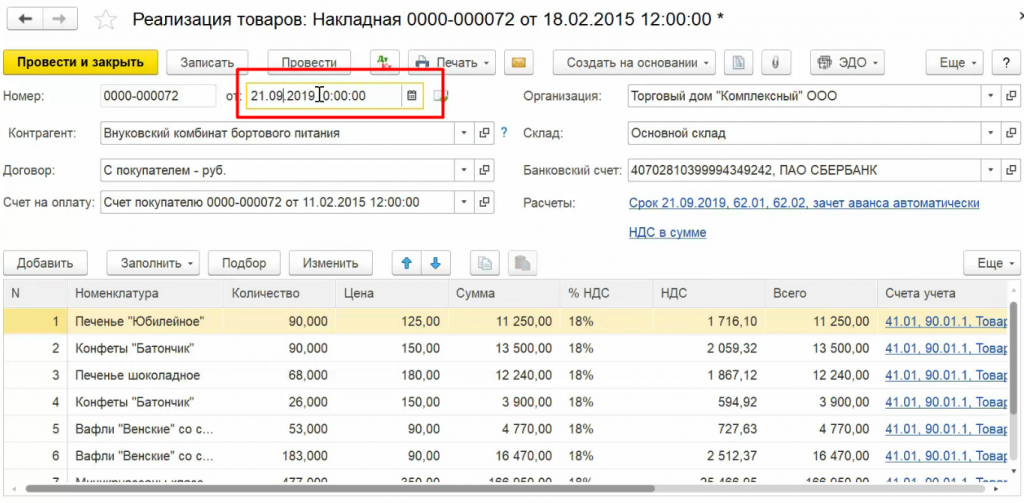
 

Можно не вбивать текущую дату каждый раз. Просто введите сегоднящнее число в соответствующее поле и нажмите Enter. Программа сама допишет отсутствующую информацию. Это не ахти насколько важные знания, но если вы работаете с большим потоком документов, то этот лайфхак значительно ускорит обработку данных. Ведь каждый раз тратятся драгоценные секунды.
 

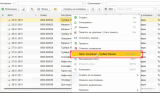
2. Функция "вывести список" - начальная сортировка
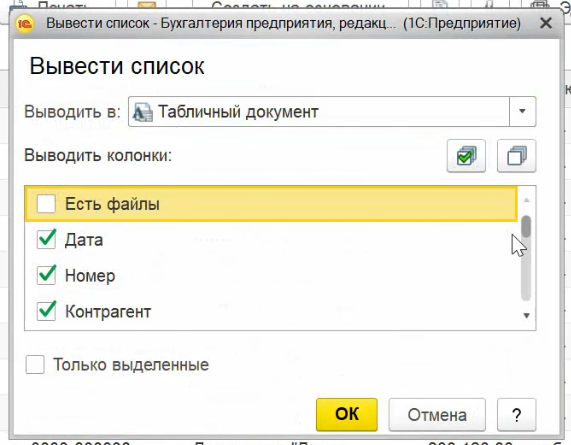


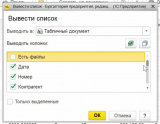
Нажимаем кнопку "Ещё" и находим опцию "Вывести список". Нажимаем на этот пункт и перед нами открывается панель настройки. Эта панель позволяет галочками указать, какие данные нужно сохранить в результирующем списке, который мы, например, хотим вывести на печать. 

После такой сортировки, на выходе мы получим таблицу со всеми выбранными данными. Эту таблицу можно распечатать или использовать любым способом.
 

3. Быстрый отбор
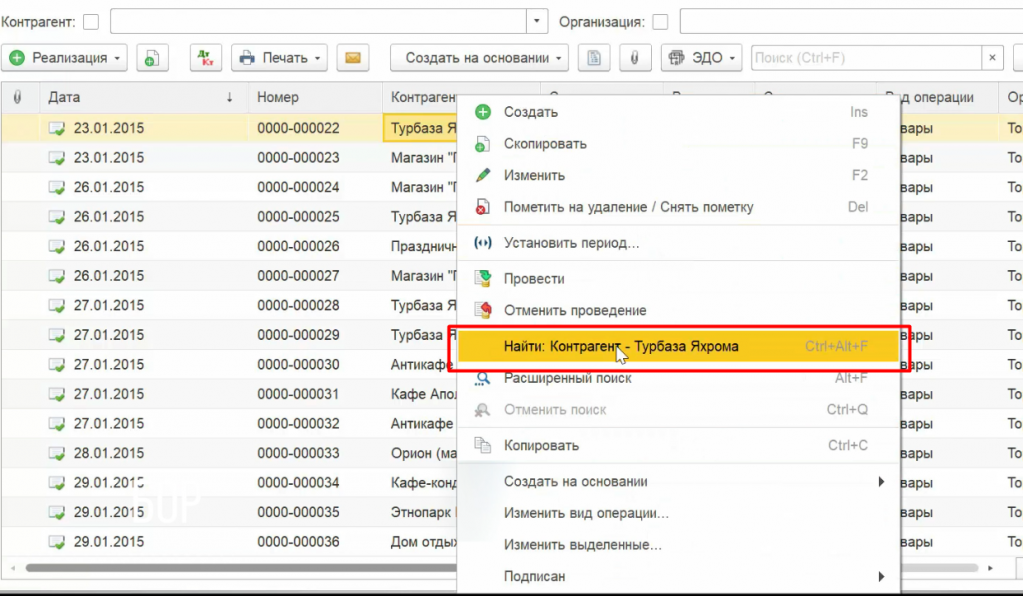


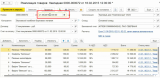
Если нам нужно получить данные по какому-то контрагенту, то можно использовать простой способ сортировки. Достаточно кликнуть правой кнопкой по наименованию партнера или контрагента и выбрать опцию "Найти". В результате, система предложит вам сводную таблицу со всеми данными, отвечающими поставленному запросу. Это называется быстрый отбор. Очень полезная на практике функция. Кстати говоря. результат отбора будет висеть над всей таблицей как закладка. Его можно закрыть крестиком.
 

4. Сортировка данных

Ещё одна очень полезная функция  - это сортировка данных внутри сводной таблицы. На самом деле штука довольно стандартная, но пользу. безусловно, имеет. 
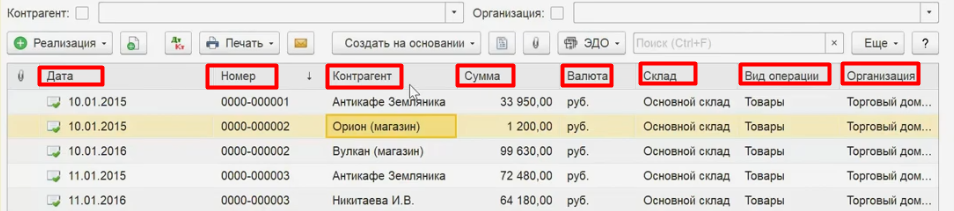


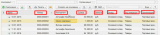
Обратите внимание, что колонки имеют шапки с названиями, которые можно кликать. Кликайте по нужному столбцу и произойдет сортировка в установленном порядке. Это очень удобно, когда нужно выполнить сортировку по одному из параметров.
 

5. Изменить форму

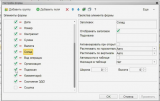
Если перейти во вкладку "ещё", то там вы увидите закладку изменить форму. Появляется форма настройки.
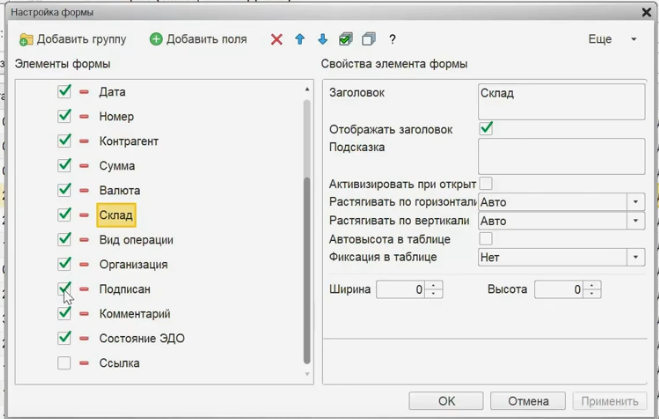


Тут можно поубирать галочками лишние пункты или добавить что-то новое. Благодаря этому можно сделать список более компактным. Здесь же можно изменить стиль и форму отображения объектов. 
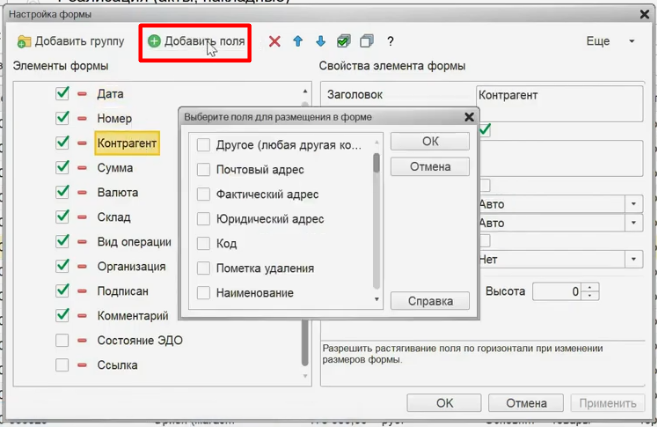


У некоторых пунктов возможно расширить набор полей. используя справочник. Там, где это возможно. появляется зеленый плюсик рядом с надписью добавить поле в конструкторе формы. Там есть много интересных и полезных полей. Например, можно вытащить поле ИНН и т.п.
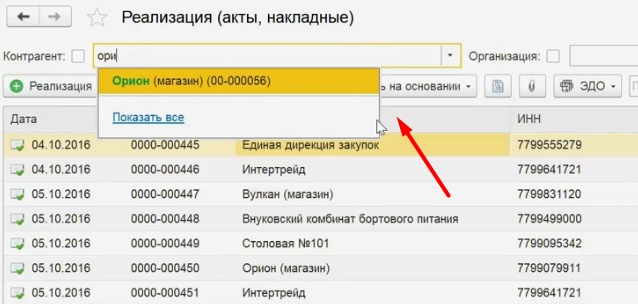


Здесь же можно сформировать удобный быстрый отбор. Просто кликните по вкладке, как показано на рисунке. а в появившемся наборном поле введите нужного контрагента (или любую другую информацию, соответствующую выбранному полю). Впоследствии, программа выведет подборку, аналогичную быстрому подбору. 


6. Подборка документов по признаку

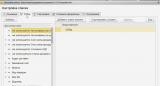
С помощью опции настройка списков можно не только сформировать удобную для прочтения форму или упорядочить данные, но и сделать выборку по признаку. Например, вывести все документы, которые нужно подписывать. Очень полезная функция. которая значительно сократит рутинную обработку стандартных документов.
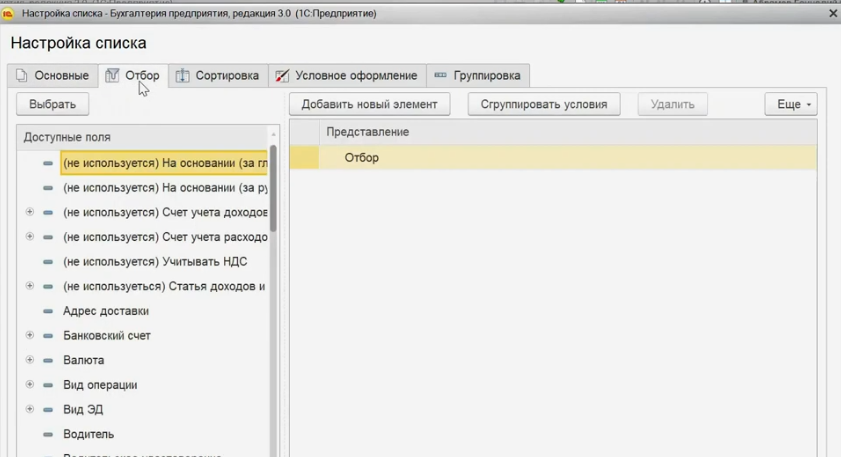
Настроить эту функцию очень просто. Переходите во вкладку "ещё", выбирайте настройку списков. Тут выбираем вкладку отбор, как показано на картинке выше и в итоге получаем отсортированные данные, где подобраны все неподписанные документы. 


7. Группировка
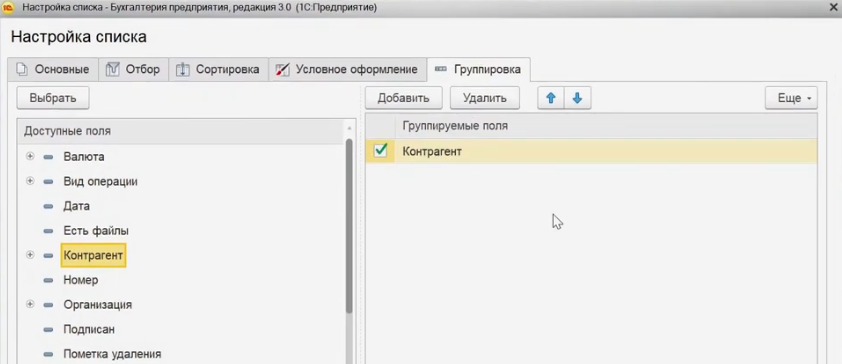
 

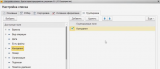
Данные можно не только сортировать, но и группировать. Иногда группировка внутри списка бывает очень и очень полезной. поскольку позволяет работать сразу с несколькими важными параметрами. Для того, чтобы выполнить группировку, нужно в уже знакомой нам вкладке "ещё", выбрать соответствующий раздел. 

После выполнения группировки все данные будут отсортированы по группам. Можно сделать, например. группировку по контрагенту, как указано на рисунке выше. Это позволит нам выполнить удобную подборку всех данных, которые будут объединены в сводный перечень данных. Так можно в одном раскрывающемся списке увидеть и долги, и неподписанные документы, и другое.


8. Изменить форму внутри документа
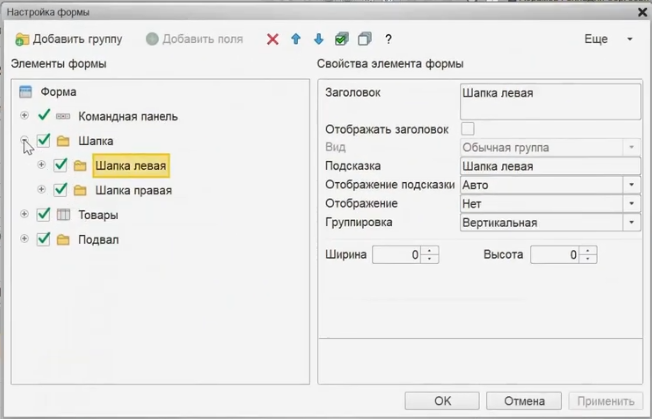
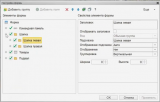
Менять можно не только общий список, но и конкретный документ. Перейдем в уже известный нам раздел, там выберем "изменение формы".

Настройка формы позволяет открыть или спрятать ненужные нам пункты. Обратите внимание, что мы работаем не просто со списком, а с папками. Пункты будущего списка можно перемещать из папки в папку, а затем выводить в нужном поле.

Вступайте в нашу телеграмм-группу Инфостарт

лайфхаки программы программные продукты работа интерфейс настройка управление программами

См. также

Работа с интерфейсом Анализ учета Мониторинг 1С:Предприятие 8 1С 8.3 1C:Бухгалтерия 1С:Бухгалтерия 3.0 1С:Библиотека стандартных подсистем 1С:ERP Управление предприятием 2 1С:Управление холдингом 1С:Зарплата и Управление Персоналом 3.x 1С:Комплексная автоматизация 2.х 1С:Управление нашей фирмой 3.0 1С:Управление торговлей 11 Платные (руб)

Создайте свой функциональный интерфейс в любой конфигурации 1С с помощью расширения Infostart Dashboard. Настраивайте панели виджетов с метриками, индикаторами и показателями на начальном экране. Узнайте возможность внедрения подсистемы у себя в конфигурации с помощью бесплатной обработки "Анализ внедрения подсистемы 1С Infostart Dashboard"!

31720 руб.

27.03.2025    76093    48    36    

59

Разработка Инструментарий разработчика Работа с интерфейсом Адаптация типовых решений Нейросети 1C:Бухгалтерия 1C:ERP 1С:ЗУП 1С:КА 1С:УНФ 1С:УТ 1С:Розница 1С:ДО 1С:ERP Управление предприятием 2 Платные (руб)

Разработка "Дизайнер форм 1С" реализована в виде расширения 1С и является универсальным инструментом для разработки прототипа форм с целью демонстраций, технических заданий и т.д. Без участия разработчика с возможностью экспорта в файл внешней обработки и генерации формы используя искусственный интеллект.

36600 руб.

28.08.2025    6796    2    2    

6

Работа с интерфейсом Системный администратор Программист 1С:Предприятие 8 1C:Бухгалтерия Платные (руб)

Расширение «Динамическое управление доступом к элементам форм объектов 1С8» предназначен для обеспечения возможности оперативного управления видимостью и доступностью элементов форм документов и справочников продуктов фирмы «1С» «1С:Предприятие 8». Решение универсальное, встраивается в любую конфигурацию с минимальными доработками, что позволяет без проблем обновлять типовые решения.

6100 руб.

14.01.2016    59754    22    25    

47

Консолидация данных Работа с интерфейсом Программист Пользователь 1С:Предприятие 8 1С:Бухгалтерия 3.0 1С:Управление торговлей 11 1С:Управление нашей фирмой 3.0 1С:Розница 3.0 1C:ERP Узбекистан Беларусь Кыргызстан Россия Казахстан Платные (руб)

Знакомая ситуация? Пользователи, особенно менеджеры, уверены: отборов много не бывает. Идут пожелания добавить в форму списка еще один быстрый фильтр, еще два, еще пять... В итоге интерфейс превращается в нагромождение полей отбора, а потребность в «самом главном» отборе, который «вот прямо сейчас нужен», все равно не закрыта. Универсальное расширение, которое решает эту проблему элегантно и технологично. С его помощью в любую форму списка можно легко добавить панель настраиваемых кнопок-закладок, каждая из которых применяет сложный фильтр-запрос, а так же показывает актуальное количество элементов в реальном времени.

6088 руб.

17.10.2025    1723    3    0    

2

Работа с интерфейсом Программист Стажер 1С:Предприятие 8 Бесплатно (free)

Это инструкция по дизайну форм в среде 1С. Гайд охватывает рекомендации и стандарты для оптимизации пользовательского интерфейса. В гайде содержатся указания по использованию элементов интерфейса, включая как основные, так и продвинутые аспекты. Предоставляются также примеры и антипримеры для наглядного понимания принципов дизайна

20.08.2024    47842    mrXoxot    44    

138

Работа с интерфейсом Программист 1С:Предприятие 8 Бесплатно (free)

Пример простого и симпатичного прогресс-бара в динамическом списке, без картинок, используя редактирование запроса.

27.05.2024    26032    smielka    38    

114

Инструментарий разработчика Работа с интерфейсом Программист 1С:Предприятие 8 1C:Бухгалтерия Абонемент ($m)

Подходит для создания web-страниц для замены управляемых форм 1С, красивых отчетов, интерфейса мобильного приложения на платформе 1С и для простых страниц веб-сайтов.

3 стартмани

10.04.2023    17265    180    acces969    31    

132
Комментарии
Подписаться на ответы Инфостарт бот Сортировка: Древо развёрнутое
Свернуть все
1. taiba 88 03.12.19 18:02 Сейчас в теме
Часть 4, а ссылок на предыдущие - 2
CheBurator; +1 Ответить
5. maxim4566 05.12.19 08:42 Сейчас в теме
(1) На часть 3 нет ссылки.
VachKirp; +1 Ответить
6. VachKirp 420 05.12.19 12:57 Сейчас в теме
(1) Я если честно с нумерацией немного попутал, это должна быть третья часть.
2. CheBurator 3233 03.12.19 21:52 Сейчас в теме
приведены очевидные ;-) но тоже полезные
а вот к лайфхакам следует отнести - не забывать снимать фиксацию при группировке реквизитов строки в многострочную строку...
VachKirp; +1 Ответить
4. Fox-trot 166 04.12.19 08:24 Сейчас в теме
(2) и не группировать по датам
VachKirp; +1 Ответить
3. ltfriend 04.12.19 07:14 Сейчас в теме
1. Можно вводить не только сегодняшнее число. Если ввести только число, то дата дополнится текущим месяцем и годом, если ввести только число и месяц, то дата дополнится текущим годом. Т.е. если сегодня 04.12.2019, а нужно ввести дату 12.10.2019, то в поле даты достаточно ввести 12.10.
VachKirp; +1 Ответить
7. Cyberhawk 137 12.12.19 09:10 Сейчас в теме
1.
Функция "вывести список" - начальная сортировка

О какой сортировке речь?

2.
Здесь же можно сформировать удобный быстрый отбор. Просто кликните по вкладке, как показано на рисунке

Где "здесь", по какой вкладке и на каком рисунке?
8. TerveRus 13.12.19 14:39 Сейчас в теме
(36)
(2)
при группировке реквизитов строки в многострочную строку...

Ни разу в жизни не пользовался. это что такое за операция и зачем она?
12. CheBurator 3233 13.12.19 19:21 Сейчас в теме
(8) ну если у тебя в строке 8 реквизитов - и они не влазят по ширине - скроллить что-ли все время? настраиваешь что реквизит "срок годности" выводить под "статус товара" и все...
9. TerveRus 13.12.19 14:43 Сейчас в теме
Настолько очевидные вещи приведены, что я даже не знаю как без них можно работать в управляемом интерфейсе)

Насчет изменения формы и добавления колонок - чаще всего в доступных колонках нет ссылки на элемент, одни простые значения полей, и ничего добавить нельзя, только выключать/включать колонки, а добавлять через конфигуратор. Хотя казалось бы, что мешало разработчикам типовых добавить в поля списка ссылку?
11. Sashares 33 13.12.19 15:13 Сейчас в теме
(9)
Насчет изменения формы и добавления колонок - чаще всего в доступных колонках нет ссылки на элемент, одни простые значения полей, и ничего добавить нельзя, только выключать/включать колонки, а добавлять через конфигуратор. Хотя казалось бы, что мешало разработчикам типовых добавить в поля списка ссылку?


Ничего не мешает. Они именно так и делают. Это прописано в стандартах разработки.
10. Sashares 33 13.12.19 15:09 Сейчас в теме
(0)
Из п.2:
После такой сортировки, на выходе мы получим таблицу со всеми выбранными данными. Эту таблицу можно распечатать или использовать любым способом.

После какой сортировки? При чем тут вообще сортировка?
Как связно изменение состава колонок и сортировка?

Из п.3:
Если нам нужно получить данные по какому-то контрагенту, то можно использовать простой способ сортировки.

А тут то при чем сортировка?

Уважаемый ТС, у вас проблема с термином сортировка?
13. user608739_serg999h 14.12.19 10:36 Сейчас в теме
Может добавить в "4. Сортировка данных", с Ctrl можно отсортировать по доп. колонкам ..
14. zif74 12 27.08.20 09:18 Сейчас в теме
Подскажите как быть в случае, когда на УФ 2 или более динамических списка?
Команда "еще -> настроить список" будет работать только по "Основному"?
а как настраивать дополнительные?
Для отправки сообщения требуется регистрация/авторизация