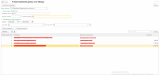
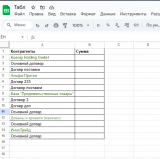
Обработка загрузит контрагентов и договора из гугл таблицы по указанной колонке в 1С таблицу и рассчитает сумму по выбранным счетам за выбранный период. Рассчитанные данные можно загрузить в гугл таблицу в указанную колонку. Обработку возможно использовать как шаблон для своих разработок.
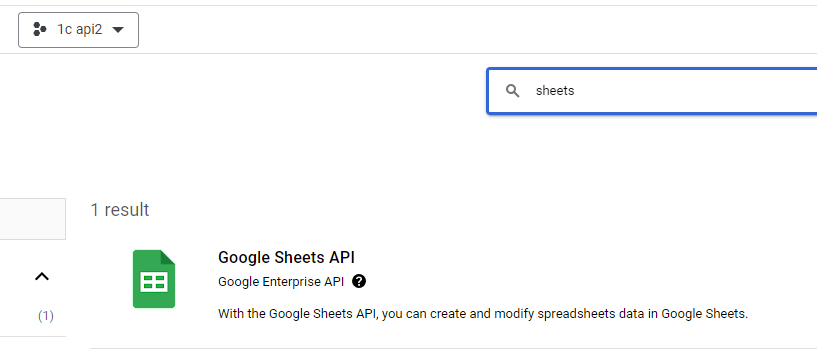
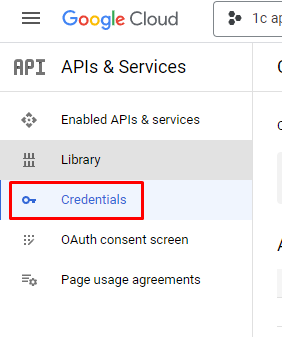
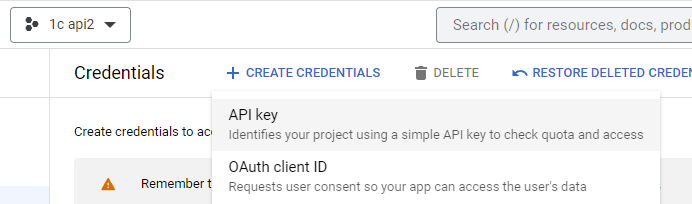
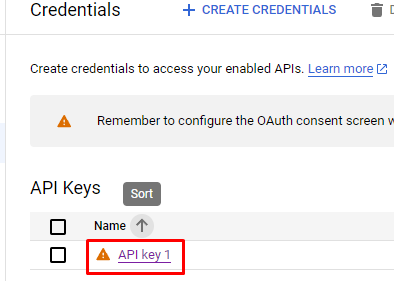
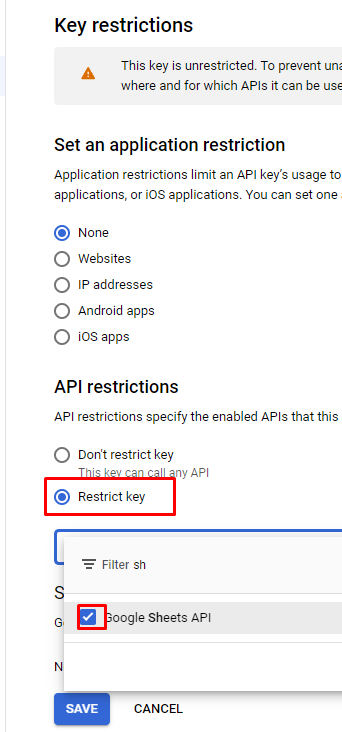
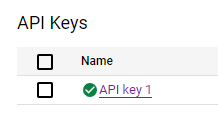
Для чтение и изменения данных в гугл таблицах нужно получить API key и создать сервисный аккаунт.



-
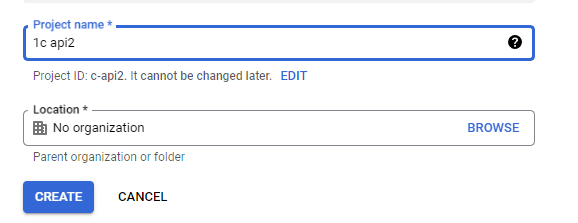
Создать проект в Google Cloud, если он ещё не создан.
-
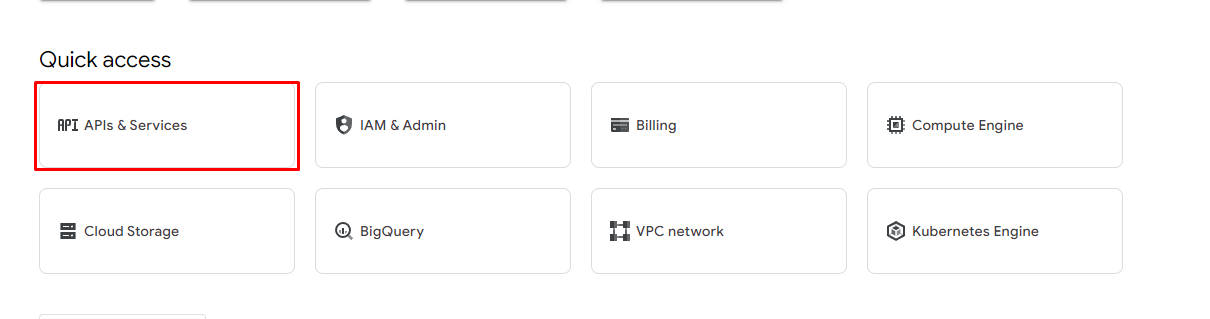
Включить Google Sheets API, для этого необходимо перейти по этой ссылке.
-
Для создания сервисного аккаунта перейдите по этой ссылке.
-
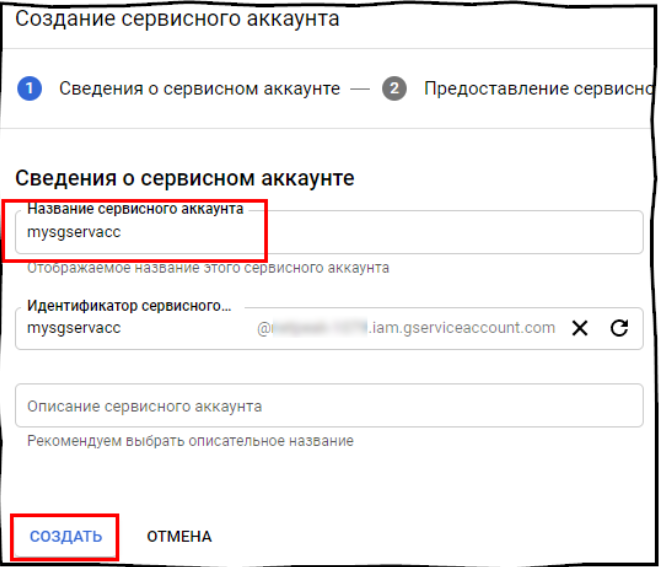
Заполните его название и описание (при необходимости) и нажмите "Создать".
-
Роль устанавливать не надо, поэтому жмём "Продолжить".
-
В следующем окне жмём "Создать ключ" > Тип ключа выбираем JSON > Создать.
-
Запоминаем расположение и название JSON файла, при сохранении вы можете дать ему любое название.
-
Жмём "Готово".
Теперь у вас появился сервисный аккаунт, откройте его и скопируйте почту.
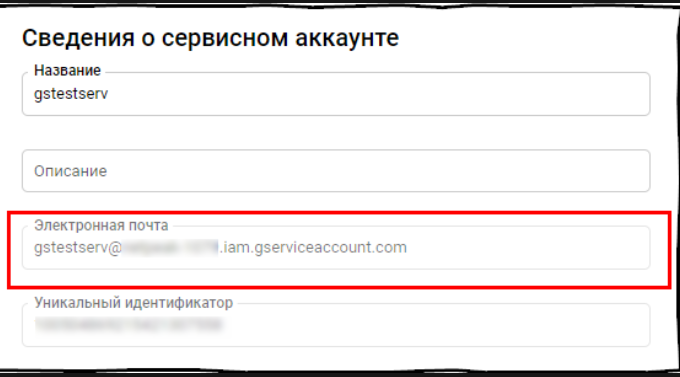
При авторизации под сервисным аккаунтам вы можете работать только с теми Google Таблицами к которым вы предоставили доступ для созданного сервисного аккаунта по его почте. Доступ предоставляется также, как и обычному пользователю.
-
Открываем Google Таблицу.
-
Жмём "Настройка доступа".
-
Открываем доступ на почту созданного сервисного аккаунта.
Файлу, который вы сохранили при создании сервисного аккаунта, нужно добавить две строчки
"api_key" - Ключ API Google
"table_id" - ID таблицы Google, скопируйте из адресной строки браузера.

Сервисный файл должен выглядеть так
{
  "type": "service_account",
  "project_id": "XXXXXXXXXXXXXXX",
  "private_key_id": "XXXXXXXXXXXXXXX",
  "private_key": "XXXXXXXXXXXXXXX",
  "client_email": "XXXXXXXXXXXXXXX",
  "client_id": "XXXXXXXXXXXXXXX",
  "auth_uri": "XXXXXXXXXXXXXXX",
  "token_uri": "XXXXXXXXXXXXXXX",
  "auth_provider_x509_cert_url": "XXXXXXXXXXXXXXX",
  "client_x509_cert_url": "XXXXXXXXXXXXXXX",
  "universe_domain": "XXXXXXXXXXXXXXX",
  "api_key": "Ключь API Google",
  "table_id": "ID Таблицы из адресной строки"
}
Вместе с обработкой в архиве идет приложение "GoogleServer", запускаем его, работоспособность сервиса можно проверить по адресу "http://localhost:8080/health".
В итоге для работы обработки нужен сервисный файл Google с двумя добавленными строчками и запущенное приложение "GoogleServer". Сервисный файл и приложение должны находится в одной папке.
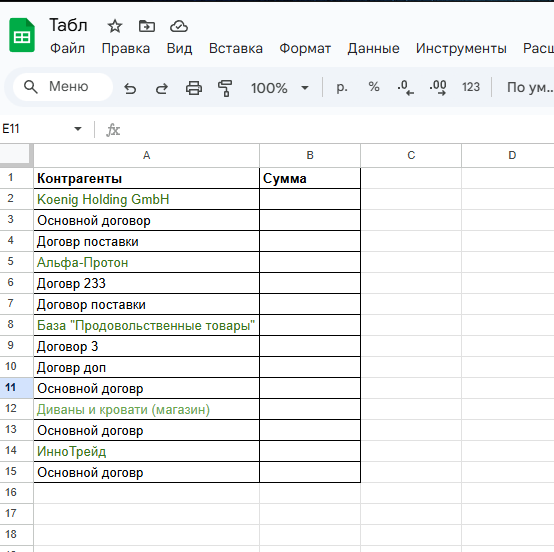
Пример гугл таблицы:
У нас есть таблица с контрагентами и договорами, нам нужно проставит обороты по счету в колонку "Сумма".
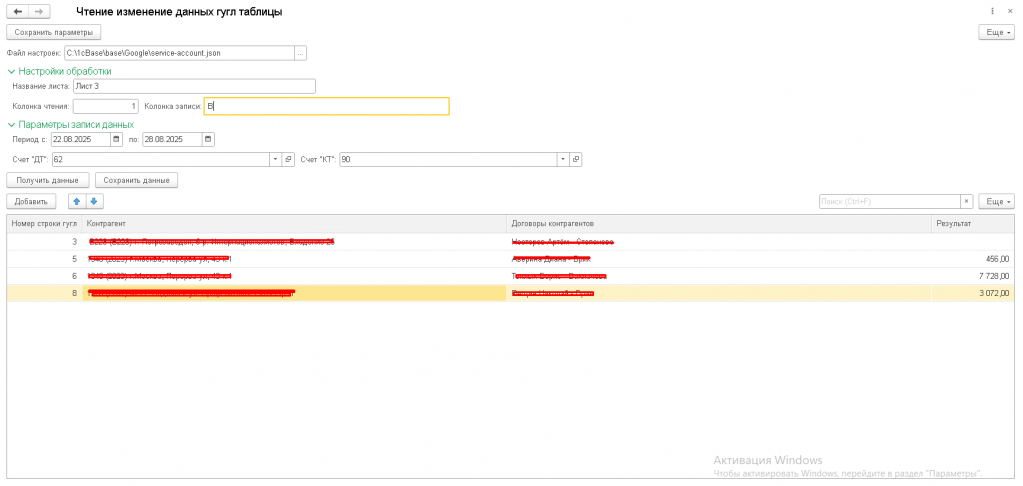
Открываем обработку. Заполняем поля:
- Файл настроек - выбираем сервисный файл Google.
- Название листа - название листа в гугл таблице.
- Колонка чтение - номер колонки от куда загружать данные (Цифра).
- Колонка записи - номер колонки куда нужно загружать данные (Буква в таблице Google).
Выбираем параметры для загрузки данных по оборотам: Период, счет "ДТ" и счет "КТ". В колонку "Результат" будет загружаться сумма по счет "КТ".
Нажимаем кнопку "Получить данные" в таблицу загрузятся: "Номер строки гугл" - в какой строке находится запись в гугл таблице, найденный контрагент и договор (поиск по наименованию), "Результат" - сумма по счет "КТ".
Нажимаем кнопку "Сохранить данные", значение из колонки "Результат" загрузятся в гугл таблицу.
Проверено на следующих конфигурациях и релизах:
- Бухгалтерия предприятия, редакция 3.0, релизы 3.0.186.16
Вступайте в нашу телеграмм-группу Инфостарт

