

Зачем всё это?
«Помнишь, как всё начиналось, всё было…» Да хреново оно было: 2022 год, каждый раз ищи нужный .rdp-файл, вспоминай (лазая по табличке с данными авторизации) пароль, несколько раз тыкай мышкой, вводи, нажимать Enter... Особое "удовольствие" этот процесс мне доставлял, когда приходилось подключаться под разными пользователями к одному серверу, то есть сохранить данные в системе за одним сервером уже не вариант: каждый раз новый файл, новая связка «имя-пароль», новая нервная клетка. Повезло ещё, что этих подключений было не слишком много, а то глядишь, и не писал бы я сейчас это.
Прототип EasyRDPHub, ещё без "Hub" в названии, был создан два года назад, будучи вдохновлён ленью и погоней за автоматизацией хождения на рабочие сервера. Тогда каждое подключение хранилось в отдельном .ini-файле, рядом с ним лежал свой .bat, а иногда ещё и ярлык. Всё работало, но файлов становилось всё больше, и больше... и больше. Порядок стремительно превращался в бардак.
Хотелось чего-то простого: один .exe, один .ini, множество соединений, но при этом порядок сохранён. Через полгода пришла идея превратить EasyRDP в EasyRDPHub.

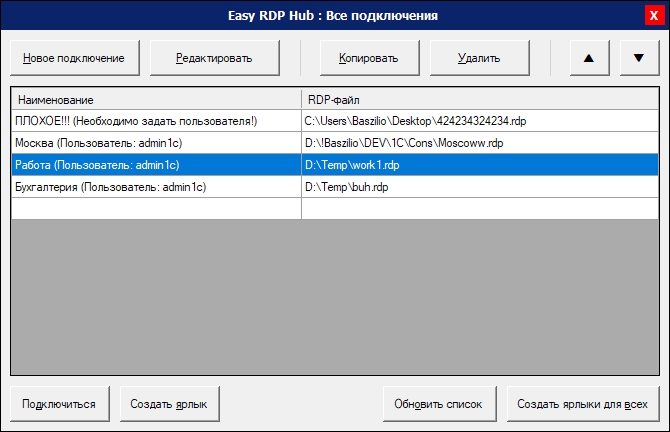
Итого, что имеем: централизованное управление всеми подключениями, графический интерфейс, автологин (автоматизированный ввод пароля), шифрование, возможность создавать ярлыки для конкретных соединений и массово для всех.
Больше нет нужды в "ручном" подключении по RDP через mstsc. EasyRDPHub — это легковесный, автономный инструмент, который берёт всё управление подключениями в свои руки. Даже мышь с клавиатурой у вас перехватит (но деликатно!).
Если совсем кратко: EasyRDPHub — это простая утилита для старого-доброго подключения по RDP, но с бОльшим акцентом на порядке и простоте. Без установок, без реестрового мусора (sic! кроме ключа дешифровки), а главное без необходимости вводить пароли вручную.
Возможности:
- Подключения хранятся в обычном ini-файле — никакого мусора в реестре
- Пароли шифруются (AES) и не хранятся в открытом виде
- Автоматический ввод пароля в окно безопасности — как человек, только стабильнее
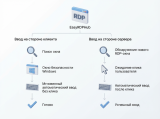
- Поддержка ввода пароля как на стороне клиента, так и на стороне удалённого сервиса (экран входа Windows). В последнем случае потребуется один клик мышью (например, чтобы выбрать пользователя). Если в окне подключения оказывается два поля, одно из которых с предварительно заполненным именем пользователя, необходим клик по полю для пароля
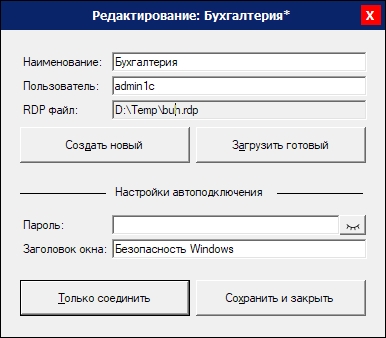
- Настройка подключения через удобную форму с проверками
- Поддержка ярлыков — подключайтесь в один клик с рабочего стола. Можно создать ярлык как для отдельного подключения, так и для всех разом, задав целевую папку
- Прозрачная блокирующая форма во время ввода — без зелёных рамок, всё строго
- Горячие клавиши для продвинутых: Enter, Ctrl+S, Shift+↑↓ и прочие радости
EasyRDPHub полностью пригоден для работы без мыши.
Актуальные горячие клавиши:
- F4 — редактировать выбранное подключение (или создать новое, если ничего не выбрано)
- Enter — подключиться
- Ctrl+S или F2 — создать ярлык для выделенного подключения
- Ctrl+Shift+S или Ctrl+F2 — создать ярлыки для всех подключений сразу
- Shift+↑/↓ — переместить подключение вверх или вниз
- Insert или Numpad + — создать новое подключение
- Ctrl+D или Ctrl+Shift+C — копировать подключение
- Delete — удалить подключение (Shift+Delete — без подтверждения)
- F5 или Ctrl+R — обновить список
Быстро, удобно и без "мышиной" возни 😉
Использование RDP-файлов и работа с пользователями
EasyRDPHub позволяет работать как с готовыми .rdp-файлами, так и создавать их прямо из программы — буквально в пару кликов, без лишних внешних редакторов. Всё через одну и ту же форму.
При создании или редактировании подключения можно явно указать имя пользователя, которое будет использоваться для входа — независимо от того, что прописано внутри самого .rdp-файла. Приоритет всегда за тем именем, которое вы указали в настройках подключения.
Если хотите использовать имя пользователя из самого .rdp-файла, просто очистите поле «Имя пользователя» в форме редактирования и сохраните соединение — EasyRDPHub подставит пользователя из файла при запуске соединения.
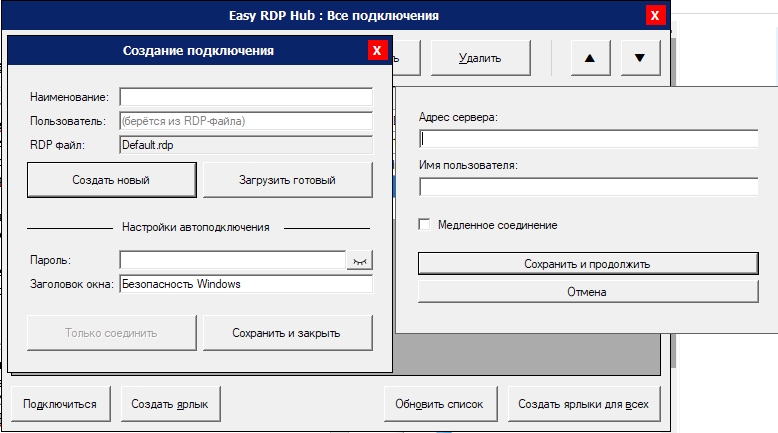
Прозрачная форма — минимум отвлечения
Прозрачная блокирующая форма появляется только на время автоматического ввода пароля и исчезает сразу после завершения — никакого визуального шума и отвлекающих окон. Всё максимально ненавязчиво и аккуратно.
Автоматизация поиска окна для автологина
EasyRDPHub использует гибкий алгоритм автоматического ввода пароля:
- Если пароль нужно ввести на стороне клиента (окно безопасности Windows), программа сама подбирает заголовок окна с учётом языка системы. Поиск сначала по заголовку, затем — по процессу RDP.
- Если пароль требуется на экране входа удалённого сервера, программа отслеживает появление нового окна процесса RDP.
- Как только окно найдено, EasyRDPHub ожидает клик мышью — сколько потребуется. Можно не торопиться: автоматизация не начнётся, пока вы не кликнете.
- Если окно будет закрыто или нажата ESC, ожидание прервётся безопасно.
- После клика пароль будет введён автоматически.
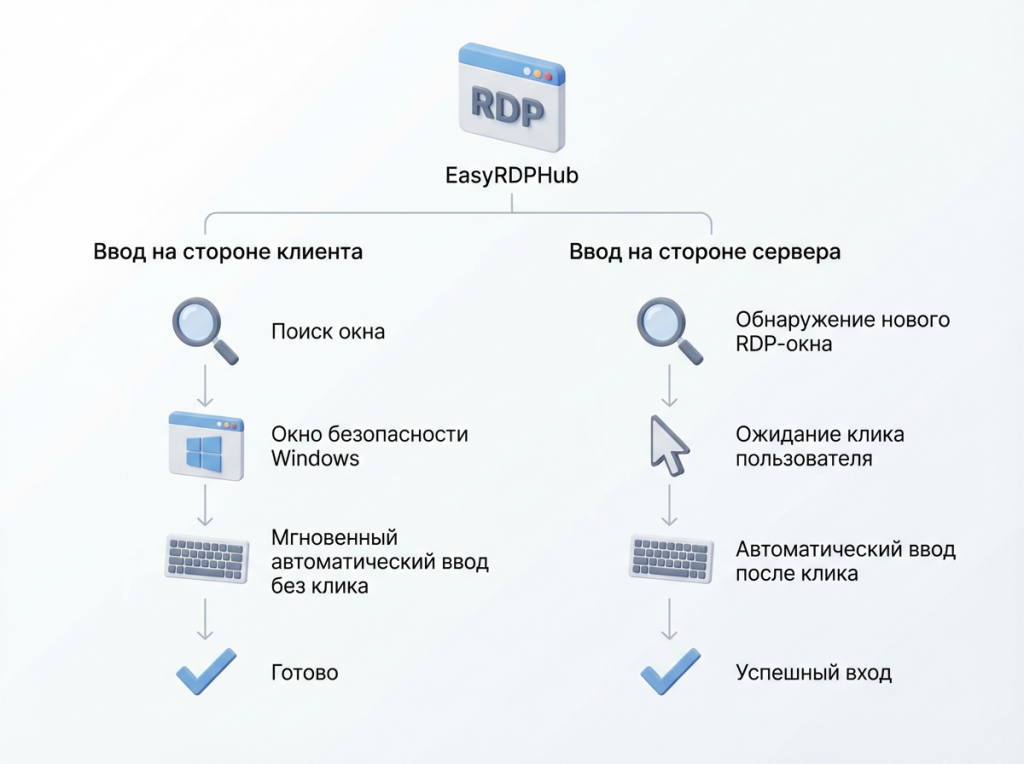
В большинстве случаев ничего настраивать не потребуется — программа всё сделает сама. Для особых случаев можно вручную изменить заголовок окна в настройках подключения.
В комплекте:
- EasyRDPHub.exe — основной исполняемый файл для создания, редактирования соединений и подключения по RDP.
- ExportRegBranch.exe — утилита для рекурсивного экспорта любой (даже корневых HKEY*) ветки реестра в .reg. Поддерживает экспорт всех основных типов параметров.
- GetEasyRDPKey.bat — вызывает ExportRegBranch.exe для извлечения ключа шифрования (полезно для переноса на другую машину).
Требования:
Для запуска нужна Windows с установленным .NET Framework 4.8
Он уже встроен в:
- Windows 10, начиная с версии 1903
- Все версии Windows 11
- Windows Server 2019 и 2022
Вступайте в нашу телеграмм-группу Инфостарт

