EasyRDPHub — простой способ управлять удалёнными подключениями к рабочему столу (rdp)

22.04.26

Администрирование - Удаленное управление

Лёгкая утилита для централизованного управления RDP-подключениями: единый ini-файл, автологин, шифрование, ярлыки, поддержка горячих клавиш и прозрачная форма автоматического ввода пароля. Позволяет отказаться от разрозненных .rdp-файлов и ускоряет ежедневную работу администраторов.

Файлы

ВНИМАНИЕ: Файлы из Базы знаний - это исходный код разработки. Это примеры решения задач, шаблоны, заготовки, "строительные материалы" для учетной системы. Файлы ориентированы на специалистов 1С, которые могут разобраться в коде и оптимизировать программу для запуска в базе данных. Гарантии работоспособности нет. Возврата нет. Технической поддержки нет.

Наименование Скачано Купить файл
EasyRDPHub — простой способ управлять удалёнными подключениями к рабочему столу (rdp):
.rar 159,88Kb ver:1.0.0.7
4 3 800 руб. Купить

Подписка PRO — скачивайте любые файлы со скидкой до 85% из Базы знаний

Оформите подписку на компанию для решения рабочих задач

Оформить подписку и скачать решение со скидкой

Вы можете заказать платную доработку или адаптацию этой разработки под вашу конфигурацию на «Бирже заказов».

  • 0% комиссии — оплата напрямую исполнителю;
  • Исполнители любого масштаба — от отдельных специалистов до команд под проект;
  • Прямой обмен контактами между заказчиком и исполнителем;
  • Безопасная сделка — при необходимости;
  • Рейтинги, кейсы и прозрачная система откликов.

Зачем всё это?

«Помнишь, как всё начиналось, всё было…» Да хреново оно было: 2022 год, каждый раз ищи нужный .rdp-файл, вспоминай (лазая по табличке с данными авторизации) пароль, несколько раз тыкай мышкой, вводи, нажимать Enter... Особое "удовольствие" этот процесс мне доставлял, когда приходилось  подключаться под разными пользователями к одному серверу, то есть сохранить данные в системе за одним сервером уже не вариант: каждый раз новый файл, новая связка «имя-пароль», новая нервная клетка. Повезло ещё, что этих подключений было не слишком много, а то глядишь, и не писал бы я сейчас это.

Прототип EasyRDPHub, ещё без "Hub" в названии, был создан два года назад, будучи вдохновлён ленью и погоней за автоматизацией хождения на рабочие сервера. Тогда каждое подключение хранилось в отдельном .ini-файле, рядом с ним лежал свой .bat, а иногда ещё и ярлык. Всё работало, но файлов становилось всё больше, и больше... и больше. Порядок стремительно превращался в бардак.

Хотелось чего-то простого: один .exe, один .ini, множество соединений, но при этом порядок сохранён. Через полгода пришла идея превратить EasyRDP в EasyRDPHub.



Итого, что имеем: централизованное управление всеми подключениями, графический интерфейс, автологин (автоматизированный ввод пароля), шифрование, возможность создавать ярлыки для конкретных соединений и массово для всех.

Больше нет нужды в "ручном" подключении по RDP через mstsc. EasyRDPHub — это легковесный, автономный инструмент, который берёт всё управление подключениями в свои руки. Даже мышь с клавиатурой у вас перехватит (но деликатно!).

Если совсем кратко: EasyRDPHub —  это простая утилита для старого-доброго подключения по RDP, но с бОльшим акцентом на порядке и простоте. Без установок, без реестрового мусора (sic! кроме ключа дешифровки), а главное без необходимости вводить пароли вручную.  


Возможности:

  1. Подключения хранятся в обычном ini-файле — никакого мусора в реестре
  2. Пароли шифруются (AES) и не хранятся в открытом виде
  3. Автоматический ввод пароля в окно безопасности — как человек, только стабильнее
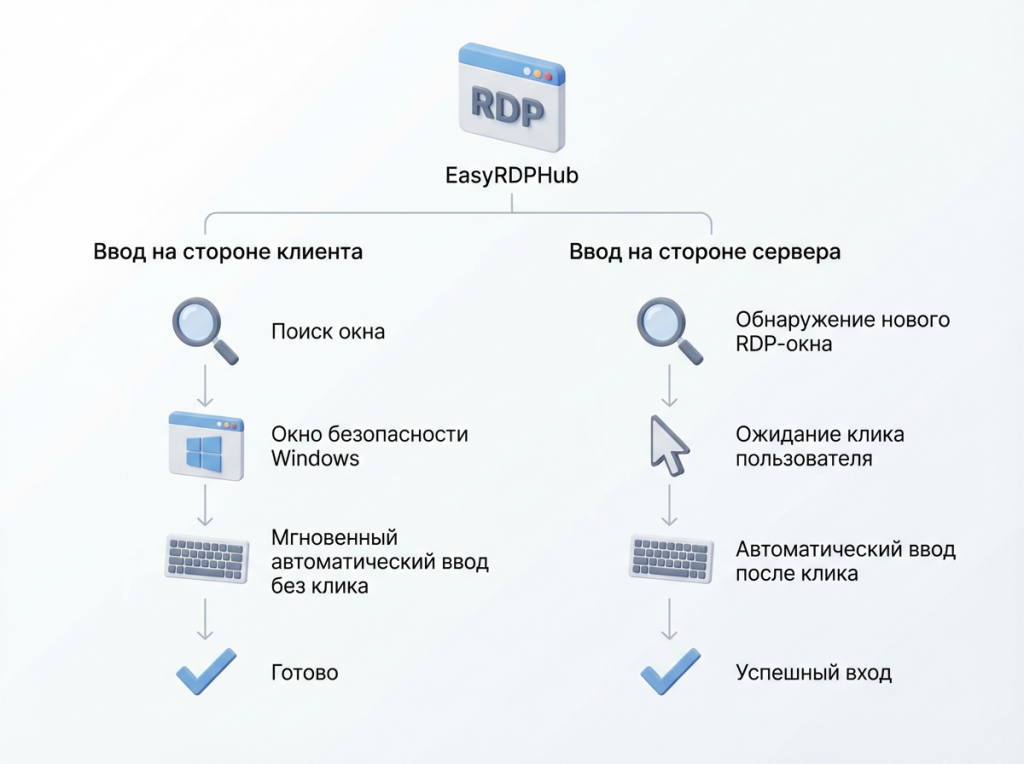
  4. Поддержка ввода пароля как на стороне клиента, так и на стороне удалённого сервиса (экран входа Windows). В последнем случае потребуется один клик мышью (например, чтобы выбрать пользователя). Если в окне подключения оказывается два поля, одно из которых с предварительно заполненным именем пользователя, необходим клик по полю для пароля
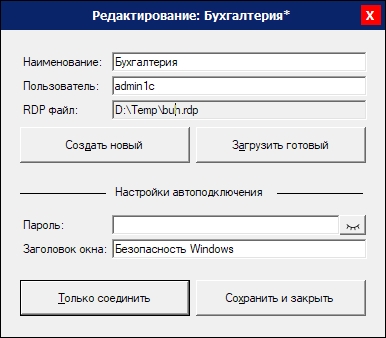
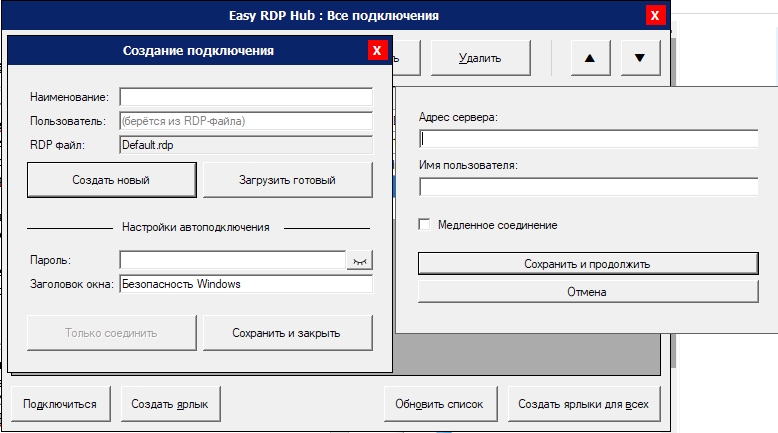
  5. Настройка подключения через удобную форму с проверками
  6. Поддержка ярлыков — подключайтесь в один клик с рабочего стола. Можно создать ярлык как для отдельного подключения, так и для всех разом, задав целевую папку
  7. Прозрачная блокирующая форма во время ввода — без зелёных рамок, всё строго
  8. Горячие клавиши для продвинутых: Enter, Ctrl+S, Shift+↑↓ и прочие радости
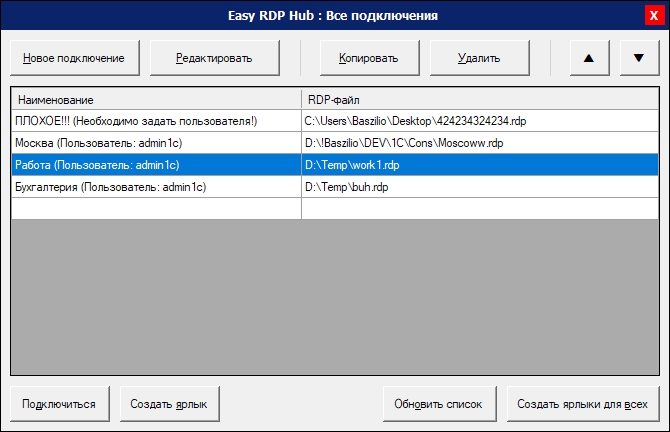


EasyRDPHub полностью пригоден для работы без мыши.

Актуальные горячие клавиши:

  • F4 — редактировать выбранное подключение (или создать новое, если ничего не выбрано)
  • Enter — подключиться
  • Ctrl+S или F2 — создать ярлык для выделенного подключения
  • Ctrl+Shift+S или Ctrl+F2 — создать ярлыки для всех подключений сразу
  • Shift+↑/↓ — переместить подключение вверх или вниз
  • Insert или Numpad + — создать новое подключение
  • Ctrl+D или Ctrl+Shift+C — копировать подключение
  • Delete — удалить подключение (Shift+Delete — без подтверждения)
  • F5 или Ctrl+R — обновить список

Быстро, удобно и без "мышиной" возни 😉


Использование RDP-файлов и работа с пользователями

EasyRDPHub позволяет работать как с готовыми .rdp-файлами, так и создавать их прямо из программы — буквально в пару кликов, без лишних внешних редакторов. Всё через одну и ту же форму.

При создании или редактировании подключения можно явно указать имя пользователя, которое будет использоваться для входа — независимо от того, что прописано внутри самого .rdp-файла. Приоритет всегда за тем именем, которое вы указали в настройках подключения.

Если хотите использовать имя пользователя из самого .rdp-файла, просто очистите поле «Имя пользователя» в форме редактирования и сохраните соединение — EasyRDPHub подставит пользователя из файла при запуске соединения.


Прозрачная форма — минимум отвлечения

Прозрачная блокирующая форма появляется только на время автоматического ввода пароля и исчезает сразу после завершения — никакого визуального шума и отвлекающих окон. Всё максимально ненавязчиво и аккуратно.


Автоматизация поиска окна для автологина

EasyRDPHub использует гибкий алгоритм автоматического ввода пароля:

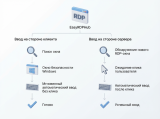
  • Если пароль нужно ввести на стороне клиента (окно безопасности Windows), программа сама подбирает заголовок окна с учётом языка системы. Поиск сначала по заголовку, затем — по процессу RDP.
  • Если пароль требуется на экране входа удалённого сервера, программа отслеживает появление нового окна процесса RDP.
  • Как только окно найдено, EasyRDPHub ожидает клик мышью — сколько потребуется. Можно не торопиться: автоматизация не начнётся, пока вы не кликнете.
  • Если окно будет закрыто или нажата ESC, ожидание прервётся безопасно.
  • После клика пароль будет введён автоматически.
 

В большинстве случаев ничего настраивать не потребуется — программа всё сделает сама. Для особых случаев можно вручную изменить заголовок окна в настройках подключения.

В комплекте:

  1. EasyRDPHub.exeосновной исполняемый файл для создания, редактирования соединений и подключения по RDP.
  2. ExportRegBranch.exe — утилита для рекурсивного экспорта любой (даже корневых HKEY*) ветки реестра в .reg. Поддерживает экспорт всех основных типов параметров.
  3. GetEasyRDPKey.bat — вызывает ExportRegBranch.exe для извлечения ключа шифрования (полезно для переноса на другую машину).


Требования:

Для запуска нужна Windows с установленным .NET Framework 4.8
Он уже встроен в:

  • Windows 10, начиная с версии 1903
  • Все версии Windows 11
  • Windows Server 2019 и 2022

Вступайте в нашу телеграмм-группу Инфостарт

rdp удаленный рабочий стол автологин автоматизация авторизация пароль подключение windows mstsc ini ярлык шифрование AES администрирование утилита подключение rdp менеджер подключений удаленный доступ автоматический ввод rdp файл

См. также

Администрирование Инструменты администратора БД Удаленное управление Системный администратор 1С:Предприятие 8 1С:Зарплата и Управление Персоналом 3.x Платные (руб)

Расширение разработано для автоматизации интеграции «1С:Зарплата и управление персоналом (редакция 3.1)» с сервисом Яндекс 360 через платформу «n8n». Расширение позволяет автоматически создавать учетные записи Яндекс для новых сотрудников, обновлять данные существующих сотрудников и блокировать учетные записи уволенных сотрудников. Обмен данными осуществляется через API Яндекс 360 с использованием промежуточного сервера платформы n8n, что обеспечивает гибкость, масштабируемость и упрощение интеграционных процессов.

5084 руб.

03.04.2025    3160    3    0    

4

Удаленное управление Системный администратор Программист Пользователь 1С:Предприятие 8 Абонемент ($m)

Конфигурация для удаленного подключения к другим компьютерам через программы: ammyy admin, teamviewer, anydesk, aeroadmin, ultravnc... с историей подключения. Возможно добавить свою программу подключения, указав шаблон подключения.

3 стартмани

12.03.2025    4123    9    Rassel8911    2    

4

Удаленное управление Системный администратор 1С:Предприятие 8 1C:Бухгалтерия Россия Бесплатно (free)

Включение и выключение компьютеров по расписанию из 1С, заданным регламентными заданиями. Компьютеры под управлением Windows включаются по команде broadc и выключаются командой shutdown. - broadc бесплатная утилита, доступная в интернете и приложенная к этой статье - shutdown - команда windows Статья показывает, как в 1С использовать данные команды.

11.06.2024    2935    eda_light    0    

5

Удаленное управление Пароли Системный администратор 1С:Предприятие 8 1С:ERP Управление предприятием 2 Абонемент ($m)

Как дать доступ сотруднику к удаленному рабочему столу (RDP), но при этом не давать пароль доступа?

2 стартмани

25.03.2024    9506    29    dungeonkeeper    15    

16

Удаленное управление Системный администратор 1С:Предприятие 8 1С:Бухгалтерия 3.0 Россия Абонемент ($m)

Обработка используется для наблюдения за сеансами удаленных рабочих столов пользователей и выполнения задач администрирования, таких как отключение пользователей, отправление сообщений, используя команды теневого доступа пользователей.

1 стартмани

22.12.2023    6962    25    Струнин    4    

26

Удаленное управление Системный администратор Россия Абонемент ($m)

Маленькая программка для реализации подключения к сессиям пользователя на сервере.

1 стартмани

05.10.2023    5943    21    AActor    3    

8

Удаленное управление Системный администратор 1С:Предприятие 8 1C:Бухгалтерия Россия Абонемент ($m)

Внешняя обработка считывает историю сеансов Ammyy Admin и хранит в базе 1С. Получает отчет за любой период с группировками по рабочим местам, организациям и операторам.

4 стартмани

03.10.2023    2571    0    Uran    0    

2

Удаленное управление Системный администратор Программист Абонемент ($m)

Настройка RDP подключения на сервер без выделенного IP адреса через сервис NGROK.

1 стартмани

19.09.2023    10005    AlexVogel    12    

12
Комментарии
Подписаться на ответы Инфостарт бот Сортировка: Древо развёрнутое
Свернуть все
1. Baszilio 32 08.12.25 16:05 Сейчас в теме
Коллеги, если возникнут какие-то сложности или неожиданное поведение – дайте знать. Постараюсь помочь.
2. Baszilio 32 03.04.26 03:22 Сейчас в теме
What’s New (Версия 1.0.0.5)

1. Усилена защита от случайной отправки пароля не в окно RDP
Исправлена ситуация, при которой неотработавшая попытка ввода пароля могла дожидаться следующего клика пользователя и потом отправлять пароль в произвольное место — например, в поле "Наименование" при редактировании подключения.

Что изменено:
• убран сценарий, при котором любой поздний клик мог быть принят за ожидаемый клик для ввода пароля;
• для сценария remote prompt пароль теперь отправляется только в корректный момент;
• перед SendKeys добавлена обязательная проверка, что целевое окно RDP всё ещё существует и находится в фокусе;
• перед отправкой Enter выполняется повторная проверка того же условия;
• fallback-ввод через SendKeys теперь тоже защищён теми же проверками.

Результат:
Если фокус ушёл, окно сменилось или пользователь кликнул не туда, пароль не отправляется вообще.
Это делает поведение безопасным: лучше не ввести пароль, чем ввести его в чужое поле.

2. Исправлен пропуск автологина для части подключений
Выявлена отдельная проблема: для некоторых соединений окно "Безопасность Windows" появлялось, но автологин даже не запускался.

Вскрытая причина:
Логика запуска автологина была завязана на наличие записи в Credential Manager.
Если система считала, что учётные данные уже присутствуют в ней, попытка автоввода пароля пропускалась, даже если окно ввода всё равно реально показывалось.
Иными словами:
• запись в Credential Manager есть;
• окно пароля всё равно появляется;
• программа считает, что ввод уже не нужен, и ничего не делает.

Что изменено:
• условие запуска автологина пересмотрено;
• теперь попытка ввода выполняется, если у приложения есть пароль, независимо от того, есть ли запись в Credential Manager;
• наличие сохранённых учётных данных больше не блокирует саму попытку автоввода.

Результат:
Исправлен сценарий, при котором одни подключения работали нормально, а другие с тем же окном «Безопасность Windows» не получали пароль вообще.

3. Сделан более безопасный жизненный цикл ClickTracker
Проблема:
После неудачного или прерванного сценария внутренний трекер кликов мог остаться активным дольше, чем нужно. Это увеличивало шанс того, что следующий клик пользователя будет ошибочно использован логикой автоввода.

Что изменено:
• добавлена гарантированная остановка ClickTracker в finally.

Результат:
После завершения сценария состояние не подвисает, а хвосты предыдущей попытки не влияют на следующие действия пользователя.
3. Baszilio 32 22.04.26 02:25 Сейчас в теме
What’s New (Версия 1.0.0.7)

1. Полностью переработана логика автологина для Windows 11

Проблема:
В Windows 11 окно «Безопасность Windows» построено на XAML (Credential Dialog Xaml Host) и нестабильно для автоматизации:
• UI Automation не находит поле пароля;
• фокус не передаётся корректно;
• Tab-навигация ведёт себя непредсказуемо;
• возможен уход ввода в сторонние окна (в том числе в основную форму приложения).

Ранее использовались обходные механизмы (Tab, SendKeys, клики), которые работали нестабильно.

Что изменено:
• полностью убрана зависимость от UI-автоматизации окна «Безопасность Windows» на Windows 11;
• удалён fallback через Tab/SendKeys для Win11-сценария;
• внедрён основной сценарий через системное хранилище учётных данных (Credential Manager);
• перед запуском RDP учётные данные гарантированно записываются/обновляются в системе;
• запуск mstsc производится с параметром, исключающим запрос пароля (promptForCredentials=False).

Результат:
Авторизация выполняется через нативный механизм Windows, без эмуляции ввода.
Исключены:
• «бегающий Tab»;
• ввод пароля не в то окно;
• зависимость от структуры UI Windows.

2. Гарантированная синхронизация учётных данных перед подключением

Проблема:
Windows могла использовать устаревшие данные из Credential Manager, даже если пользователь изменил логин/пароль в программе.

Что изменено:
• перед каждым подключением выполняется принудительное обновление записи в Credential Manager;
• если логин отличается от сохранённого — запись пересоздаётся;
• если пароль изменился — он также перезаписывается.

Результат:
Подключение всегда выполняется с актуальными данными, указанными в приложении.
Сценарий «ввёл одно — подключилось по старому» устранён.

3. Устранена зависимость логики от наличия записи в Credential Manager

Проблема:
Ранее наличие записи в Credential Manager влияло на поведение автологина (вплоть до пропуска попытки ввода).

Что изменено:
• логика упрощена: если есть пароль — он всегда синхронизируется с системой;
• наличие/отсутствие записи больше не влияет на принятие решения;
• исключены ветки с противоречивым поведением.

Результат:
Поведение стало детерминированным и одинаковым для всех подключений.

4. Повышена надёжность запуска mstsc

Проблема:
В ряде случаев приложение ожидало окно «Безопасность Windows», даже когда оно не появлялось (например, при успешной авторизации через сохранённые данные).

Что изменено:
• для Windows 11 полностью убрано ожидание окна ввода пароля;
• исключены ложные ошибки вида «Окно RDP не найдено»;
• логика теперь учитывает сценарий silent-login.

Результат:
Подключения без запроса пароля больше не считаются ошибкой — это нормальный сценарий.

Итог

Версия 1.0.0.7 переводит автологин на Windows 11 с нестабильной UI-эмуляции на нативную системную модель.

Это даёт:
• предсказуемое поведение;
• отсутствие случайного ввода пароля;
• корректную работу для всех подключений;
• соответствие тому, как сама Windows ожидает выполнять авторизацию.
Для отправки сообщения требуется регистрация/авторизация