Ключевые возможности и преимущества
|
Без подписок и платежей (режим OCR) Используйте мощности своего ПК/сервера, не платите за пакеты страниц. |
Неограниченно пользователей 1С подключается к программе по сети, количество пользователей не ограничено. |
Работает локально (режим OCR) Конфиденциальность данных. Без интернета. |
||
|
Распознаёт любые сканы УПД, счета-фактуры, товарные накладные (PDF, JPG). |
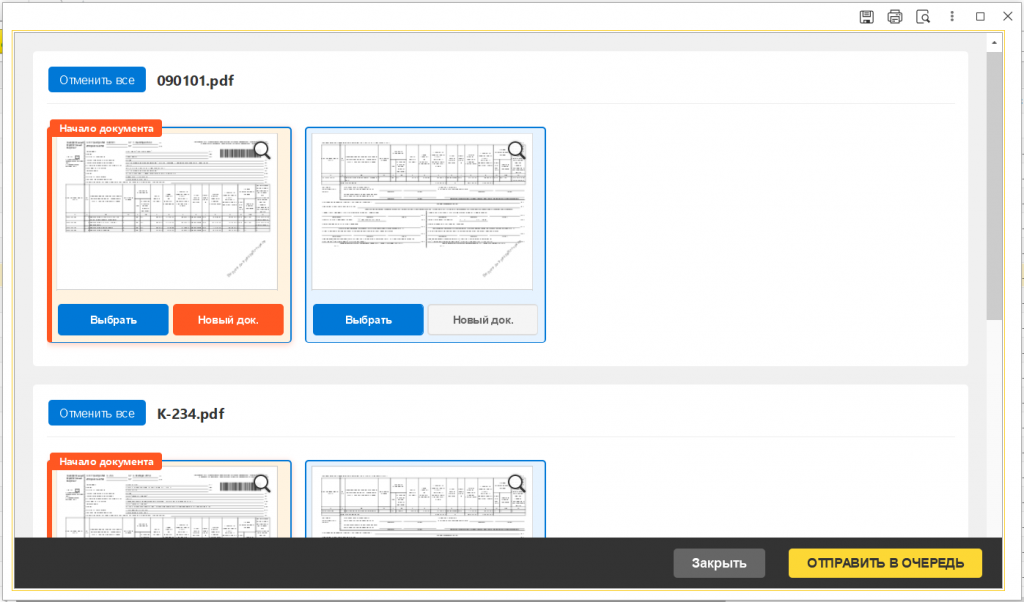
Проверка и сверка Валидация реквизитов и сумм, интерактивная подсветка на скане. |
Telegram бот Отправляйте фото документов прямо из мессенджера. |
||
|
Без ручного выбора колонок и поворотов Программа автоматически определяет таблицы, ориентацию и области — данные сразу готовы к проверке. |
Скорость распознавания GPU — несколько секунд на документ, CPU — несколько минут. Распознавание выполняется в фоне и не прерывает работу пользователей. |
Три режима работы
|
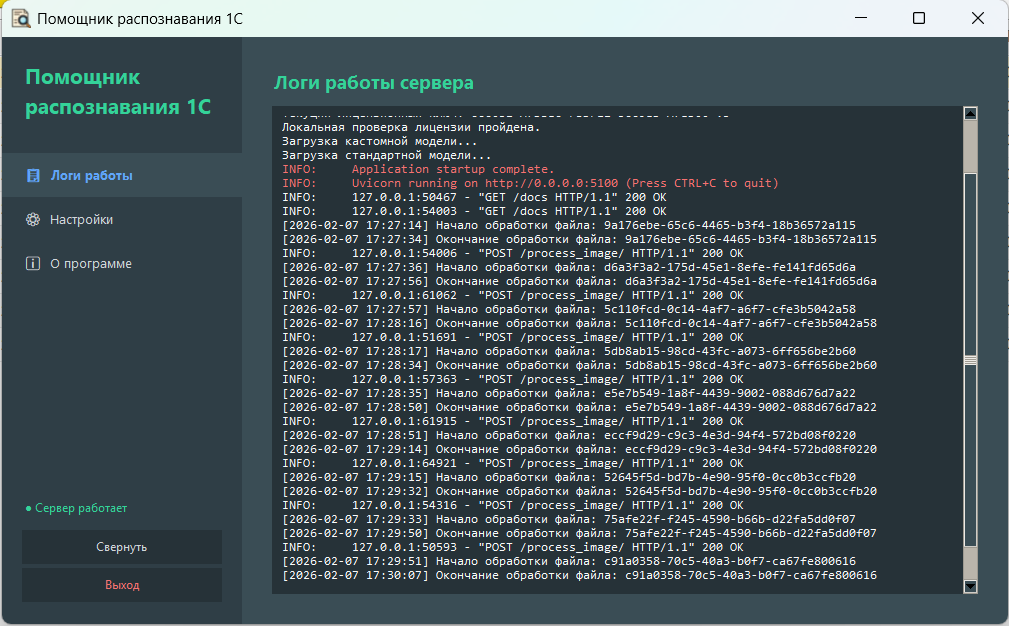
Режим OCR (локально) Определение таблиц с помощью OpenCV. Распознавание дообученной EasyOCR. Всё выполняется у вас на компьютере — максимум конфиденциальности, работает без интернета. |
Режим ИИ (облако) Обработка ИИ-моделями на ваш выбор (по умолчанию routerai.ru). Требуется API-ключ. Стоимость зависит от модели; модель по умолчанию расходует примерно 0,5 руб/стр. |
Режим OCR + ИИ OCR (локально) и ИИ (облако) запускаются параллельно, результаты объединяются по координатам, затем общая валидация. Максимальное качество распознавания. |
Состав поставки
|
Расширение 1С + CPU версия приложения Использует процессор вашего компьютера для распознавания. Отличный выбор для большинства задач. |
Расширение 1С + GPU версия приложения Ускоряет распознавание в несколько раз, используя видеокарту Nvidia. Идеально для больших объёмов документов. |
Функциональные возможности продукта
|
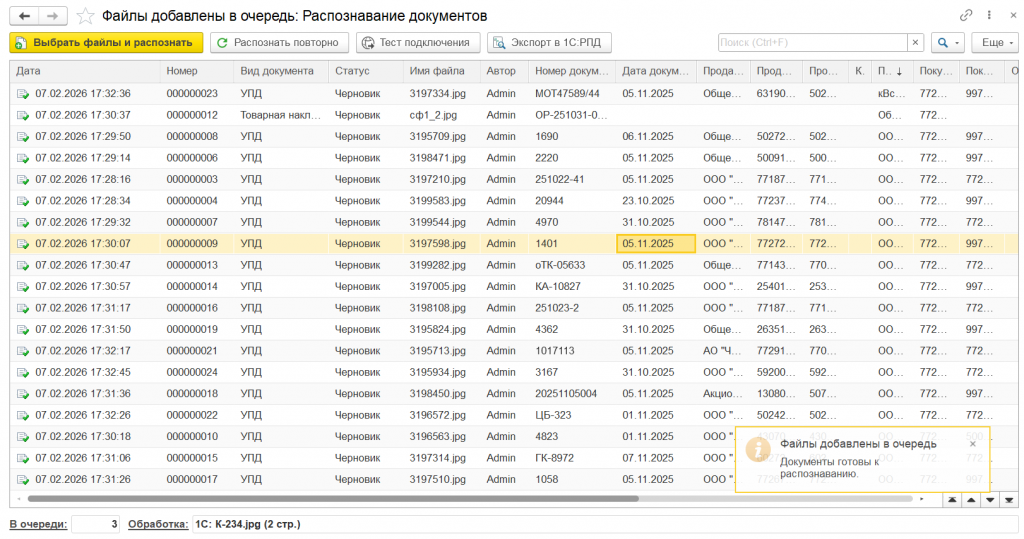
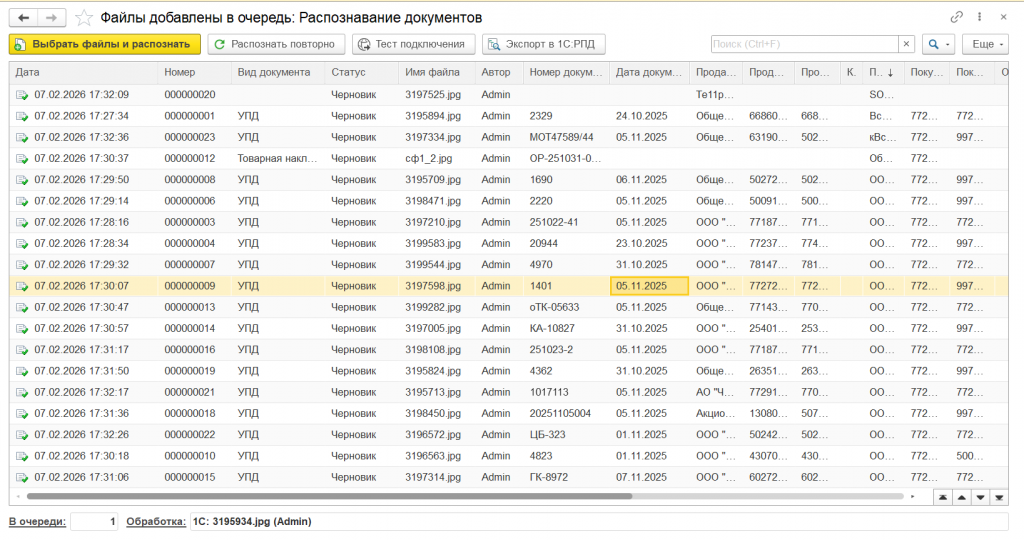
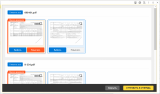
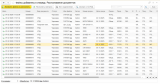
1. Подсистема Помощник распознавания документов Единая точка ввода: загрузка файлов и фото (вручную или из Telegram) → очередь → фоновое распознавание. |
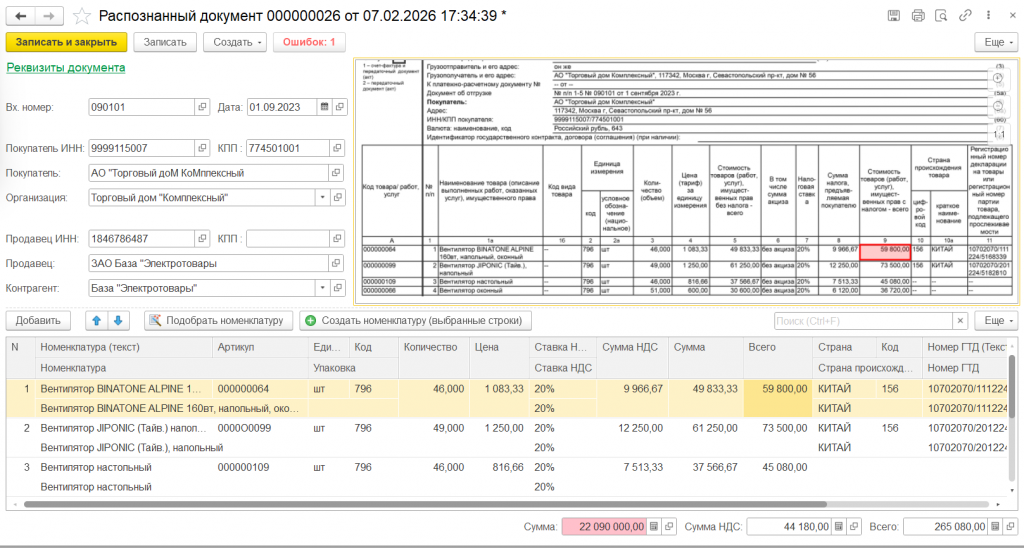
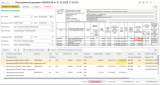
2. Документ «Распознанные данные» Просмотр изображения с подсветкой полей, редактирование таблицы товаров, проверка итогов и подсветка ошибок. |
|
|
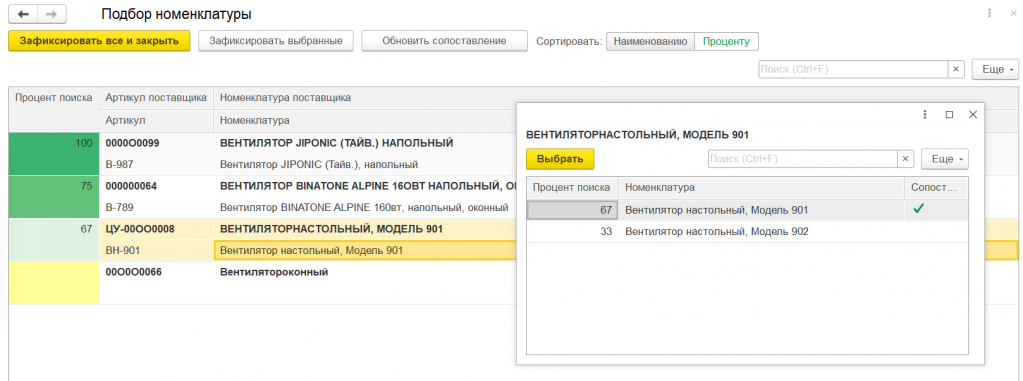
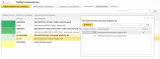
3. Подбор и создание номенклатуры Автоматический подбор по строкам с пустой номенклатурой; создание элементов справочника «Номенклатура» по выбранным строкам. |
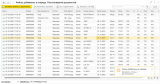
4. Создание документов 1С «Заказ поставщику», «Приобретение товаров и услуг», «Заказ и приобретение» — с автоматическим учётом ГТД. |
|
|
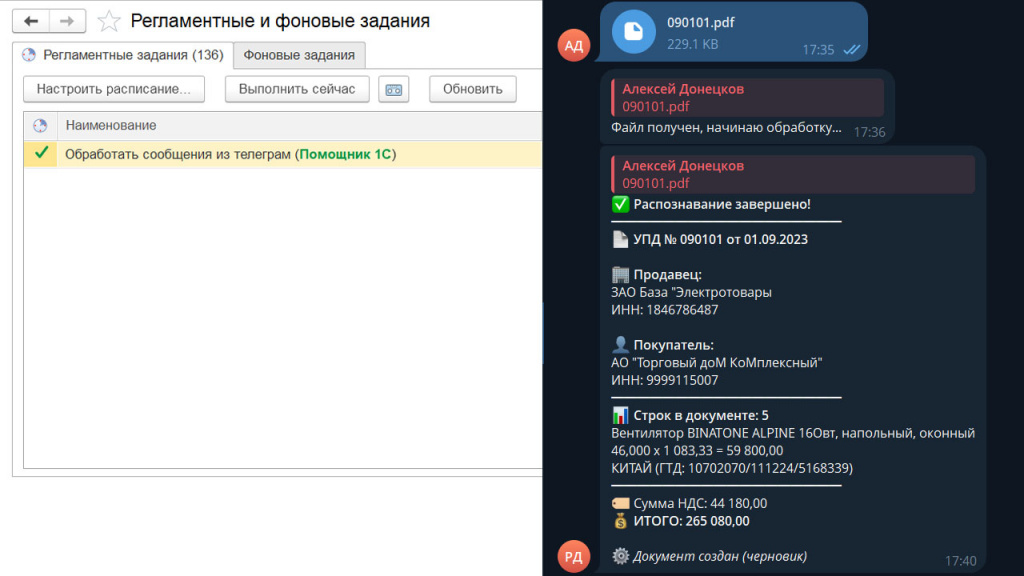
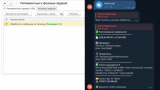
5. Интеграция с Telegram Регламентное задание обрабатывает входящие фото и файлы; после распознавания результат отправляется в чат и сохраняется в 1С. |
6. Повторное распознавание и экспорт Повторное распознавание с выбором режима и экспорт в 1С:РПД по необходимости. |
Как это работает: 7 простых шагов
|
01 — Установка |
02 — Загрузка |
|
|
03 — Проверка |
04 — Сопоставление |
|
|
05 — Корректность |
06 — Создание в 1С |
|
|
07 — Telegram |
Видеопрезентация
Посмотрите короткое видео о том, как работает помощник распознавания. Загрузка документов, проверка данных и создание поступления в 1С.
Технические требования
📋 Инструкция по установке и использованию
Пошаговое руководство по настройке и работе с программой.
Содержание
- Требования к системе
- Установка основной программы
- Установка расширения для 1С
- Настройка программы
- Использование программы
- Настройка Telegram бота
- Решение проблем
- Часто задаваемые вопросы
2. Установка основной программы
Шаг 1. Выбор версии
- CPU-версия — для большинства пользователей, использует процессор
- GPU-версия — для ускорения распознавания с видеокартой NVIDIA
Скачайте нужную версию и расширение 1С со страницы публикации на Инфостарте.
Шаг 2. Содержимое поставки
- Установщик:
1C_Recognition_CPU.exeили1C_Recognition_GPU.exe - Расширение:
1C_Recognition_Extension.cfe
Шаг 3. Запуск установщика
- Запустите установщик
- При появлении Windows SmartScreen: «Подробнее» → «Выполнить в любом случае»
- Следуйте инструкциям мастера установки
Шаг 4. Настройка установки
- Папка по умолчанию:
C:\Program Files (x86)\1C Recognition helper - При необходимости отключите ярлык на рабочем столе и автозапуск
Шаг 5. Первый запуск
- Запустите программу через ярлык или меню «Пуск»
- Порт по умолчанию —
5090; при необходимости измените в настройках
Шаг 6. Выбор режима работы
- Откройте настройки программы
- Выберите режим: OCR (локально), ИИ (облако, нужен API-ключ), OCR+ИИ (гибрид)
- Сохраните настройки
3. Установка расширения для 1С
Шаг 1. Подготовка
- Скачайте
AI_Recognition_Extension.cfe - Закройте базу у всех пользователей или откройте монопольно: «НСИ и администрирование» → «Обслуживание» → «Блокировка работы пользователей»
Шаг 2. Установка
- «НСИ и администрирование» → «Печатные формы, отчёты и обработки» → «Расширения конфигурации»
- «Добавить из файла» → выберите
AI_Recognition_Extension.cfe→ «Открыть» - Дождитесь завершения. При необходимости снимите галочку «Защита от опасных действий»
4. Настройка программы
Настройка в 1С:
- «Распознавание документов» → «Настройки распознавания»
- Введите основной склад
- Адрес:
localhost:5090(на этом же ПК) или[ИМЯ_ПК]:5090(по сети). Проверка:http://[ИМЯ_ПК]:5090/docs - Нажмите «Тест соединения», сохраните настройки
- Добавьте пользователей в группу «Ответственный за Распознавание документов»
- Включите полнотекстовый поиск: «НСИ и администрирование» → «Общие настройки» → «Полнотекстовый поиск данных»
Изменение порта: если порт 5090 занят, укажите свободный (5091, 5092…) в настройках программы и обновите адрес в 1С.
5. Использование программы
Загрузка: «Распознавание документов» → «Выбрать файлы и распознать» → выберите PDF или JPG. Распознавание идёт в фоне.
Проверка: проверьте поля и суммы; клик по полю подсвечивает область на скане.
Создание документа: подтвердите или скорректируйте номенклатуру → создайте «Заказ и Приобретение товаров» → проведите → сохраните (статус «обработано»).
6. Настройка Telegram бота
Шаг 1. Создание бота: в Telegram найдите @BotFather, отправьте /newbot, следуйте инструкциям, сохраните токен.
Шаг 2. Настройка в 1С: «Распознавание документов» → «Настройки распознавания» → группа «Настройки Telegram» → укажите токен → сохраните.
Шаг 3. Регламентное задание: «Администрирование» → «Регламентные задания» → «Обработать сообщения из телеграм (Помощник 1С)» → расписание 1–5 мин → включите.
Поддерживаются JPG и PDF. Документы создаются в 1С как черновики.
7. Решение проблем
Программа не запускается — проверьте антивирус, свободен ли порт 5090, запуск от имени администратора, логи программы.
1С не подключается — убедитесь что программа запущена; проверьте адрес (localhost:5090); при смене порта обновите настройки везде; проверьте брандмауэр.
Медленное распознавание / низкая точность — используйте GPU-версию и качественные сканы (300+ DPI, без перекоса).
Расширение не устанавливается — конфигурация УТ11/КА2/ERP2, платформа 8.3.23+, база закрыта у всех, конфигуратор от администратора.
Часто задаваемые вопросы
|
Нужен ли интернет? Да — в ИИ-режиме. Нет — в OCR-режиме. |
|
Сколько документов за раз? Несколько PDF или изображений; обработка последовательно в фоне. |
|
Какие форматы документов? УПД, счёт-фактура, товарная накладная (ТОРГ-12). Файлы: PDF, JPG. |
|
Как обновить программу? Скачайте новую версию из раздела «Файлы» на Инфостарте и установите поверх старой — настройки сохранятся. |
|
Другие конфигурации 1С? Сейчас поддерживаются только УТ11, КА2, ERP2. |
Проверено на следующих конфигурациях и релизах:
- Управление торговлей, редакция 11, релизы 11.5.25.103
- 1С:ERP Управление предприятием 2, релизы 2.5.25.103
- Комплексная автоматизация, редакция 1.1, релизы 1.1.115.1
Вступайте в нашу телеграмм-группу Инфостарт