
Что в результате
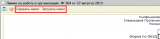
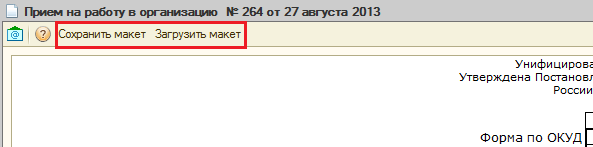
В окне вывода печатной формы появятся две кнопки "Сохранить макет" и "Загрузить макет".
Кнопка "Сохранить макет" позволяет сохранить изменения, внесенные в макете вручню.
Кнопка "Загрузить макет" позволяет загрузить внесенные изменения.
Доработка системы
Необходимо внести в систему следующие изменения:
1. Общий модуль "Универсальные механизмы", функция "Напечатать документ"
1.1 Добавляем параметр
СсылкаНаОбъект = Неопределено;
1.2 В конец функции добавляем строку
ФормаПечати.СсылкаНаОбъект = СсылкаНаОбъект;
В результате должно получиться:
Функция НапечататьДокумент(ПечДокумент, КоличествоЭкземпляров = 0, НаПринтер = Ложь, Заголовок = "", ПараметрыРасшифровки = Неопределено, ПараметрыПечДокумента = Неопределено, СсылкаНаОбъект = Неопределено) Экспорт
	Если ПечДокумент = Неопределено тогда
		Возврат Неопределено;
	КонецЕсли;
	// Получить необходимое количество копий
	Если КоличествоЭкземпляров > 0 Тогда
		ПечДокумент.КоличествоЭкземпляров = КоличествоЭкземпляров;
	КонецЕсли;
	Если НаПринтер Тогда
		ПечДокумент.Напечатать();
		Возврат Неопределено;
	Иначе
		// Отобразить печатный документ на экране
		ФормаПечати = ПолучитьОбщуюФорму("ПечатьДокументов",, ПечДокумент);
		ФормаПечати.ПечатныйДокумент = ПечДокумент;
		ФормаПечати.Заголовок = Заголовок;
		ФормаПечати.Защита = УправлениеДопПравамиПользователей.ЗащитаТаблиц();
		ФормаПечати.ПараметрыРасшифровки = ПараметрыРасшифровки;
		ФормаПечати.ПараметрыПечатногоДокумента	= ПараметрыПечДокумента;

		//Сохранение макетов +
                ФормаПечати.СсылкаНаОбъект = СсылкаНаОбъект;
                //Сохранение макетов -

		ФормаПечати.Открыть();
		Возврат ФормаПечати;
	КонецЕсли;
КонецФункции
2. Общая форма "ПечатьДокументов"
2.1 В форме добавляем реквизиты:
ДОП_КоличествоКопий (Тип: Число)
СсылкаНаОбъект (Тип: ДокументСсылка)
2.2 В модуль формы добавляем следующие функции:
//функции для сохранения макетов +
Процедура КоманднаяПанельФормыСохранитьМакет()

	ИмяФайла = ПолучитьПолноеИмяВременногоФайла();

	ЭлементыФормы.ПолеТабличногоДокумента.Записать(ИмяФайла);

	НаборЗаписей = РегистрыСведений.ДОП_МакетыДокументов.СоздатьНаборЗаписей();
	НаборЗаписей.Отбор.СсылкаНаОбъект.Установить(СсылкаНаОбъект);
	НаборЗаписей.Прочитать();
	Если НаборЗаписей.Количество() > 0 Тогда

		Ответ = Вопрос("По данному документу уже сохранен макет, заменить?", РежимДиалогаВопрос.ДаНет);
		Отказ = (Ответ = КодВозвратаДиалога.Нет);
		Если Отказ Тогда
			УдалитьВременныйФайлМакета(ИмяФайла);
			Возврат;
		КонецЕсли;
	КонецЕсли;

	НаборЗаписей.Очистить();
	ЛокХранилище = Новый ХранилищеЗначения(Новый ДвоичныеДанные(ИмяФайла));

	НоваяЗапись = НаборЗаписей.Добавить();
	НоваяЗапись.СсылкаНаОбъект = СсылкаНаОбъект;
	НоваяЗапись.Макет = ЛокХранилище;
	НаборЗаписей.Записать(Истина);

	УдалитьВременныйФайлМакета(ИмяФайла);

КонецПроцедуры

Процедура КоманднаяПанельФормыЗагрузитьМакет()

	ИмяФайла = ПолучитьПолноеИмяВременногоФайла();

	Запрос = Новый Запрос;
	Запрос.УстановитьПараметр("СсылкаНаОбъект",СсылкаНаОбъект);
	Запрос.Текст =
	"ВЫБРАТЬ
	|	ДОП_МакетыДокументов.Макет
	|ИЗ
	|	РегистрСведений.ДОП_МакетыДокументов КАК ДОП_МакетыДокументов
	|ГДЕ
	|	ДОП_МакетыДокументов.СсылкаНаОбъект = &СсылкаНаОбъект";
	Выборка = Запрос.Выполнить().Выбрать();

	Если Выборка.Количество() = 0 Тогда
		Ответ = Вопрос("По данному документу не сохранен макет", РежимДиалогаВопрос.ОК);
		Возврат;
	Иначе
		Выборка.Следующий();
		Макет = Выборка.Макет;
		Макет.Получить().Записать(ИмяФайла);

		ЭлементыФормы.ПолеТабличногоДокумента.Прочитать(ИмяФайла);
		УдалитьВременныйФайлМакета(ИмяФайла);

	КонецЕсли;


КонецПроцедуры

Функция ПолучитьПолноеИмяВременногоФайла()

	ЮзерИД = ПользователиИнформационнойБазы.ТекущийПользователь().УникальныйИдентификатор;

	//здесь прописываем путь к каталогу временных файлов
	КаталогВременныхФайлов = ПолучитьКаталогВременныхФайлов();
	КаталогНаДиске = Новый Файл(КаталогВременныхФайлов);
	Если Не КаталогНаДиске.Существует() Тогда
		 СоздатьКаталог(КаталогВременныхФайлов);
	КонецЕсли;

	Возврат  Строка("\"+КаталогВременныхФайлов+"\"+строка(ЮзерИД)+".mxl");

КонецФункции

 Функция ПолучитьКаталогВременныхФайлов()

	 //здесь прописываем путь к каталогу временных файлов
	Возврат  Строка("C:\temp111");

КонецФункции


Процедура УдалитьВременныйФайлМакета(КаталогВременныхФайлов)

	УдалитьФайлы(КаталогВременныхФайлов);

КонецПроцедуры

Процедура КоманднаяПанельФормыАБ_Сохранить(Кнопка)
	Диалог = Новый ДиалогВыбораФайла(РежимДиалогаВыбораФайла.Сохранение);
	Диалог.Заголовок = "Save as";
	Диалог.ПолноеИмяФайла = СтрЗаменить(ЭтаФорма.Заголовок,".","");
	Диалог.ПредварительныйПросмотр = Ложь;
	Диалог.Фильтр = ПолучитьФильтрФайлов();
	Если Диалог.Выбрать() Тогда
		ИмяФайла = Диалог.ПолноеИмяФайла;
		Попытка
			ЭлементыФормы.ПолеТабличногоДокумента.Записать(ИмяФайла, ?(Прав(ИмяФайла,3) = "xls", ТипФайлаТабличногоДокумента.XLS, ТипФайлаТабличногоДокумента.MXL));
		Исключение
			Предупреждение("Ошибка при записи. Файл не записан.");
		КонецПопытки;
	КонецЕсли;

КонецПроцедуры

Функция ПолучитьФильтрФайлов() Экспорт

	Возврат "Табличный документ (*.mxl)|*.mxl|"
	      + "Документ Microsoft Excel (*.xls)|*.xls|";

КонецФункции // ПолучитьФильтрФайлов()

Процедура КоманднаяПанельФормыАБ_ТолькоПросмотр(Кнопка)
	ЭлементыФормы.ПолеТабличногоДокумента.ТолькоПросмотр      = НЕ ЭлементыФормы.ПолеТабличногоДокумента.ТолькоПросмотр;
	ЭлементыФормы.АБ_Панель2.Кнопки.АБ_ТолькоПросмотр.Пометка = НЕ ЭлементыФормы.АБ_Панель2.Кнопки.АБ_ТолькоПросмотр.Пометка;

КонецПроцедуры

Процедура КоманднаяПанельФормыАБ_Печать(Кнопка)
	ЭлементыФормы.ПолеТабличногоДокумента.КоличествоЭкземпляров = ДОП_КоличествоКопий;
	ЭлементыФормы.ПолеТабличногоДокумента.Напечатать(РежимИспользованияДиалогаПечати.Использовать);
КонецПроцедуры
//функции для сохранения макетов -
2.2 В функцию "ПриОткрытии" модуля формы добавляем строки:
Процедура ПриОткрытии()

	ЭлементыФормы.ПолеТабличногоДокумента.ВставитьОбласть(ПечатныйДокумент.Область());
	ЭлементыФормы.ПолеТабличногоДокумента.ИмяПараметровПечати = ПечатныйДокумент.ИмяПараметровПечати;
	ЭлементыФормы.ПолеТабличногоДокумента.ОтображатьЗаголовки = Ложь;
	ЭлементыФормы.ПолеТабличногоДокумента.ОтображатьСетку     = Ложь;
	ЭлементыФормы.ПолеТабличногоДокумента.Защита              = Защита;
	ЭлементыФормы.ПолеТабличногоДокумента.ТолькоПросмотр      = Истина;

	Если ПараметрыПечатногоДокумента <> Неопределено Тогда
		ЗаполнитьЗначенияСвойств(ЭлементыФормы.ПолеТабличногоДокумента, ПараметрыПечатногоДокумента,, "ОтображатьЗаголовки, ОтображатьСетку, ТолькоПросмотр, Защита, ИмяПараметровПечати");
	КонецЕсли;
// механизм сохранения макетов  +
	Если СсылкаНаОбъект <> Неопределено Тогда
		ДействиеСохранитьМакет = Новый Действие("КоманднаяПанельФормыСохранитьМакет");
		КнопкаСохранитьМакет = ЭлементыФормы.КоманднаяПанельФормы.Кнопки.Добавить("СохранитьМакет", ТипКнопкиКоманднойПанели.Действие,"Сохранить макет",ДействиеСохранитьМакет);

		ДействиеЗагрузитьМакет = Новый Действие("КоманднаяПанельФормыЗагрузитьМакет");
		КнопкаЗагрузитьМакет = ЭлементыФормы.КоманднаяПанельФормы.Кнопки.Добавить("ЗагрузитьМакет", ТипКнопкиКоманднойПанели.Действие,"Загрузить макет",ДействиеЗагрузитьМакет);
	КонецЕсли;
	//механизм сохранения макетов -
КонецПроцедуры
3. В модулях объекта тех документов, макеты которых необходимо сохранять, вносим изменения в вызов функции "УниверсальныеМеханизмы.НапечататьДокумент": добавляем параметр "Ссылка" в конце
Возврат УниверсальныеМеханизмы.НапечататьДокумент(ТабДокумент, КоличествоЭкземпляров, НаПринтер, ОбщегоНазначенияЗК.СформироватьЗаголовокДокумента(ЭтотОбъект,"Прием на работу в организацию "),,ТабДокумент,Ссылка);
4. Добавляем регистр сведений "ДОП_МакетыДокументов" (непериодический, независимый)
Измерение: "Ссылка на объект" (Тип: ДокументСсылка);
Ресурс: "Макет" (Тип: ХранилищеЗначения);
5. Всё! Проверяем, радуем кадровиков.
Вступайте в нашу телеграмм-группу Инфостарт