Собственно, задача довольно банальная - работаем в Рознице давно, в какой-то момент появилась необходимость контролировать сроки годности не только вручную, но и в учетной системе. Знаем/понимаем, что в 1С есть штатный функционал учета по срокам годности - вопрос, как его безболезненно включить в работу.
Для начала определимся, что не будем создавать новые номенклатурные позиции или новые виды номенклатуры, как рекомендуют нам гайды и курсы. Почему? Вот некоторые из причин:
- В системе образуются дубли по одним и тем же номенклатурным позициям;
- Нарушается и теряется история продаж;
- На пустом месте сильно увеличивается объём информационной базы;
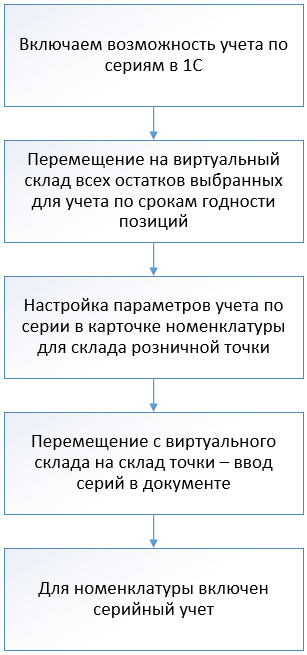
Нам нужно перейти на серийный учет по уже созданным номенклатурным позициям, что уже участвуют в обороте. Будем реализовывать это через перемещение товаров между складами и включение серийного учета по конкретным номенклатурным позициям для конкретных складов.
Алгоритм перехода розничной торговой точки на серийный учёт
Тестировался для 1С (8.3.27.1786) Розницы версии 3.0.12.146.
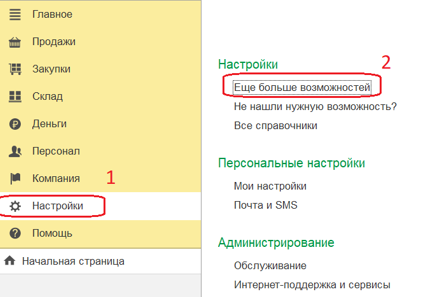
1. Розница: Настройки – Ещё больше возможностей – Общие. В подменю “Товары” ставим галочку “Серии номенклатуры, гарантийные сроки, сроки годности”
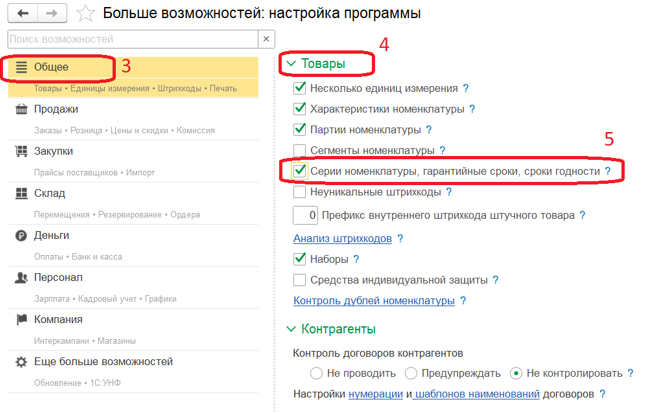
Важно: Когда начнём вести учёт по сериям, то просто так отключить эту настройку уже не получится, сработает защита. Для её отключения необходимо будет полностью удалить все остатки по серийным номерам в базе (а именно: удалить все движения во всех документах каждой номенклатурной позиции, у которой стоит серийный учет с политикой “Управление остатками”). Что не рекомендуется делать. Поэтому будем считать, что мы ставим эту настройку безвозвратно.
2. Создадим новый пустой склад, назовём его для удобства “Виртуальный” (Склад – Склады и магазины – Создать – Склад). Если в системе ведётся работа по нескольким организациям, то заполняем поле Организация. Если у нас в системе несколько розничных точек/магазинов/складов, т.е структура компании в системе древовидная, то заполняем поле Группа.
Совет: Для каждого розничного магазина создаем свой Виртуальный склад. Это позволит вводить серийный учет на точках независимо друг от друга и сильно повысит контроль за процессом!
3. Теперь нам необходимо определиться с номенклатурной позицией (или позициями) по которой мы хотим вести серийный учет. Создаём новое перемещение (Склад – Перемещения – Создать).
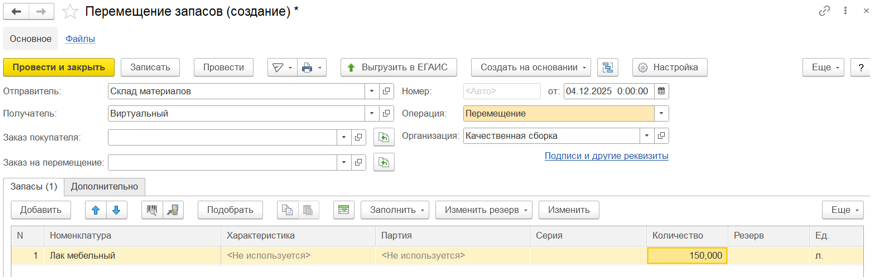
В Отправитель указываем тот склад, на котором сейчас лежит наша номенклатурная позиция и по которому мы хотим начать вести по данной позиции серийный учет. В графе Получатель выбираем наш новый Виртуальный склад. Проверяем заполнение актуальной даты и указание нашей организации, Операция: Перемещение. Добавляем в табличную часть “Запасы” документа “Перемещение запасов” строку с нашей номенклатуры и заполняем колонку Количество.
Обратите внимание, что в табличной части уже появилась новая колонка «Серия». Но заполнять её мы пока что не можем.
ВАЖНО: Указать именно столько единиц товара, сколько его содержится на складе. Так как нам крайне важно переместить ВСЕ до единого товара с данным наименованием.
Совет: До и после операций перемещения проверяем наличие товаров на складе по типовому отчёту ”Остатки товаров”. Если у нас всего изначально было 30 шт. товара А на складе Основной, то после перемещения все 30 шт. товара должны отобразиться на складе Виртуальный и пропасть с Основного. Если всё успешно, то идём дальше.
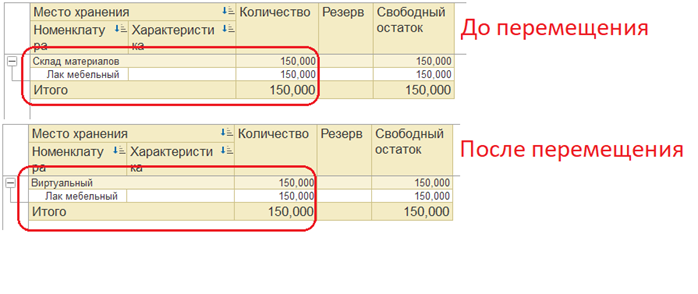
4. Открываем карточку нашей номенклатуры - в карточке появился раздел ”Серии”.
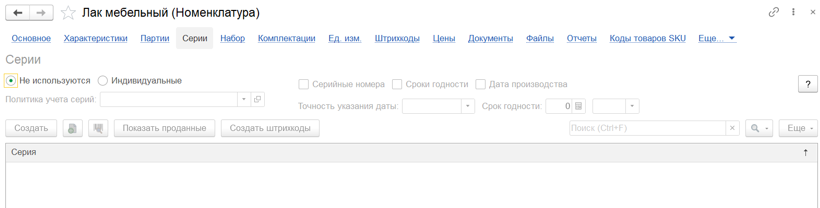
Меняем переключатель с “Не используется” на “Индивидуальные”. Правее выбираем/заполняем те данные, которые мы хотим видеть в серии номенклатуры. Здесь же, ниже, указываем сам срок годности товара. Если ОСГ будет учитывать не только дату, но и время, то параметр «Точность указания даты» меняем на «до часов» и поле Срок годности сможем заполнить в часах (продолжительность времени, которое товар считается свежим с момента производства/выпуска).
Совет: Дату производства рекомендуется включать, если товар не ограничен по срокам годности (игрушки, бумага, гарнитура и т.д.). Сроки годности включать, если номенклатура имеет таковые. Одновременно включать оба этих параметра в серию – избыточно (т. к. имея один параметр второй будет рассчитываться по нему). Серийные номера рекомендуется включать для тех номенклатурных позиций, где каждая единица товара уникальна (для ювелирной продукции, товаров с гарантийным обслуживанием и т.д.).
5. Теперь необходимо указать Политику учёта серий для данной номенклатурной позиции.
Создадим новую политику (будем использовать её позже в других номенклатурных позициях) с типом “Справочное указание серий”. В политике можем выбрать типы/операции документов, в которых будет применяться текущая политика для нашей номенклатурной позиции. По умолчанию все галочки проставлены. Лучше так и оставить. Также, если планируется печатать этикеток с штрих-кодами серий, то ставим флаг «Автоматически создавать штрих-коды для новый серий».
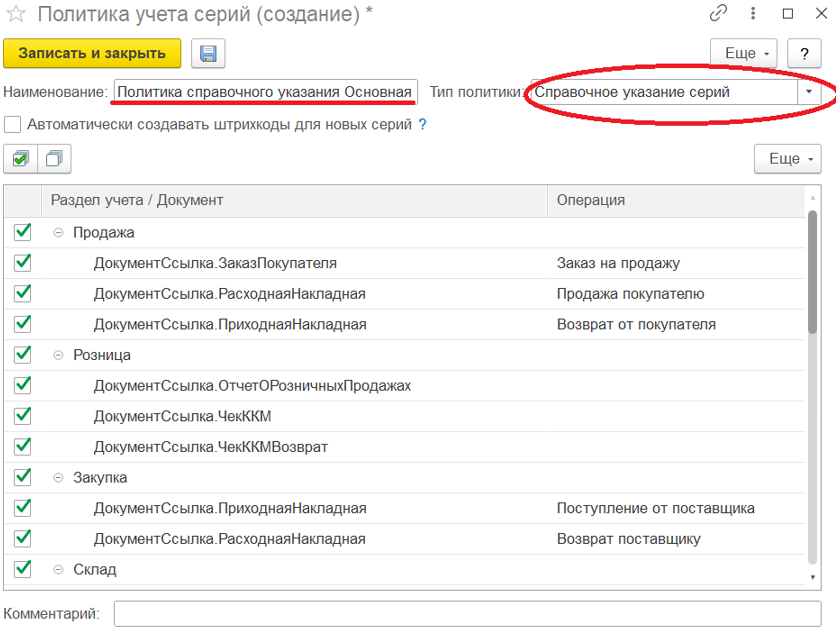
Пояснение: Выбираем Справочное указание серий, так как мы вводим серийный учет для номенклатуры, которая уже участвовала в движениях в базе, и поставить сразу безусловно тип Управление остатками по ней мы не можем!
6. После выбора политики учета серий открываем блок “Индивидуальные настройки по складам”. Здесь мы для нашего реального склада розничной точки укажем настройки для контроля по сериям. Проверяем, что указана наша организация, а в поле “Склад” указан склад нашего магазина (тот самый, с которого перемещали товары на Виртуальный склад ранее). В графе “Политика учёта серий” добавляем новую политику (теперь это уже в разрезе склада, а не всей организации). Галочки снова не трогаем, выбираем тип политики “Управление остатками серий” (выбранный склад будет требовать обязательное указание серии при работе с текущей номенклатурной позиций + проверять остатки в разрезе серий при перемещении/продаже/списании этой позиции со склада).
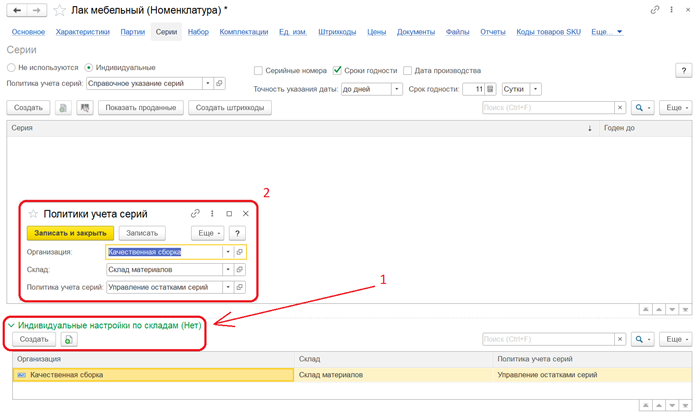
Возвращаемся на основную форму карточки номенклатуры и сохраняем её.
7. Снова создаём перемещение, как в пункте 3, но теперь перемещаем товары обратно с Виртуального склада на склад торговой точки. Уже с обязательным указанием серий - в документе поле подсвечено красным значком (требуется ввести серии):
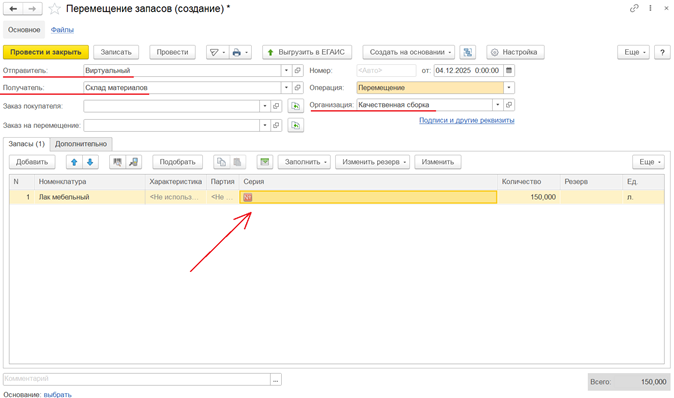
Двойной клик по ячейке Серии - откроется окно подбора серий номенклатуры. Здесь можно выбрать серию или создать новую. Если мы впервые вводим Серию у данной номенклатурной позиции, то переходим в раздел “Ввод новых” и создаём новую Серию.
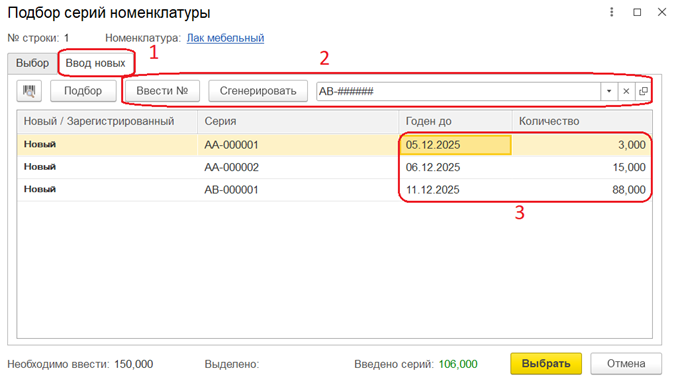
Заполняем Серию, ранее выбранные параметры (Годен до) и ОБЯЗАТЕЛЬНО для каждой серии (выбранной или созданной) – количество товарных единиц в данной серии.
Для позиции серии ввести можем не сразу по всему объему, а частями (несколько документов перемещений сделать), к примеру если товар находится в разных местах склада. Всего у нас на складе 150 единиц товара было - можем ввести сначала для 106 единиц информацию по сериям (сделать перемещение обратно на склад торговой точки), позже сделать ещё перемещение оставшихся 44 единиц (при этом серии могут быть одинаковыми в двух разных перемещениях).
ВАЖНО: Количество товара в строке должно быть равно суммарному количеству по всем указываемым сериям, иначе документ Перемещение не проведется и выдаст ошибку! Если все правильно введено, то индикатор “№” в ячейке Серия станет зеленым.
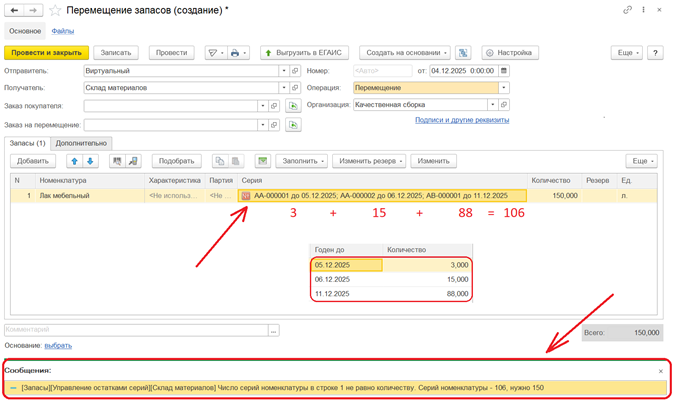
После проведения документа на складе торговой точки номенклатура встанет в разрезе серий.
Проверим себя: открываем типовой отчёт “Остатки серий номенклатуры по складам”. Убираем лишние фильтры и формируем отчёт. Если всё было сделано правильно, то мы увидим номенклатуру, её серии в разрезе нашего склада и количество товаров по сериям. И проверить, все ли товары мы завели обратно с серийным учётом - сверяем суммарное кол-во товаров по сериям в разрезе нашего склада (отчёт “Остатки серий номенклатуры по складам”) с количеством товаров на складе (отчёт “Остатки товаров”).
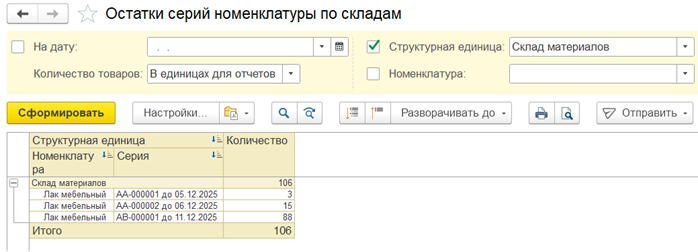
Отдельно стоит сказать про отчет “Остатки товаров по срокам годности” - это типовой отчет, позволяющий вести контроль за ОСГ. И теперь он нам доступен:
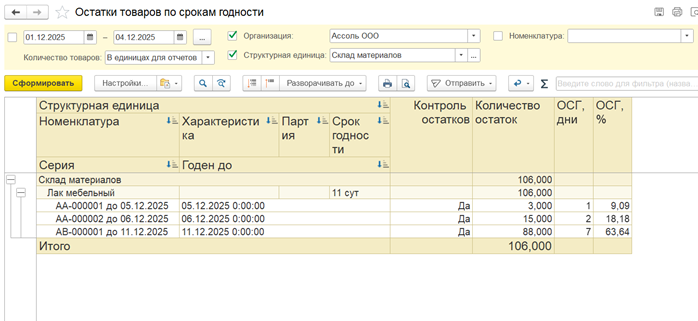
В итоге получаем в базе для нашего склада серийный учет по выбранной номенклатурной позиции - при поступлении, перемещении, оприходовании на этот склад система будет требовать заполнение серий в документах. При списании/отгрузке с нашего склада - аналогично. При этом эта же номенклатура в документах других складов заполнение серий требовать не будет.
При включении на розничной точке работы со сроками годности в первую очередь надо ввести серии (сроки годности) на уже имеющиеся на точке товары. Ручной ввод (создание) серий в документе перемещения довольно трудоемкая работа (если мы не одну позицию переводим на серийный учет). Для упрощения ручного ввода можно подумать над созданием внешней обработки – заполнить её остатками по выбранным/подобранным позициям, руками ввести сроки годности (с контролем общего остатка), для маркированного товара сделать возможность «пропикать» его сканером (автоматически сложит остатки по срокам годности из ЧЗ) – после ввода данных по одной кнопке выполнить переход на указанные сроки годности (описанный выше алгоритм с перемещением и автоматическим созданием серий по введённым срокам годности).
Вступайте в нашу телеграмм-группу Инфостарт

