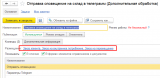
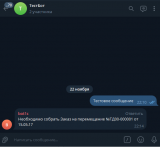
Простой пример работы с Telegram из дополнительной обработки. Реализована отправка сообщений ботом с датой и номером заказа в указанный чат или группу в Telegram.
Настройка:
1. Необходимо зарегистрировать нового телеграмм бота, используя @BotFather, инструкция: core.telegram.org/bots/tutorial
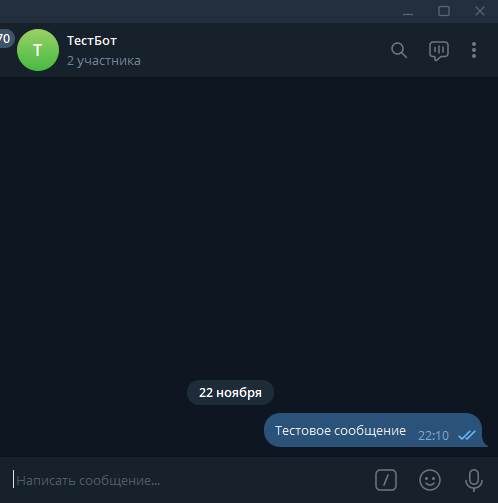
2. Создаем группу в телеграмм, в которую добавляем бота и сотрудников, которым необходимо отправлять сообщения. Если хотите, чтобы бот мог считывать сообщения, необходимо дать ему разрешение (для работы обработки это не нужно). Отправляем тестовое сообщение в группу, по нему можно потом идентифицировать чат в настройках.
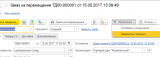
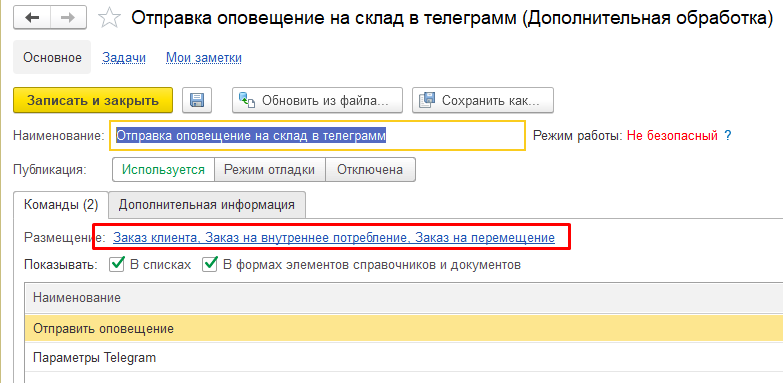
3. Регистрируем внешнюю обработку, указываем, в каких документах хотим использовать команду
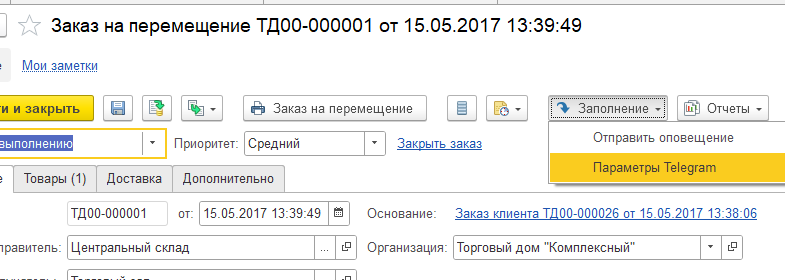
4. Открываем любой из указанных документов, вызываем команду "Параметры Telegram"
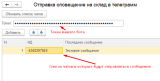
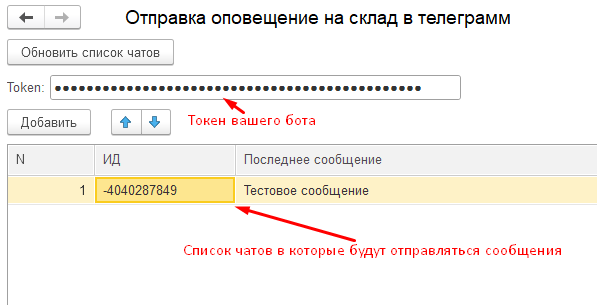
5. В открывшейся форме указываем токен вашего бота, после чего вызываем "Обновить список чатов". В списке должны отобразится ИД групп и чатов в которых есть новые сообщения, при необходимости список можно отредактировать. Настройка закончена, при закрытии настройки сохранятся автоматически.
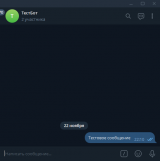
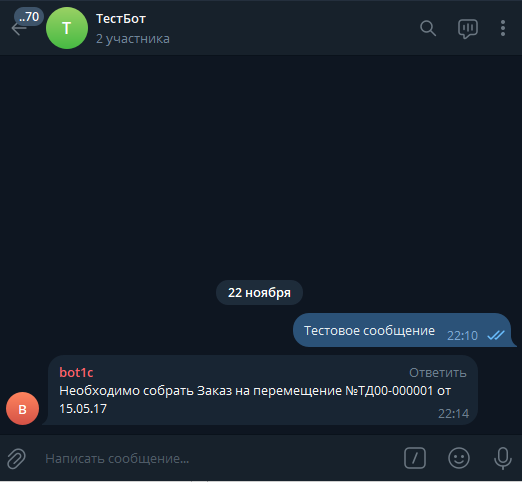
6. Вызываем команду "Отправить оповещение", в группу должно прийти сообщение следующего вида:
Основные функции, используемые в обработке:
Функция ПолучитьСоединениеТелеграмм()
	Возврат Новый HTTPСоединение("api.telegram.org",443,,,,,Новый ЗащищенноеСоединениеOpenSSL());
КонецФункции


Функция GetUpdates(Знач AccessToken) Экспорт

    Результат = Неопределено;

    АдресURL = СтрШаблон("/bot%1/getUpdates", AccessToken);

	Попытка
        СоединениеHTTP = ПолучитьСоединениеТелеграмм();
		ПрочитатьВСоответствие = Истина;
        Результат = GetJson(АдресURL, СоединениеHTTP, ПрочитатьВСоответствие);
    Исключение
        Результат = ОписаниеОшибки();
	КонецПопытки;

    Возврат Результат;

КонецФункции

Функция SendMessage(Знач AccessToken, Знач ИДЧата, Знач ТекстСообщения) Экспорт

    Результат = Неопределено;

    АдресURL = СтрШаблон("/bot%1/sendMessage?chat_id=%2&text=%3", AccessToken, Формат(ИДЧата,"ЧДЦ=0; ЧГ=0"), ТекстСообщения);

	Попытка
        СоединениеHTTP = ПолучитьСоединениеТелеграмм();
		ПрочитатьВСоответствие = Истина;
        Результат = GetJson(АдресURL, СоединениеHTTP, ПрочитатьВСоответствие);
    Исключение
        Результат = ОписаниеОшибки();
	КонецПопытки;

    Возврат Результат;

КонецФункции
04.12.2023 Изменена работа с хранением настроек, теперь настройки сохраняются в хранилище настроек внешней обработки.
Процедура СохранитьНастройки(СтруктураНастроек, ОбъектСсылка) Экспорт

	ДополнительнаяОбработкаОбъект = ОбъектСсылка.ПолучитьОбъект();
	ДополнительнаяОбработкаОбъект.ХранилищеНастроек = Новый ХранилищеЗначения(СтруктураНастроек);
	ДополнительнаяОбработкаОбъект.Записать();

КонецПроцедуры


Функция ПолучитьСтруктуруНастроек() Экспорт

	СтруктураНастроек = Новый Структура("AccessToken", "");
	СтруктураНастроек.Вставить("Настройки", ЭтотОбъект.Настройки.Выгрузить());
	СтруктураНастроек.Настройки.Очистить();

	Возврат	СтруктураНастроек;
КонецФункции


Функция ПолучитьНастройки(ОбъектСсылка) Экспорт

	СтруктураНастроек = Неопределено;
	Если ЗначениеЗаполнено(ОбъектСсылка) Тогда
		СтруктураНастроек = ОбщегоНазначения.ЗначениеРеквизитаОбъекта(ОбъектСсылка, "ХранилищеНастроек").Получить();
	КонецЕсли;

	Если СтруктураНастроек = Неопределено Тогда
		//Вернём пустые настройки
		СтруктураНастроек = ПолучитьСтруктуруНастроек();
	КонецЕсли;
	Возврат	СтруктураНастроек;
КонецФункции
18.12.2025 Добавлена новая версия обработки с возможностью отправки списка товаров в Telegram из 1С для оповещения сотрудников склада. Используются стандартные механизмы дополнительных подключаемых обработок 1С. После подключения команды обработки становятся доступны в меню "Заполнение" форм выбранных документов.
Функциональные возможности
Сценарий работы:
- Менеджер подготавливает в базе 1С документ для отгрузки клиенту (заказ, счет или реализацию).
- После записи документа, при помощи команды "Отправить оповещение", отправляет данные документа в телеграмм.
Настройка:
1. Регистрируем внешнюю обработку, указываем, в каких документах хотим использовать команду

2. Открываем любой из указанных документов, вызываем команду "Параметры Telegram"
3. В открывшейся форме указываем токен вашего бота, после чего вызываем "Обновить список чатов". В списке должны отобразится ИД групп и чатов в которых есть новые сообщения, при необходимости список можно отредактировать. В колонке отправлять помечаем какие чаты использовать, также можно выбрать определенный склад. 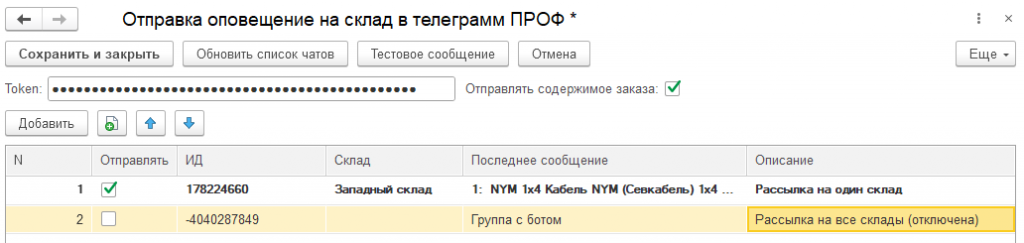
Настройка закончена, нажмите кнопку "Сохранить и закрыть".
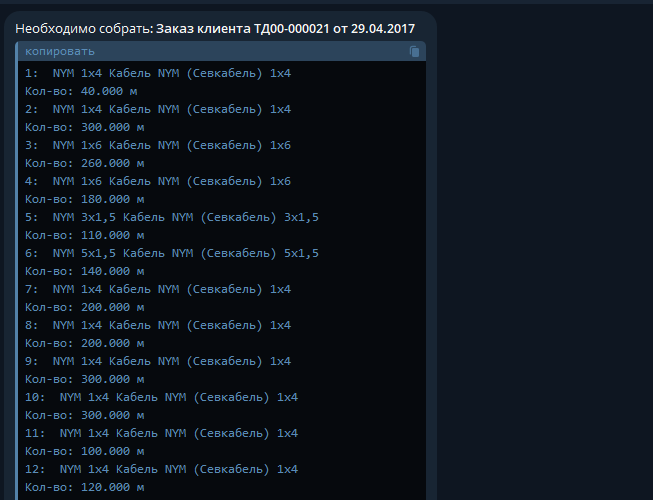
4. Из нужного документа вызываем команду "Отправить оповещение", в группу должно прийти сообщение следующего вида:
Платформа предприятия 8.3.22.
Протестировано на релизах:
- КА 2.5.9
- УТ 11.5.9
Исходный код открыт.
Проверено на следующих конфигурациях и релизах:
- 1С:ERP Управление предприятием 2, релизы 2.5.22.109
- Бухгалтерия предприятия, редакция 3.0, релизы 3.0.184.21
- Бухгалтерия предприятия КОРП, редакция 3.0, релизы 3.0.184.21
- Зарплата и управление персоналом, редакция 3.1, релизы 3.1.34.108
- Зарплата и управление персоналом КОРП, редакция 3.1, релизы 3.1.34.108
- 1С:Комплексная автоматизация 2, релизы 2.5.22.109
- Управление нашей фирмой, редакция 3.0, релизы 3.0.12.185
- Управление торговлей, редакция 11, релизы 11.5.22.109
- Розница, редакция 2.3, релизы 2.3.23.65
- Розница, редакция 3.0, релизы 3.0.13.210
Вступайте в нашу телеграмм-группу Инфостарт