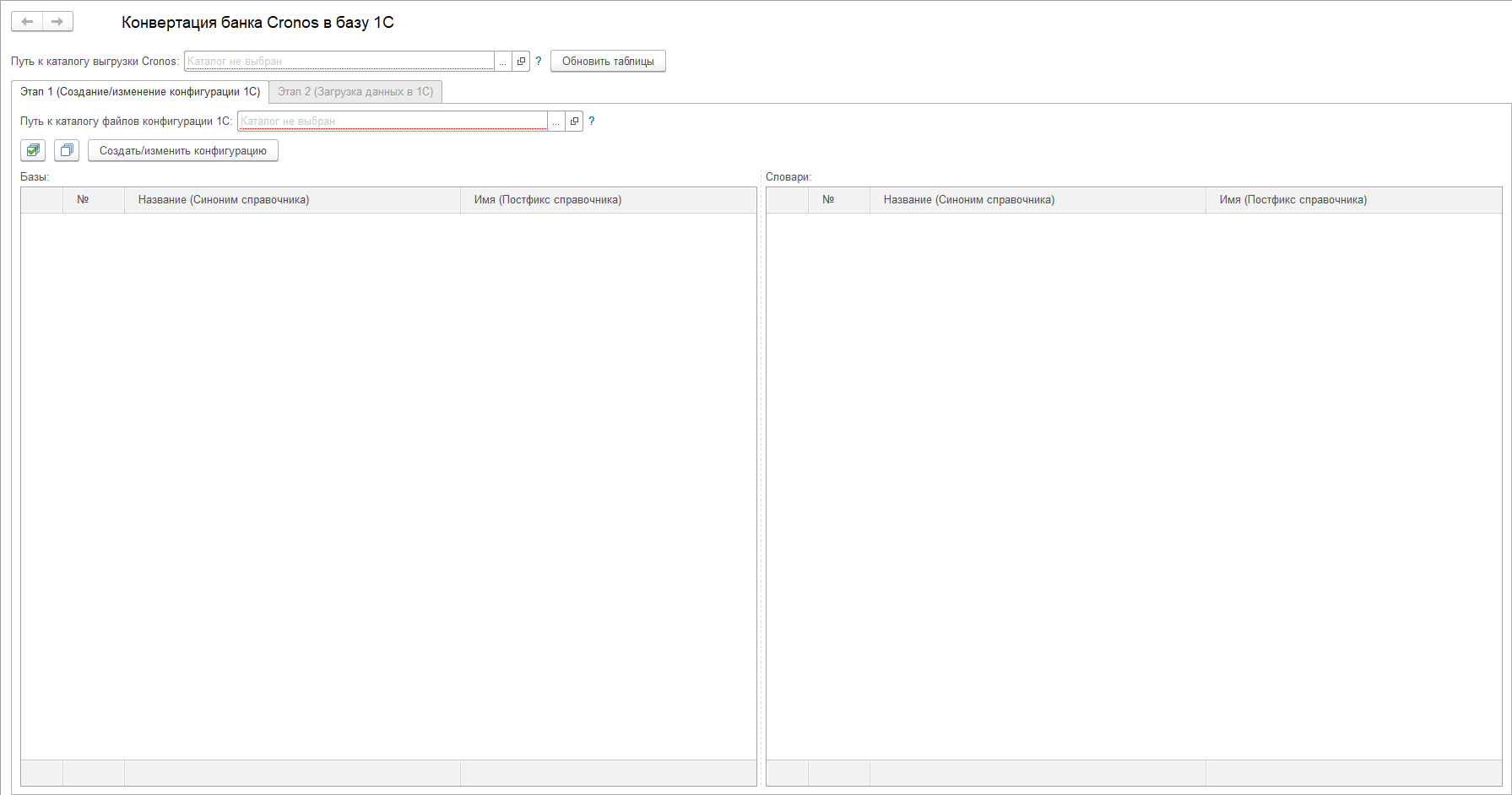
Обработка для конвертации любого банка Cronos (версии 3.x, возможно и выше, не тестировалось) в конфигурацию 1С с переносом всех записей и файлов. Обработка создает конфигурацию, полностью повторящую структуру банка Cronos. Все справочники и словари из банка Cronos создаются как справочники в конфигурации 1С с сохранением типов данных реквизитов, в том числе ссылочных. Последний раз тестировалась для версии платформы 1С 8.3.2, за дальнейшие версии не ручаюсь, т.к. обработка расчитана на линейную выгрузку/загрузку файлов конфигурации 1С, а в поздних версиях 1С выгрузка иерархическая, но это не сложно поправить.
Для понимания процесса прикладываю инструкцию (она же присутствует в справке обработки):
1. Выгрузите банк Cronos
1.1. Откройте программу Cronos и подключите нужный банк.
1.2. Переключитесь на словарь (Банк -> Перейти к словарю/банку).
1.3. Выгрузите описание структуры словарей банка в файл (Проектирование -> Описание структуры в текст).
1.4. Выгрузите содержимое словарей банка в файлы (Администратор -> Экспорт в текст).
1.5. Переключитесь на банк (Банк -> Перейти к словарю/банку).
1.6. Выгрузите описание структуры баз банка в файл (Проектирование -> Описание структуры в текст).
1.7. Выгрузите содержимое баз банка в файлы (Администратор -> Экспорт в текст).
1.8. Выгрузите файлы баз банка (если имеются).
1.8.1. Проектирование -> Выходных форм.
1.8.2. Выберите нужную базу данных.
1.8.3. Справа на панели нажмите кнопку "Новая", затем нажмите кнопку "Новая форма".
1.8.4. Появилось белое поле, на верхней панели нажмите кнопку "Формулы".
1.8.5. Нарисуйте квадрат любых размеров.
1.8.6. Нажимите 2 раза на нарисованный квадрат.
1.8.7. Появилось окно "Проектирование формулы", на странице "Формулы" нажмите кнопку "Добавить".
1.8.8. Напишите формулу выгрузки.
Пример формулы выгрузки:
IF FA45 # "" THEN (WRITEFILE("C:\...\КаталогСФайламиДанныхБаз\НомерБазы\"<<@SYSNOMER<<"_45.jpeg", FA45);)
IF FA46 # "" THEN (WRITEFILE("C:\...\КаталогСФайламиДанныхБаз\НомерБазы\"<<@SYSNOMER<<"_46.jpeg", FA46);)
IF FA47 # "" THEN (WRITEFILE("C:\...\КаталогСФайламиДанныхБаз\НомерБазы\"<<@SYSNOMER<<"_47.jpeg", FA47);)
... (и так далее для каждого поля типа "Файл")
Разберем подробнее первую строку. По сути здесь написано следующее:
Если поле FA45 (FA - имя базы, 45 - номер поля в этой базе) содержит файл, то сохранить этот файл по адресу "C:\...\КаталогСФайламиДанныхБаз\НомерБазы\" с именем "@SYSNOMER_1.jpeg", где @SYSNOMER - это системная переменная, содержащая уникальный идентификатор записи; 45 - это номер поля; jpeg - это расширение файла (в данном случае было указано расширение jpeg, т.к. в базе хранятся картинки).
Вместо FA45, FA46, FA47 и т.д. укажите имена полей из вашей базы данных (нажмите CTRL + S или кнопку "Структура банка" на верхней панели и выберите нужные поля). Вместо "НомерБазы" укажите порядковый номер базы данных (закройте окно "Проектирование формулы" и окно "Элемент формулы" и нажмите F3 или кнопку "Простой запрос" на верхней панели, чтобы увидеть порядковый номер базы в первой колонке). Вместо "КаталогСФайламиДанныхБаз" укажите имя каталога, в который были выгружены файлы в пункте 1.7.
Путь "C:\...\КаталогСФайламиДанныхБаз\НомерБазы\" должен существовать. Если такой папки не будет, то форма отработает вхолостую, затратив при этом столько же времени. Так же обратите внимание, что вместо троеточия нужно написать путь, по которому вы хотите выгрузить данные.
1.8.9. Нажмите "Сохранить", затем нажмите "ОК" и закройте окно с белым полем, если программа предложить сохранить формулу, то нажмите "Сохранить".
1.8.10. Нажмите F3 или кнопку "Простой запрос" на верхней панели и выберите базу.
1.8.11. Нажмите CTRL + F или кнопку "Выполнение запроса" на верхней панели.
1.8.12. Нажмите кнопку "Выдача" на верхней панели.
1.8.13. В появившемся окне отметьте галкой созданную вами форму.
1.8.14. Нажмите "Выполнить".
2. Подготовьте конфигурацию 1С
2.1. Откройте обработку (в любой базе).
2.2. В поле "Путь к каталогу выгрузки Cronos" укажите путь к каталогу, в который были выгружены файлы в пункте 1.
2.3. В поле "Путь к каталогу файлов конфигурации 1С" укажите путь к каталогу, в который будут выгружены файлы конфигурации 1С. Если в данном каталоге уже присутствует конфигурация 1С, то она будет модифицирована.
2.4. Отметьте в таблице "Базы" те базы, которые вы хотите создать в конфигурации 1С. Состав словарей при этом подбирается автоматически.
2.5. Нажмите кнопку "Создать/изменить конфигурацию".
2.6. Создайте новую информационную базу 1С или используйте существующую. Войдите в конфигуратор и загрузите созданную конфигурацию (Конфигурация -> Загрузить конфигурацию из файлов...).
3. Загрузите данные в 1С
3.1. Запустите подготовленную в пункте 2 информационную базу в режиме предприятия и откройте обработку.
3.2. Переключитесь на страницу "Этап 2 (Загрузка данных в 1С)".
3.3. Отметьте в таблице "Базы" те базы, данные которых вы хотите загрузить. Состав словарей при этом подбирается автоматически.
3.4. Нажмите кнопку "Загрузить данные".
3.5. В случае, если загрузка по какой-то приниче была прервана, воспользуйтесь кнопкой "Продолжить загрузку данных".
Вступайте в нашу телеграмм-группу Инфостарт