Область применения
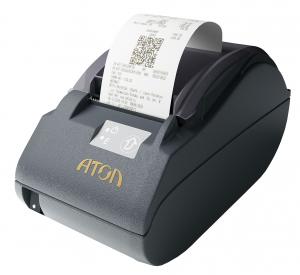
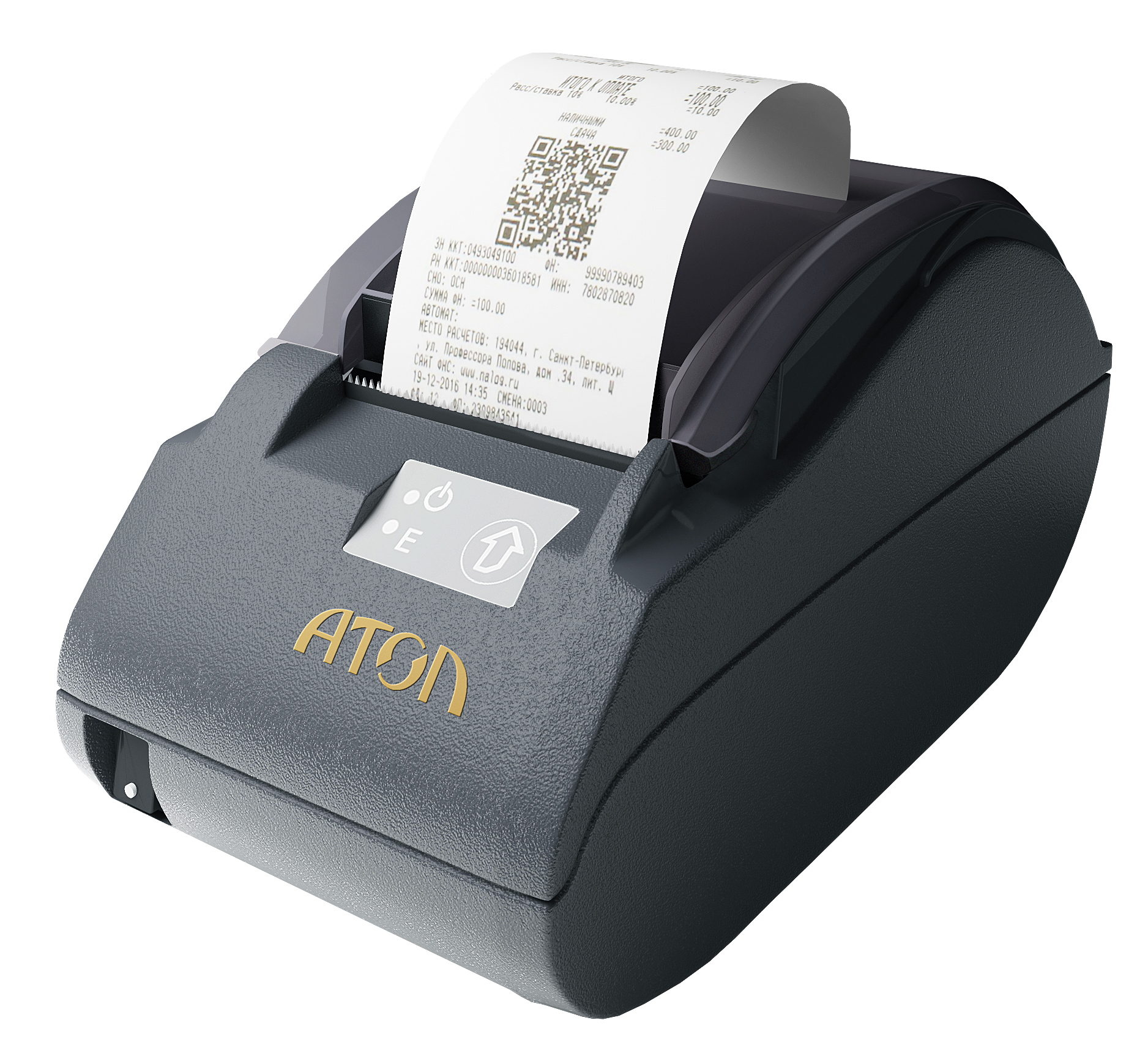
Программа предназначена для печати чеков на фискальном регистраторе в автоматическом режиме, не требует правки конфигураций, всё, что ей нужно, это возможность вашей конфигурации или программы сохранять документ в определённую папку с расширением ".xls", а это умеет ЛЮБАЯ КОНФИГУРАЦИЯ.
Технические требования
Работает на windows от 7 и выше. Для Работы переведите автономную ККТ меркурий в режим фр. Подключите кассу к компьютеру по USB(Драйвер в архиве), установите inecrman_setup, папку SAM-FrMerkury распаковать в любое место, создать ярлык от SAM-FrMerk.exe и поместить в автозагрузку.
Внимание!!! На компьютере должен быть установлен драйвер ККМ АТОЛ или Драйвер ФР Штрих-М, в зависимости от версии программы и используемого оборудования.
В обновлении добавлена возможность работы с ФР Штрих-М, стало НЕ обязательным наличие EXCEL, появилась возможность задавать имя кассира, отправлять чек клиенту по смс или электронной почте(если вы подключены к ОФД)
В обновлении добавлена возможность работы с ФР Viki Print, через OPOS драйвер.
Код закрыт.
Функциональные возможности
Как это работает:
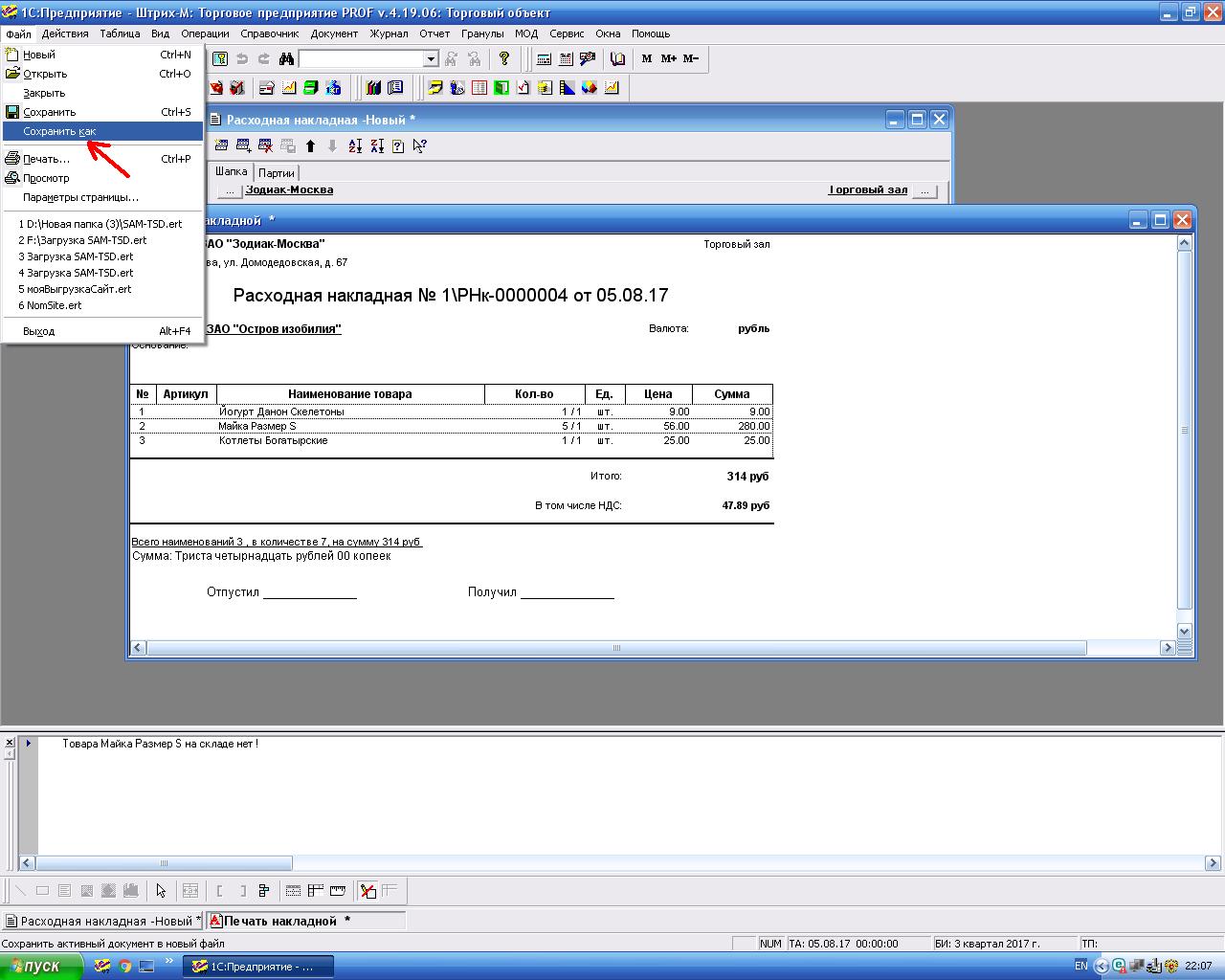
Вы выводите нужный документ на печать, заходите в "файл", "Сохранить как"
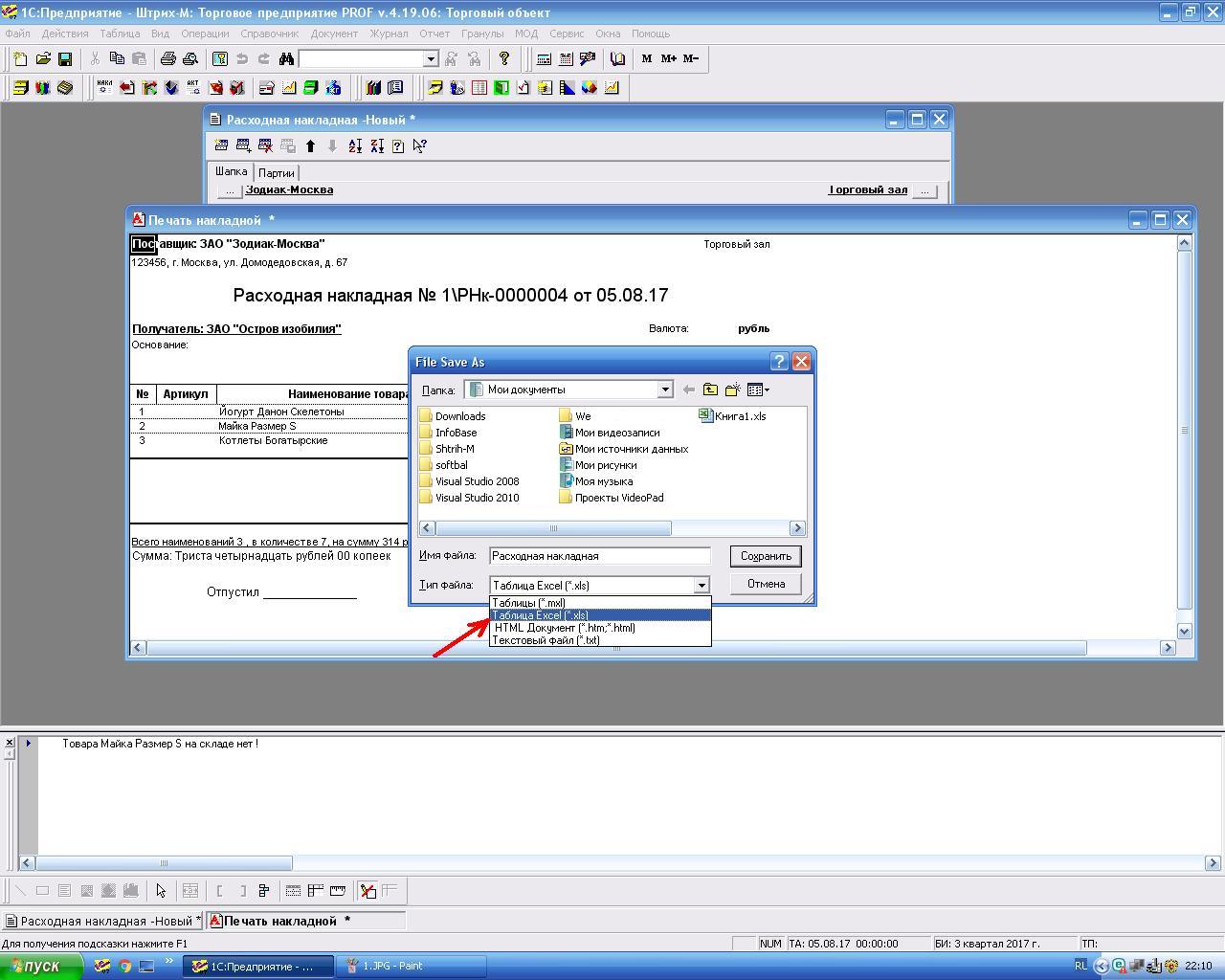
Выбрать из списка "Таблица EXCEL (*.xls)" и Выбрать папку, куда будем сохранять.
В 1С 8 это будет выглядеть так:

Как только файл попадёт в эту папку, произойдёт печать чека с товарами из сохраненного документа.
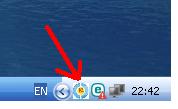
Программа висит в трее и мониторит эту папку.
Нажав на этот значок правой кнопкой мыши, можно выйти в настройки программы
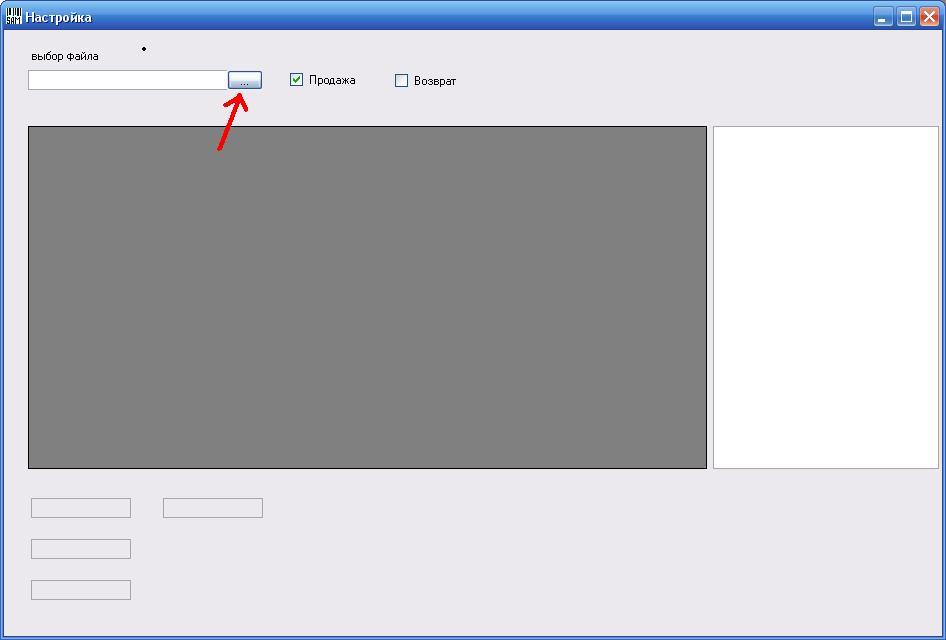
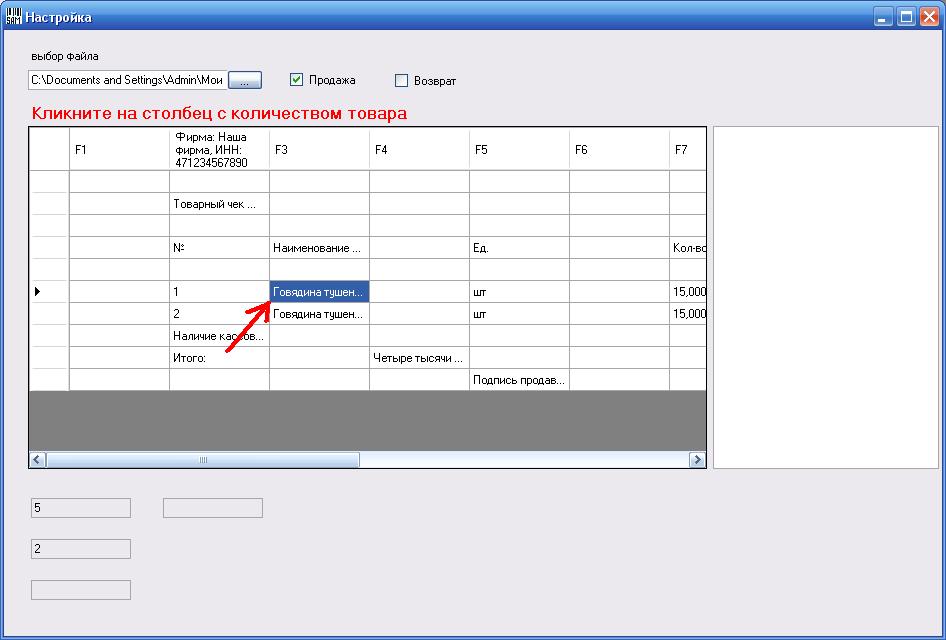
Нажав на кнопку "настройки", откроется окно с настройкой документов для печати чека, На компьютере должен быть установлен Microsoft EXCEL!!!
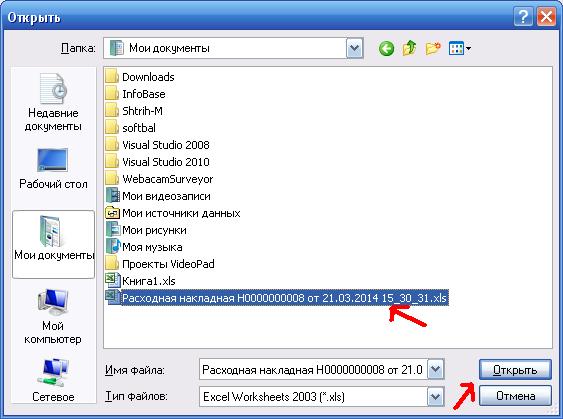
В открывшемся окне нужно выбрать сохраненный вами файл
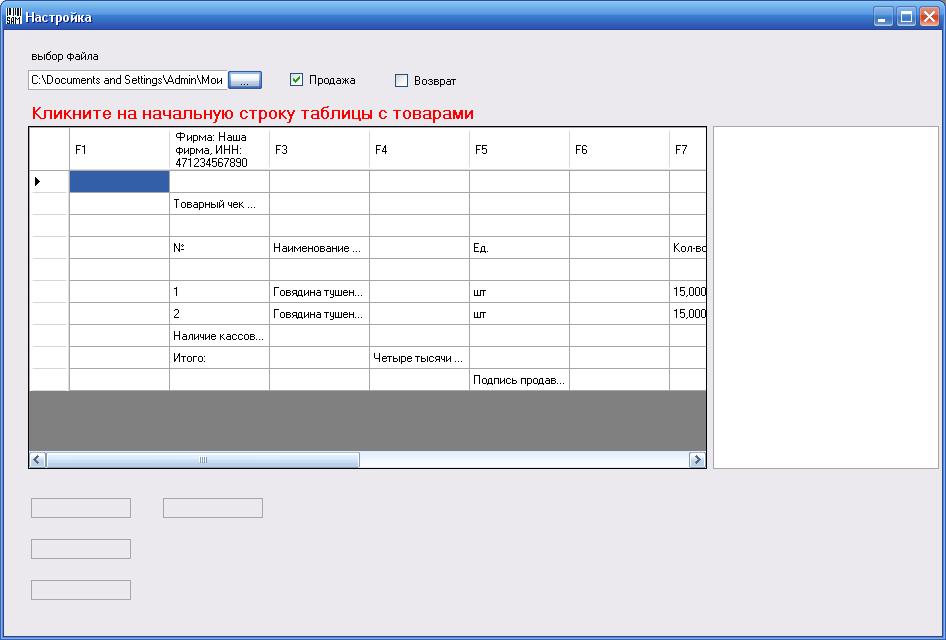
Программа загрузит этот файл в свою таблицу и предложит сделать выбор начала таблицы с товарами, нужно будет кликнуть на начальную позицию товаров в таблице
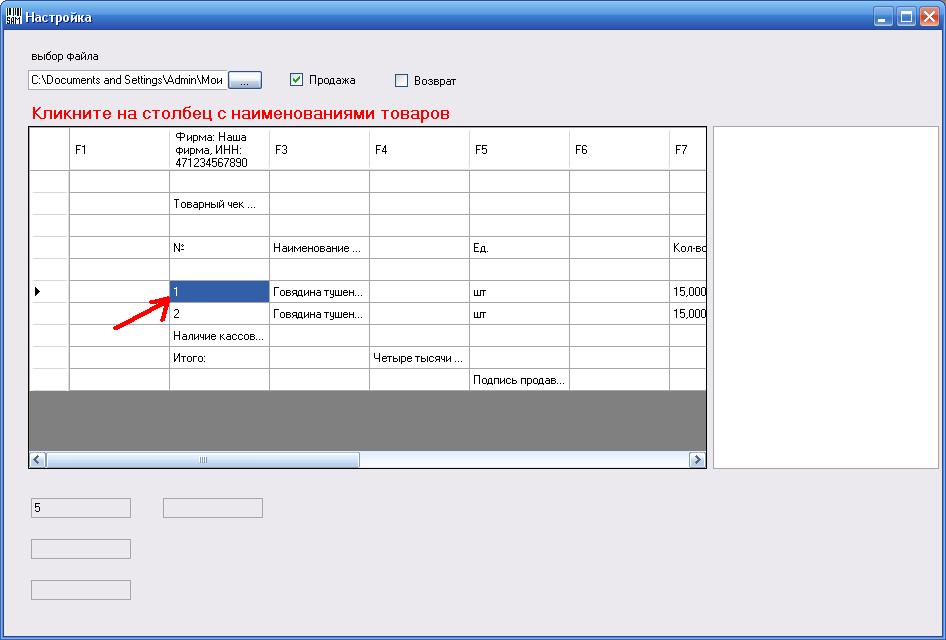
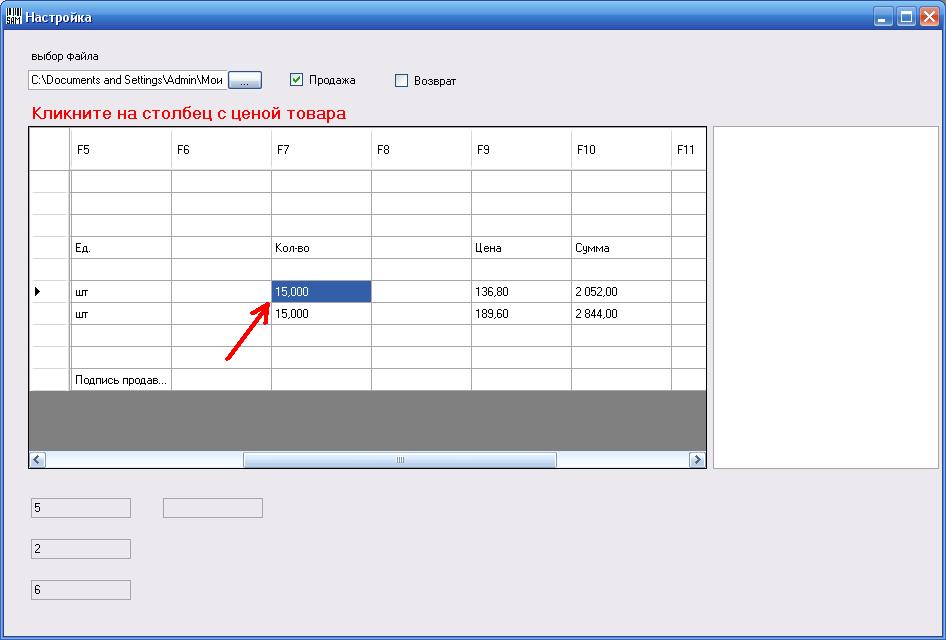
Далее программа предложит поочередно кликнуть на столбец с названием, количеством и ценой товара
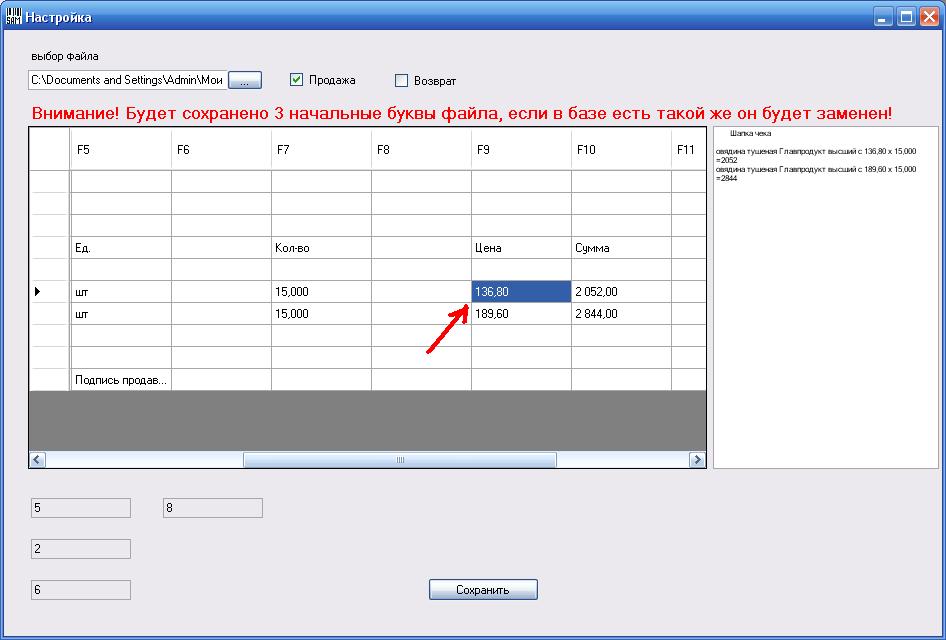
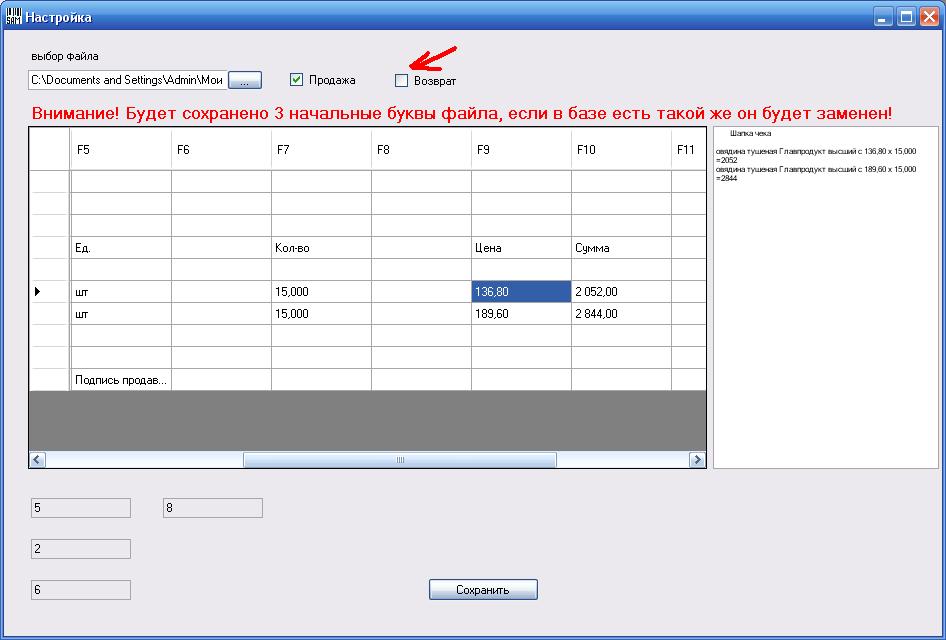
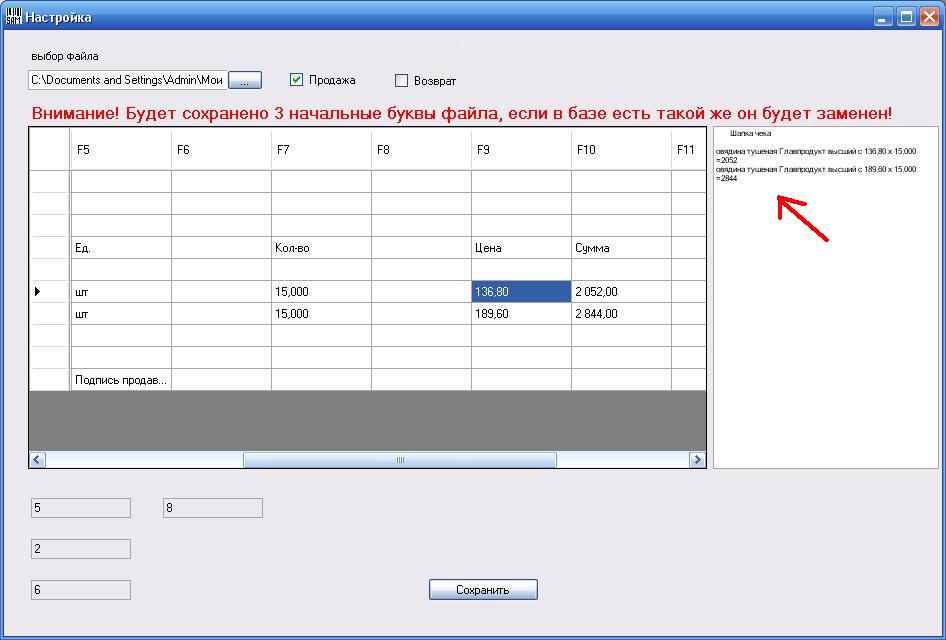
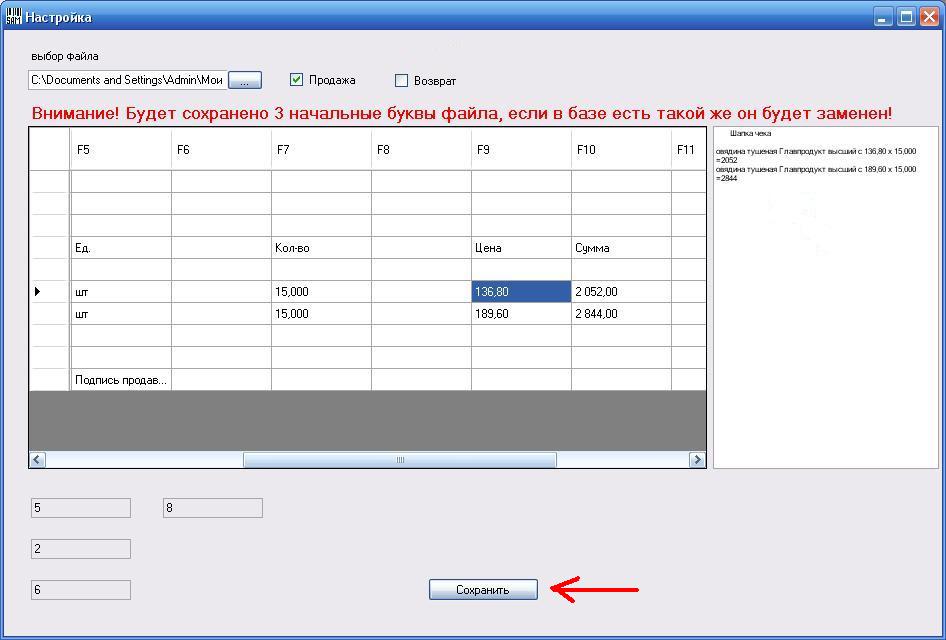
На последнем клике появится кнопка "сохранить", а в правом окне появится приблизительный макет чека для проверки введенных вами данных, если всё верно, то выбираем вид чека "продажа" или "возврат" и нажимаем на кнопку "сохранить".
В базе программы можно сохранить сколько угодно шаблонов документов, главное чтобы первые 3 буквы названия файла были разные для каждого шаблона, чем больше шаблонов, тем дольше будет задержка между сохронением файла и печатью чека, если шаблонов не больше 5, то задержка будет около 1 секунды.
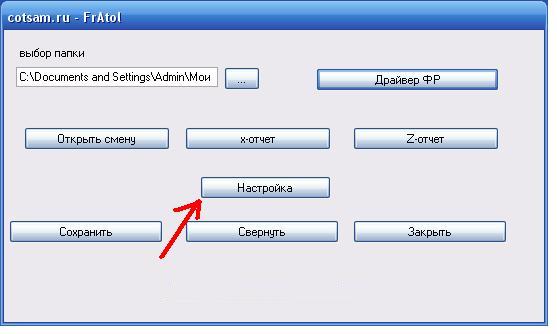
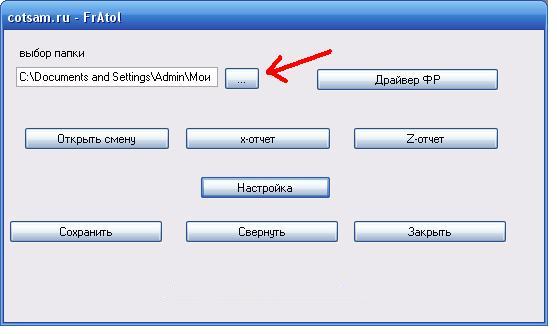
Закрыв окно настроек, мы попадаем на главное окно программы, тут нужно выбрать папку, в которой вы будете сохранять файлы, программа будет постоянно иониторить эту папку, если у вас налаженна сеть и эта папка является общей, то можно печатать чеки с нескольких компьютеров.
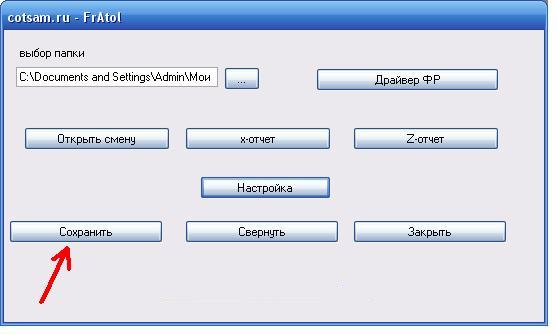
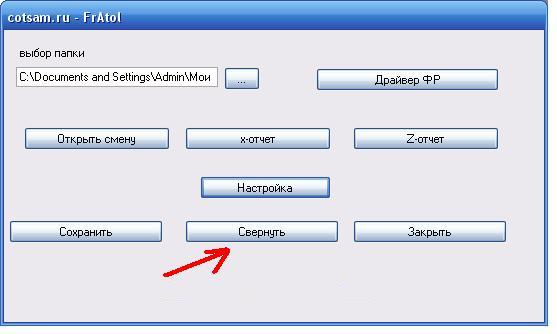
Выбрав нужную папку, нужно нажать на кнопку "Сохранить" и на кнопку "Свернуть", программа свернется в трей и, не мешая вашей работе, будет всегда готова напечатать чек.
Техническая поддержка и обновления
Бесплатный период техподдержки составляет 1 месяц со дня покупки
Также после приобретения вы получаете 1 месяц бесплатных обновлений.
По окончании бесплатного периода вы можете приобрести услугу технической поддержки с доступом к обновлениям на платной основе.
Проверить наличие обновлений можно в личном кабинете. Если обновления недоступны - загрузить новую версию можно после покупки обновлений/технической поддержки.
Задать вопрос по программе можно по кнопке "Техподдержка" на странице описания.
При создании тикета необходимо предоставить:
- Номер заказа
- Описание вопроса. Если это ошибки - напишите порядок ваших действий с программой, которые к ней привели (приложите видео/скриншоты/отчеты об ошибке)
- Точную конфигурацию 1С, и версию платформы, на которой используете купленное решение (наименование и версию 1С можно взять из раздела "О программе"), версию купленной программы.
К созданной заявке подключается специалист. Дальнейшее обсуждение проблемы будет проходить в тикете техподдержки. Стандартный срок реакции - 24 часа в рабочие дни с момента обращения.
Внимание! Техническая поддержка предоставляется исключительно в рамках переписки по обращению. В некоторых случаях для диагностики ошибок и/или вопросов, связанных с особенностями использования продукта в информационных базах покупателя, может потребоваться дополнительная платная диагностика с организацией удаленного доступа к информационной базе. Стоимость уточняется индивидуально.
Достоинства
Не нужно обновлять и дописывать вашу конфигурацию!