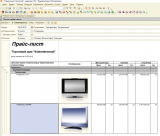

Отчёт разработан на основе типового. Добавлен вывод картинки товара (на закладкке "Общие" настройки необходимо установить отметку "Выводить картинки"). Выводится основное изображение.
Возможно, кому-то подойдёт как готовый вариант или как шаблон для доработки под свои нужды.
Отчёт можно открывать через Файл – Открыть или можно добавить в дополнительные отчета и обработки.
1С:Предприятие 8.3 (8.3.27.1559). Проверил на УТ 10.3.50.1-10.3.88.3, КА 1.1.110.1-1.1.115.1, УПП 1.3.115.2-1.3.267.4.
Инструкция по подключению внешнего отчета.
УТ 10.3
В режиме 1С:Предприятие идем в меню Сервис – Внешние печатные формы и обработки – Внешние отчеты.
Создаем новый элемент справочника. В открывшемся окне нажимаем на кнопку выбора файла внешнего отчета (в виде желтой папки) и выбираем нужный файл. Записываем элемент справочника нажатием на кнопку «ОК».
КА 1.1 УПП 1.3
В режиме 1С:Предприятие идем в меню Сервис – Дополнительные внешние отчеты и обработки – Отчеты.
Создаем новый элемент справочника. В открывшемся окне нажимаем на кнопку выбора файла внешнего отчета (в виде желтой папки) и выбираем нужный файл. Записываем элемент справочника нажатием на кнопку «ОК».
Проверено на следующих конфигурациях и релизах:
- Комплексная автоматизация, редакция 1.1, релизы 1.1.115.1
- Управление производственным предприятием, редакция 1.3, релизы 1.3.267.4
- Управление торговлей, редакция 10.3, релизы 10.3.88.3
Вступайте в нашу телеграмм-группу Инфостарт