











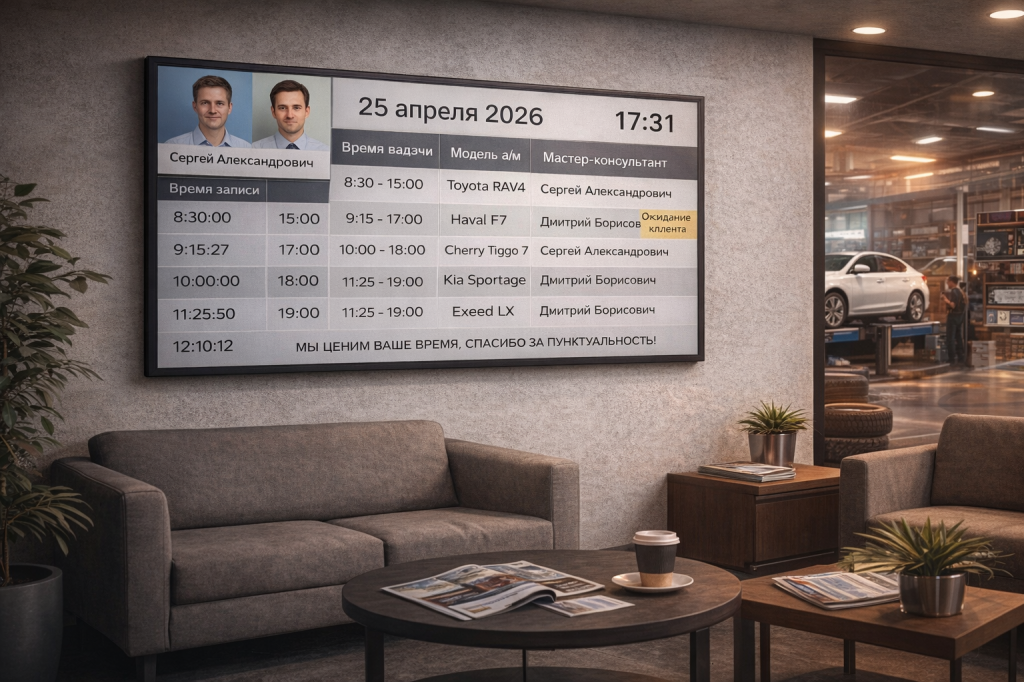
Создадим новый монитор
После несложной регистрации в сервисе QSpot (сам процесс регистрации в данном примере рассматривать не будем) в личном кабинете переходим в раздел:
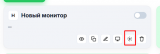
Мониторы → Новый монитор
Далее заполняем поля:
- Бренд — определяет визуальное оформление в фирменном стиле
- Имя монитора — произвольное название
- Адрес — используется в некоторых шаблонах
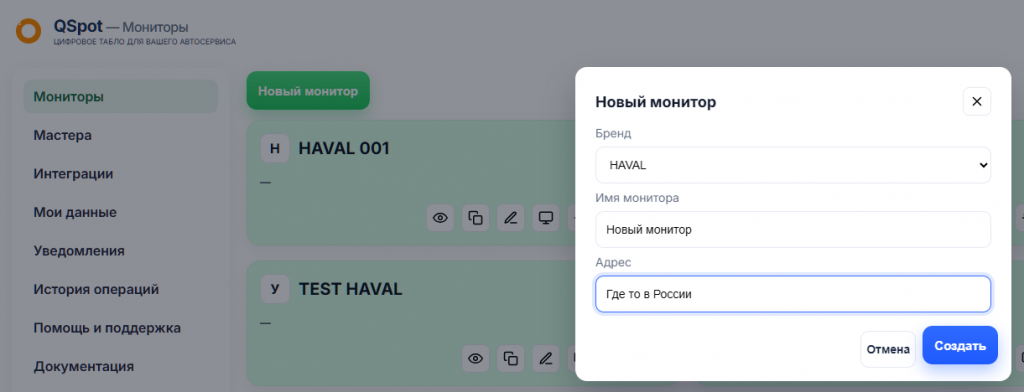
Нажимаем Создать.
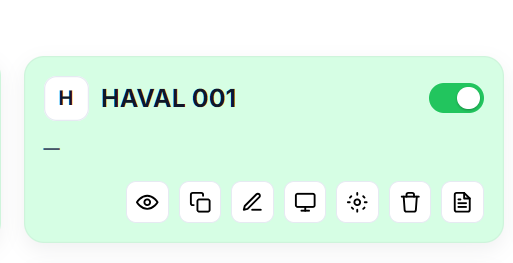
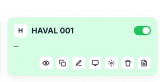
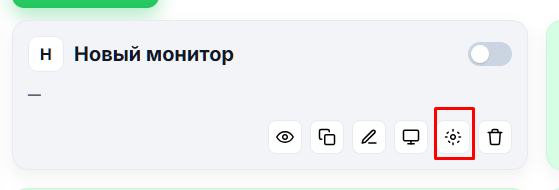
После этого монитор появится в виде отдельной «плитки». По соответствующей кнопке переходим в Настройки.
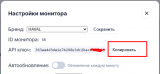
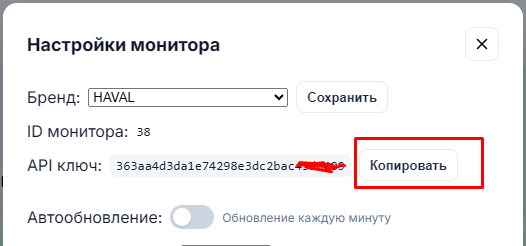
Здесь нас интересует API-ключ. Остальные параметры в рамках данного примера подробно рассматривать не будем.
Рассмотрим самый распространённый сценарий
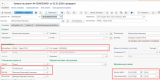
Будем выводить на монитор документ «Заявка на ремонт».
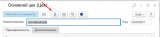
Выгрузка осуществляется по следующим полям:
- Автомобиль (марка, модель, госномер)
- Цех
- Мастер
- Время начала и окончания работ
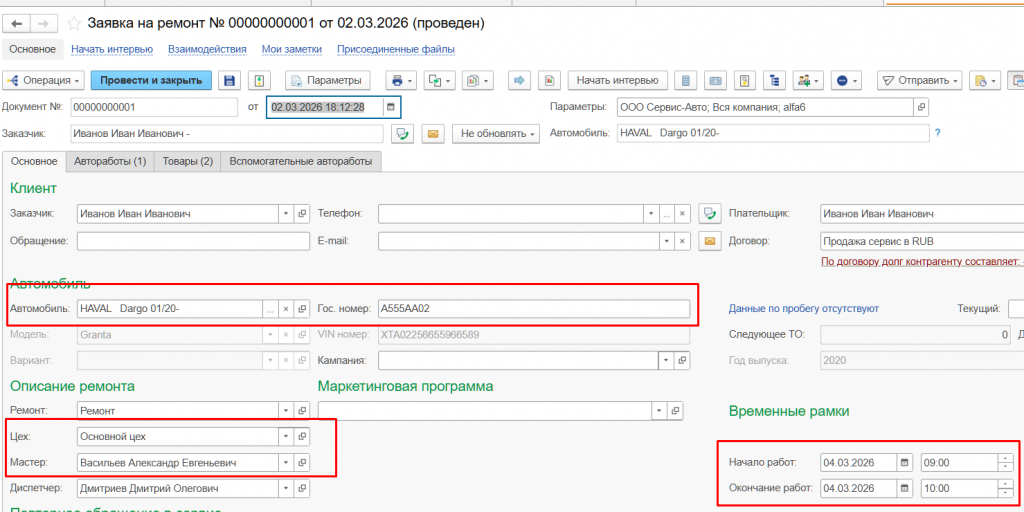
Состояние заявки определяется по связанным заказ-нарядам.
Важное замечание:
Среди всех заказ-нарядов выбирается статус с наиболее ранней стадией.
Например: если есть три заказа — два «В работе» и один «Закрыт», то итоговое состояние будет «В работе».
Группировка данных
Вывод на монитор осуществляется в разрезе справочника «Цеха».
Чтобы связать цеха с мониторами, необходимо:
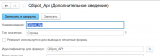
- В справочнике создать дополнительное сведение с наименованием QSpot_Api
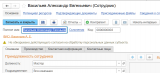
- В карточке цеха перейти в список дополнительных сведений
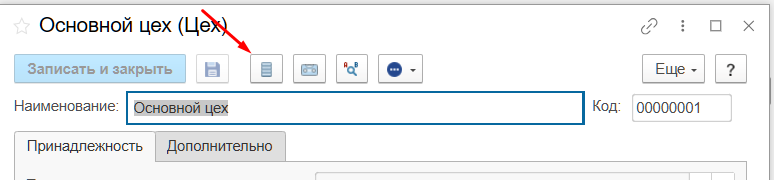
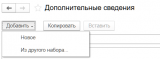
- Выбрать: Ещё → Изменить состав дополнительных сведений

- Добавить новое строковое поле (длина — 32 символа)
Важно:
В обработке поиск выполняется по наименованию, поэтому оно должно строго соответствовать:
👉 QSpot_Api
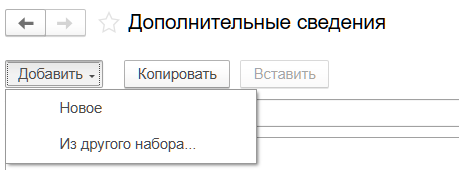

После добавления поля указываем в нём API-ключ из личного кабинета.
Допускается использовать один и тот же API-ключ для нескольких цехов — в этом случае данные будут выводиться на один монитор.
Вывод осуществляется только по тем цехам, у которых заполнено поле API.
Для деактивации цеха достаточно очистить это поле.

Работа с мастерами
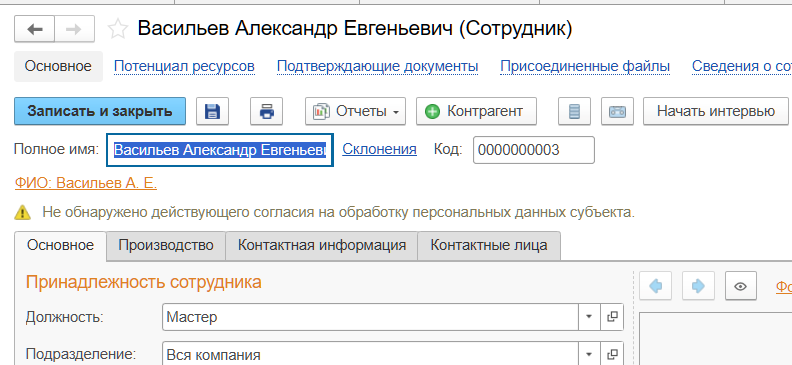
Рассмотрим вариант, когда мастер-приёмщик указывается в поле «Мастер» заявки.
Возможны и другие варианты:
- по конкретной работе (например, «Приёмка авто»)
- независимо от вида работы
- через дополнительные сведения и флаги
Однако такие сценарии требуют доработок и в данном примере не рассматриваются.
Связка мастеров с QSpot
Чтобы связать мастеров из 1С Альфа-Авто 6 с QSpot:
- Перейдите в личный кабинет QSpot → вкладка Мастера
- Укажите код из 1С в поле
👉 Внешний код (1С, YClients)
Также необходимо заполнить:
- Имя
- Телефон
- Фото мастера

Настройка выгрузки
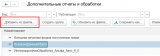
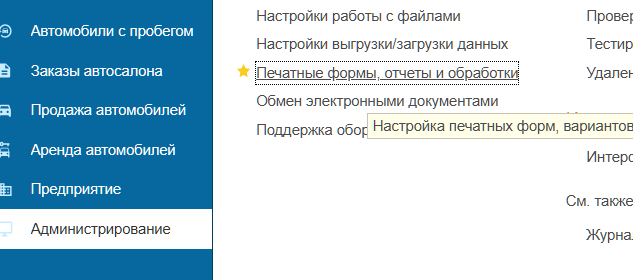
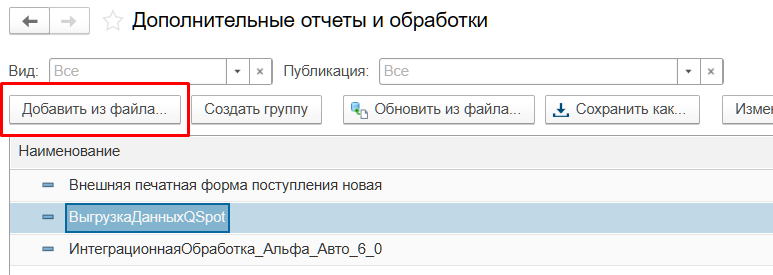
Добавляем внешнюю обработку.
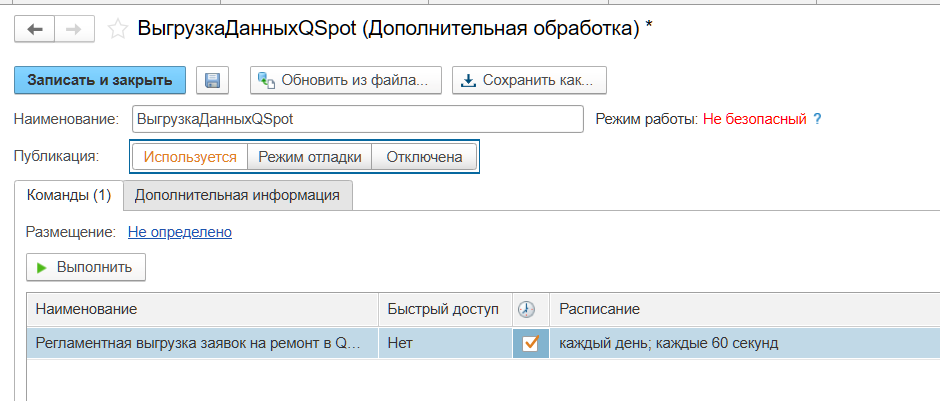
В списке команд выбираем:
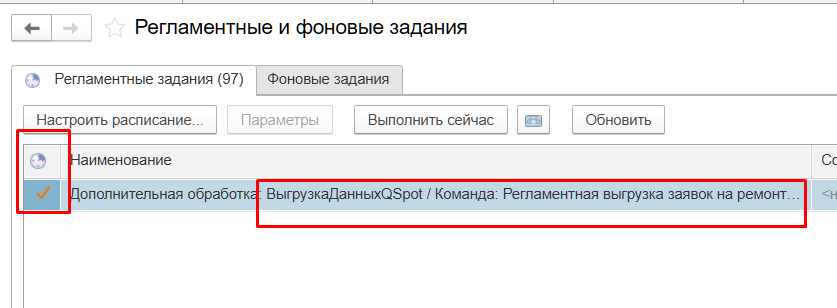
👉 «Регламентная выгрузка заявок на ремонт в QSpot»
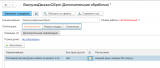
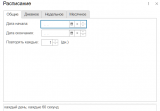
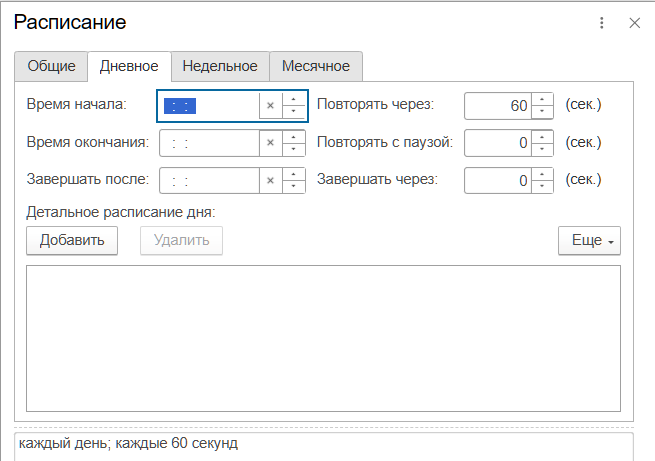
Настраиваем расписание, например:
- каждые 60 секунд


Проверка
Проверить выполнение задания можно в разделе:
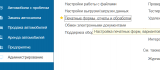
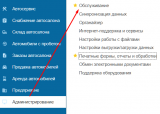
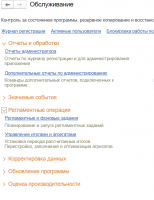
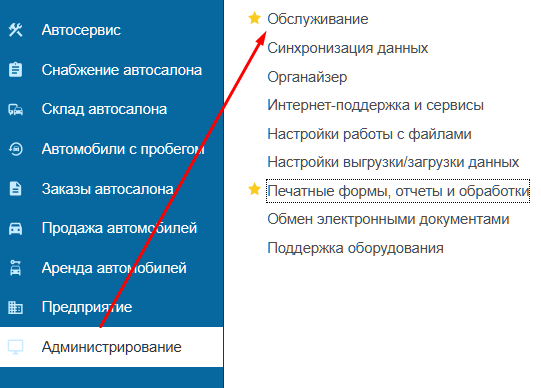
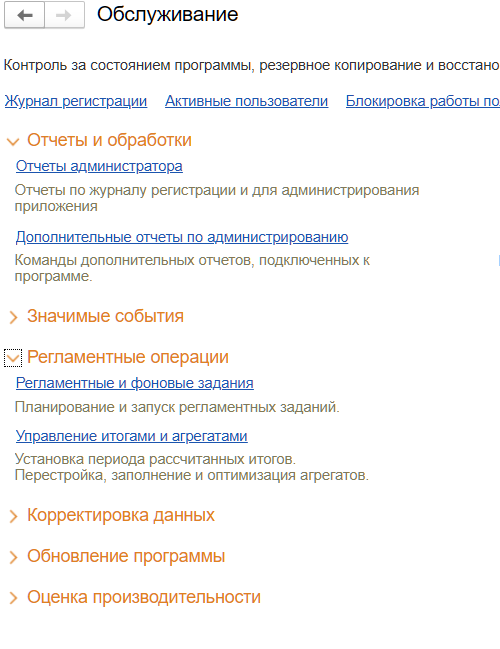
Администрирование → Обслуживание → Регламентные и фоновые задания
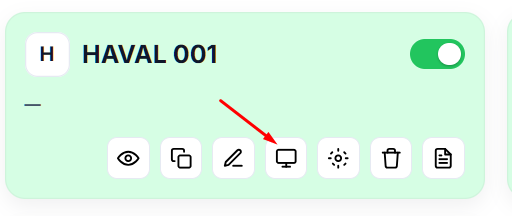
Активируем в личном кабинете монитор ползунком (общий фон станет салатовым)
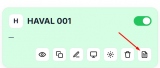
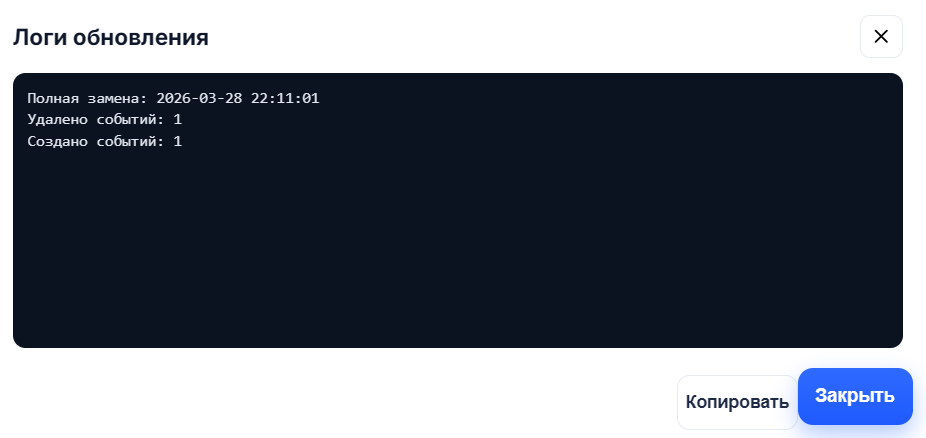
По кнопке Логи - можно проверить "прилетают" данные из 1С или нет

Одно событие = Одна строка
Авторизация на ТВ происходит в "упрощенном" варианте
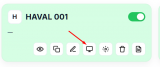
Для этого в личном кабинете по кнопке экран открываем пин-код доступа

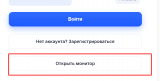
На ТВ открываем браузер и стартовое окно QSpot.ru
Нажимаем кнопку Открыть монитор

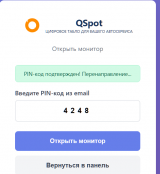
И вводим данный пин-код

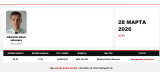
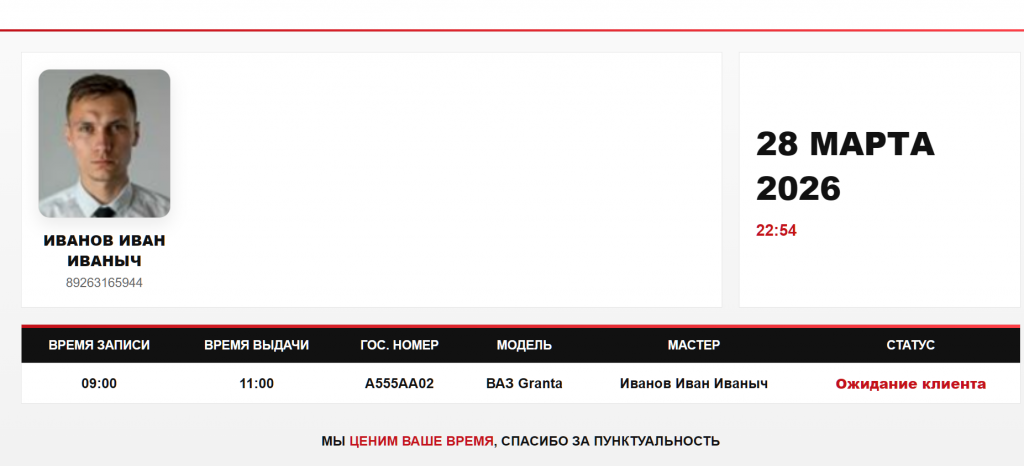
Система автоматом откроет табло
Вступайте в нашу телеграмм-группу Инфостарт