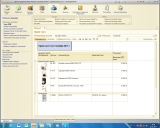

С помощью внешнего отчёта «Прайс-лист с картинками» вы сможете формировать прайс-лист компании с картинками номенклатуры.
Отчёт разработан с использованием схемы компоновки данных, что позволяет выполнить гибкую настройку отчёта. Схема компоновки данных позволяет изменять детализацию выводимой информации, устанавливать отборы и сортировку, менять состав выводимых в отчёт полей и многое другое.
Все настройки для работы отчёта уже сделаны, т.ч. достаточно открыть отчёт и нажать кнопку «Сформировать», чтобы получить информацию о номенклатуре и ценах.
В версии конфигурации Розница, ред. 2.2 и 2.3 картинки хранятся не в РС "Присоединенные файлы", а в справочнике "Присоединенные файлы (Номенклатура)".
При скачивании обращайте внимание на варианты файлов.
Проверил на релизе Розница 2.1.8.16, 2.2.13.12, 2.3.1.30.
Отчёт «Прайс-лист с картинками» можно открывать через Файл – Открыть или можно добавить в дополнительные отчета и обработки.
Инструкция по подключению внешнего отчета.
Администрирование - Печатные формы, отчеты и обработки - Дополнительные отчеты и обработки. В открывшемся окне "Дополнительные отчеты и обработки" нажать кнопку Создать. В открывшемся окне выбрать файл, указать размещение и быстрый доступ, нажать Записать и закрыть. После этого отчет будет доступен в меню Дополнительные отчеты выбранного раздела.
Вступайте в нашу телеграмм-группу Инфостарт