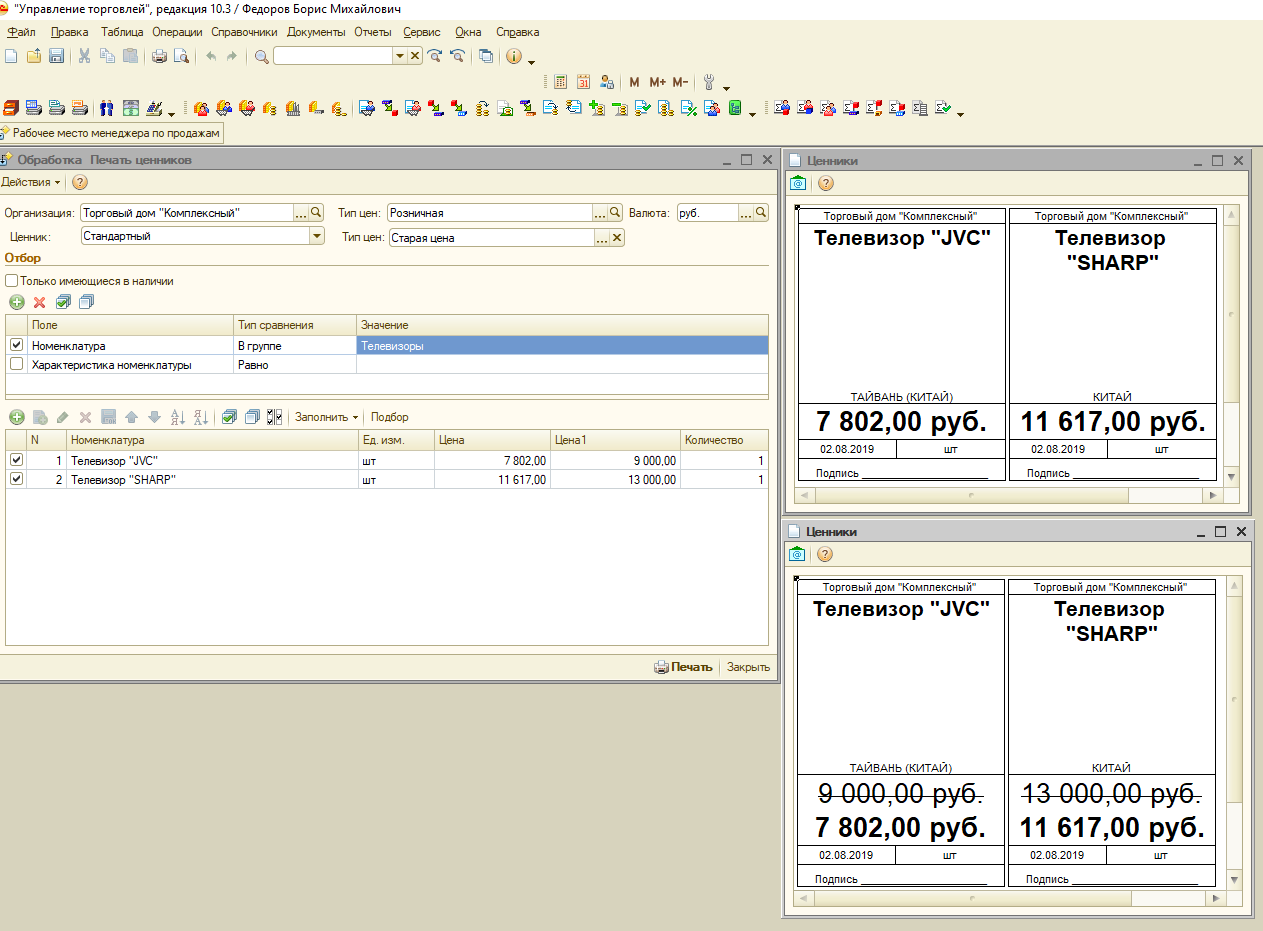
Сделана на основе стандартной обработка "Печать ценников". Добавлена возможность выбора шаблона ценника и печати двух цен. Макет можно без особых сложностей изменить. Не требует редактирования типовой конфигурации, что позволяет обновлять ее без проблем на новые релизы.
Обработку можно открывать через Файл – Открыть или добавить в дополнительные отчета и обработки.
1С:Предприятие 8.3 (8.3.27.1559). Проверил на УТ 10.3.54.2-10.3.88.3, КА 1.1.110.1-1.1.115.1, УПП 1.3.115.2-1.3.264.1.
УТ 10.3
Инструкция по подключению внешней обработки.
В режиме 1С:Предприятие идем в меню Сервис – Внешние печатные формы и обработки – Внешние обработки.
Создаем новый элемент справочника. В открывшемся окне нажимаем на кнопку выбора файла внешней обработки (в виде желтой папки) и выбираем нужный файл. Записываем элемент справочника нажатием на кнопку «ОК».
Инструкция по работе с внешней обработкой.
В режиме 1С:Предприятие идем в меню Сервис – Внешние печатные формы и обработки – Внешние обработки. Открываем Обработку.
КА 1.1 УПП 1.3
Инструкция по подключению внешней обработки.
В режиме 1С:Предприятие идем в меню Сервис – Дополнительные внешние отчеты и обработки – Обработки.
Создаем новый элемент справочника. В открывшемся окне нажимаем на кнопку выбора файла внешней обработки (в виде желтой папки) и выбираем нужный файл. Записываем элемент справочника нажатием на кнопку «ОК».
Инструкция по работе с внешней обработкой.
В режиме 1С:Предприятие идем в меню Сервис – Дополнительные внешние отчеты и обработки – Обработки.
Открываем обработку.
P.S.: Возникли вопросы по работе с публикацией? Добро пожаловать в личку.
Проверено на следующих конфигурациях и релизах:
- Комплексная автоматизация, редакция 1.1, релизы 1.1.115.1
- Управление производственным предприятием, редакция 1.3, релизы 1.3.267.4
- Управление торговлей, редакция 10.3, релизы 10.3.88.3
Вступайте в нашу телеграмм-группу Инфостарт