История изменений за период: кто, что и когда менял (лента, таблица, документ по шагам, для любой конфигурации с БСП)
База данных - Журнал регистрации

Файлы
ВНИМАНИЕ: Файлы из Базы знаний - это исходный код разработки. Это примеры решения задач, шаблоны, заготовки, "строительные материалы" для учетной системы. Файлы ориентированы на специалистов 1С, которые могут разобраться в коде и оптимизировать программу для запуска в базе данных. Гарантии работоспособности нет. Возврата нет. Технической поддержки нет.
Подписка PRO — скачивайте любые файлы со скидкой до 85% из Базы знаний
Оформите подписку на компанию для решения рабочих задач
Оформить подписку и скачать решение со скидкойВы можете заказать платную доработку или адаптацию этой разработки под вашу конфигурацию на «Бирже заказов».
- 0% комиссии — оплата напрямую исполнителю;
- Исполнители любого масштаба — от отдельных специалистов до команд под проект;
- Прямой обмен контактами между заказчиком и исполнителем;
- Безопасная сделка — при необходимости;
- Рейтинги, кейсы и прозрачная система откликов.
Что нового в 1.3.0: кто и когда менял документы и справочники, у которых не включено версионирование, — по журналу регистрации (без было и стало). История быстрее формируется на больших базах и учитывает права пользователя: документы и справочники, закрытые ему ограничением доступа, в ленту не попадают. Страница «Во времени» показывает все изменения объекта, в том числе в реквизитах, не отмеченных для ленты, — и сразу только их: изменившееся сверху, флажок «Только изменения» включён и запоминается, пустые табличные части не выводятся.
Что нового в 1.2.0: код приведён к стандартам 1С и прошёл автоматическую проверку, поведение то же.
«Было → стало» по реквизитам копится только после включения версионирования объектов и задним числом не восстанавливается. Для видов без версионирования обработка уже сейчас показывает, кто и когда их создал, изменил, провёл, распровёл или удалил, — по журналу регистрации, за то время, что он хранится.
В чём задача
Видите, что «цифры поплыли»: сумма реализации другая, документ распроведён, у контрагента сменилось наименование, а кто и когда это сделал — непонятно. Типовая история открывается только из карточки одного объекта, журнал регистрации без подготовки не читается. Платные аналоги часто перестают работать на новом релизе, показывают пустой отчёт без объяснений и не ищут по номенклатуре и изменениям задним числом.
Что сделано
Обработка собирает изменения выбранных видов документов и справочников за период в одном окне.
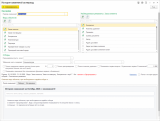
- Настройте отбор. Период (по умолчанию этот месяц), виды объектов — список строится по вашей базе, у видов без версионирования пометка «по журналу регистрации: кто и когда, без было и стало», их тоже можно отметить. Справа — наблюдаемые реквизиты ленты и таблицы по каждому виду (отмечены все — сравниваются все). Над обоими списками штатная строка поиска 1С «Поиск (Ctrl+F)»: набранный текст оставляет в списке только подходящие строки; у обоих списков кнопки «Установить все флажки» / «Снять все флажки», отмеченные строки всегда сверху. Ниже отборы: пользователи, «табличная часть содержит» (одна или несколько позиций номенклатуры или другого справочника, находит и документы, из которых строку удалили), только изменения задним числом (позже даты документа больше чем на N дней), только распроведение, только пометка удаления, показывать первые версии, ограничение первых N изменений, показывать изменения без пользователя (фоновые задания, обновление; по умолчанию скрыты). Настройки запоминаются сами: после повторного открытия всё на месте.
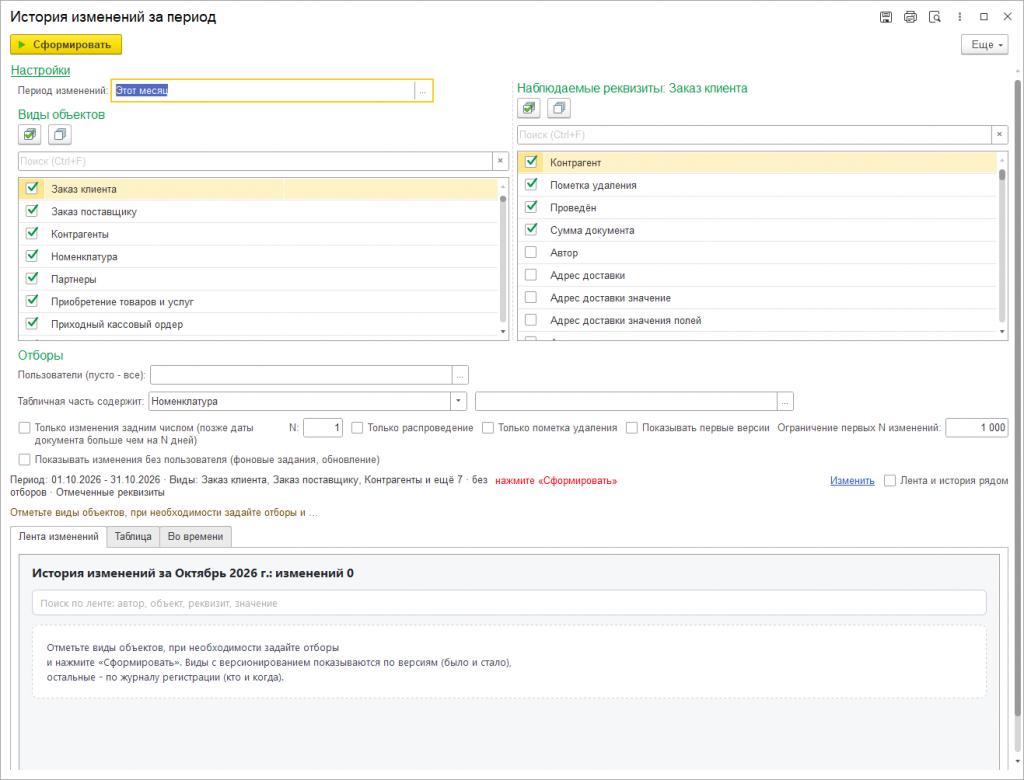
Форма с настройками
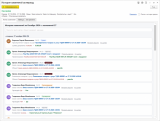
- Нажмите «Сформировать». История считается в фоне с окном ожидания и кнопкой отмены — и у подключённой обработки, и у открытой через «Файл — Открыть»; так же строится страница «Во времени». Лента — по дням, карточка на каждое изменение: кто (значок с инициалами), когда, объект, «было → стало», цветная метка (проведение, распроведение, сумма, пометка удаления, удаление, прочее). Суммы — с копейками, количество и другие числа — с числом знаков, как в документе. Есть поиск по ленте, дни сворачиваются; ссылка открывает объект, «Показать версию» — штатное сравнение версий. Изменённая строка товаров показывается как изменённая («Количество 1,000 → 2,000»), убранная — как удалённая. После формирования настройки сворачиваются в строку-сводку (период, виды, отборы), результат занимает всё окно; «Изменить» снова раскрывает настройки.
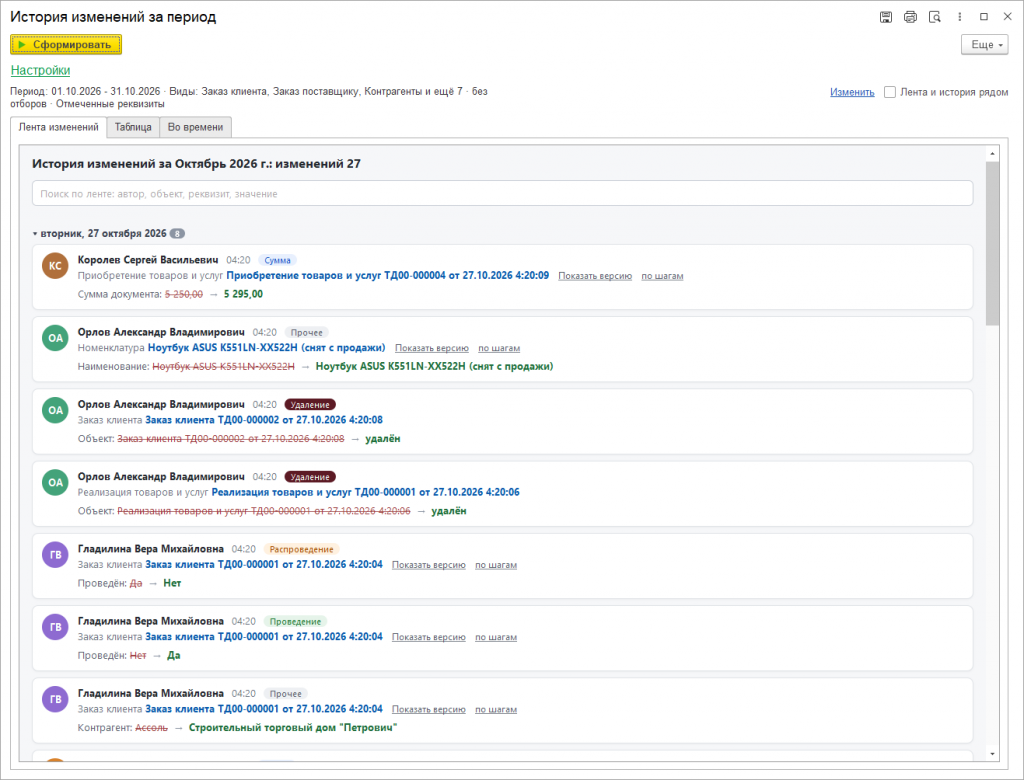
Лента во всю высоту: настройки свёрнуты в сводку
Карточка вида без версионирования строится по журналу регистрации: «Создан», «Изменён», «Проведён», «Распроведён» или «Удалён», автор и время, без строк «было → стало», с пометкой «по журналу регистрации» и ссылкой на настройку истории изменений. Запись и проведение одной транзакцией — одна карточка «Проведён»; другие документы, которые изменились той же транзакцией (например, перепроведённые счета-фактуры), — строка «вместе с: …». Отборы по пользователю, периоду, «задним числом» и «только распроведение» работают и для журнала; в отборы «только пометка удаления» и «табличная часть содержит» такие виды не попадают — об этом строка над лентой.
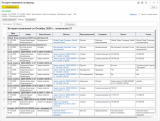
- Таблица для печати и Excel — вторая страница. Группировка по пользователю, объекту или реквизиту, двойной щелчок открывает объект.
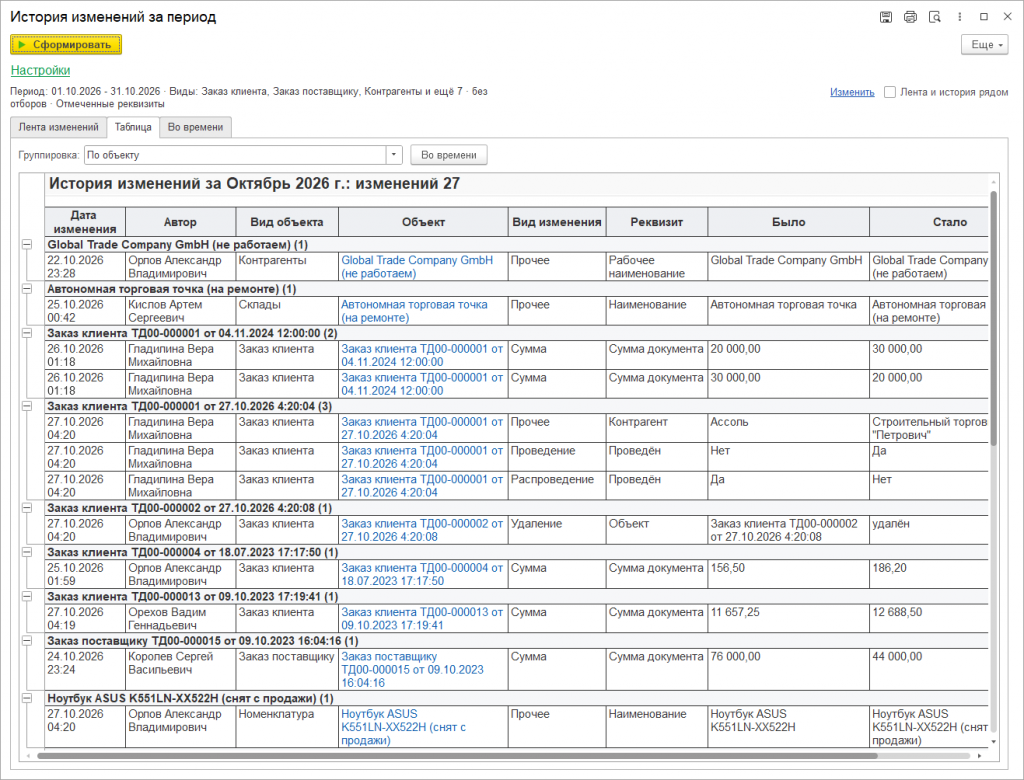
Таблица с группировкой по объекту
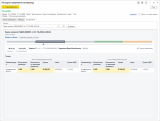
- Документ по шагам — третья страница «Во времени». Выберите объект, нажмите «Во времени» на строке таблицы или ссылку «по шагам» в карточке ленты — и двигайте ползунок по версиям объекта. При каждом положении видно, каким объект был в этот момент и что изменилось относительно предыдущей версии: номер, дата и автор версии, цветная метка вида изменения, слева «было», справа «стало», изменившиеся реквизиты подсвечены. Табличные части стоят бок о бок: добавленные строки зелёные справа, удалённые красные слева, изменённые ячейки жёлтые. Полоска над ползунком — вся история объекта в цветах ленты, щелчок по метке переносит на версию; работают кнопки «назад» и «вперёд» и стрелки клавиатуры. Изменившееся стоит сверху, а флажок «Только изменения» включён сразу и прячет всё, что в версии не менялось (снятый флажок показывает версию целиком; флажок запоминается). Пустые табличные части не показываются. Здесь сравниваются все реквизиты и табличные части объекта, какие бы реквизиты ни были отмечены для ленты. Показываются до 200 последних версий. Для вида без версионирования вместо ползунка — список событий объекта за период из журнала регистрации: когда, кто и что.
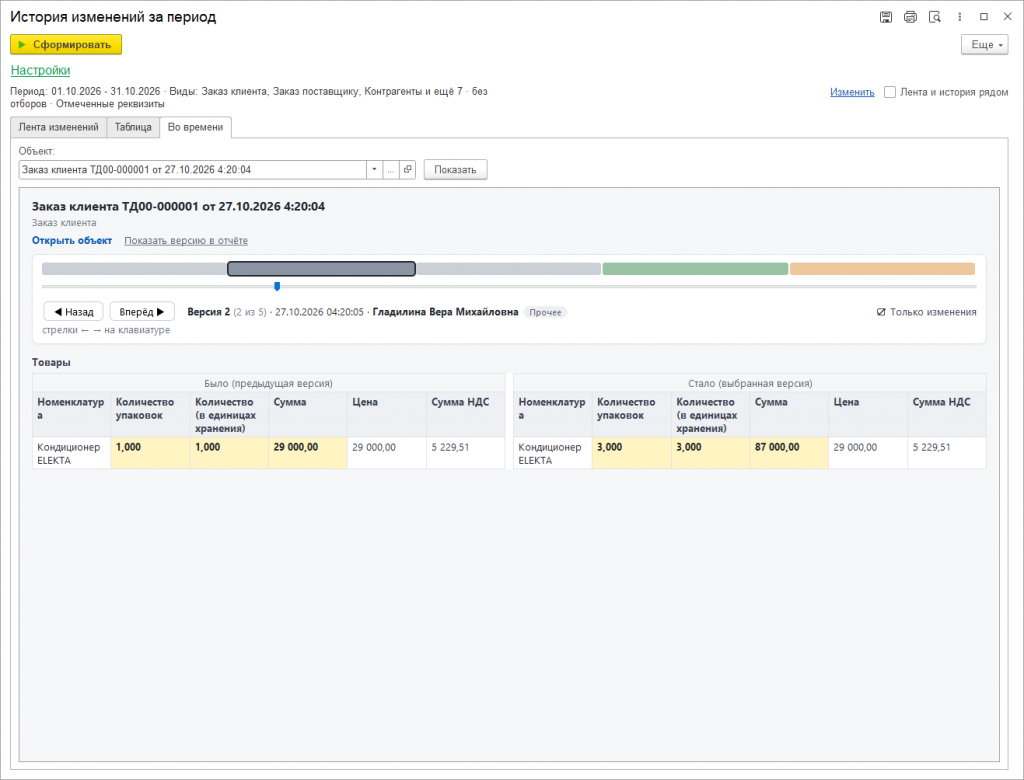
Документ по шагам: включён флажок «Только изменения», видна только изменённая строка табличной части
Флажок «Лента и история рядом» показывает ленту слева, а историю выбранного объекта справа: ссылка «по шагам» в карточке сразу открывает объект в правой колонке, без переключения вкладок.
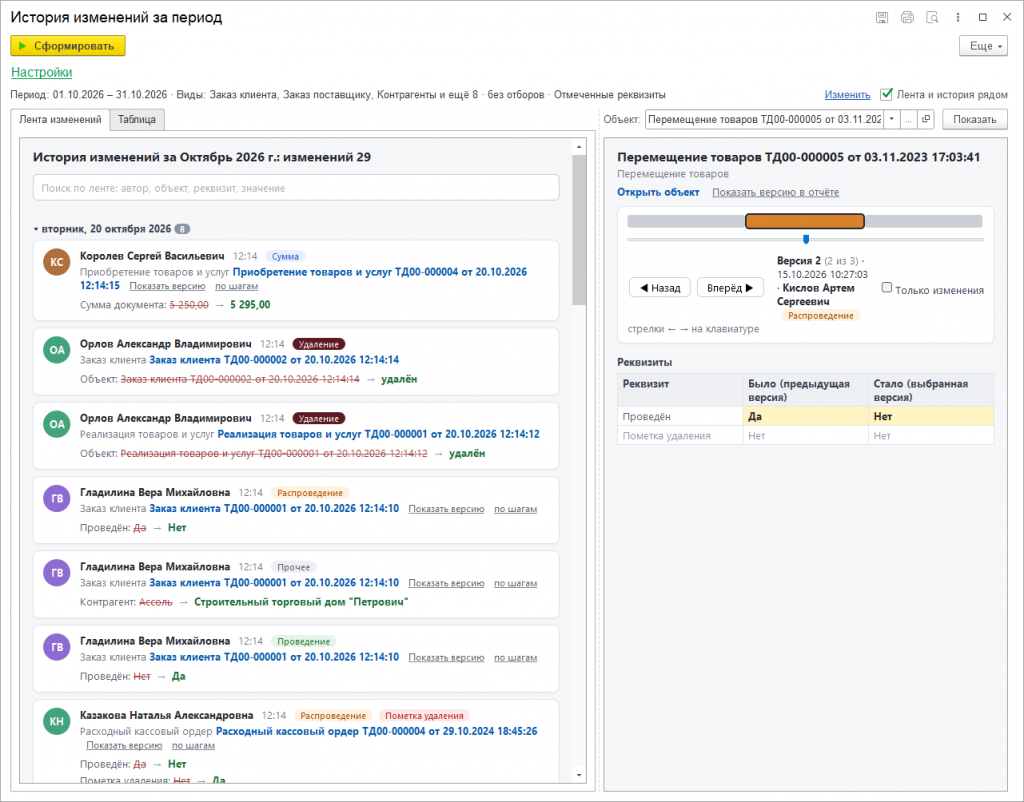
Режим «Рядом»: лента слева, документ по шагам справа
- Пустой результат объясняется: история для видов не ведётся (нет ни версий, ни журнала), версий ещё нет, за период изменений нет, изменения не прошли отборы.
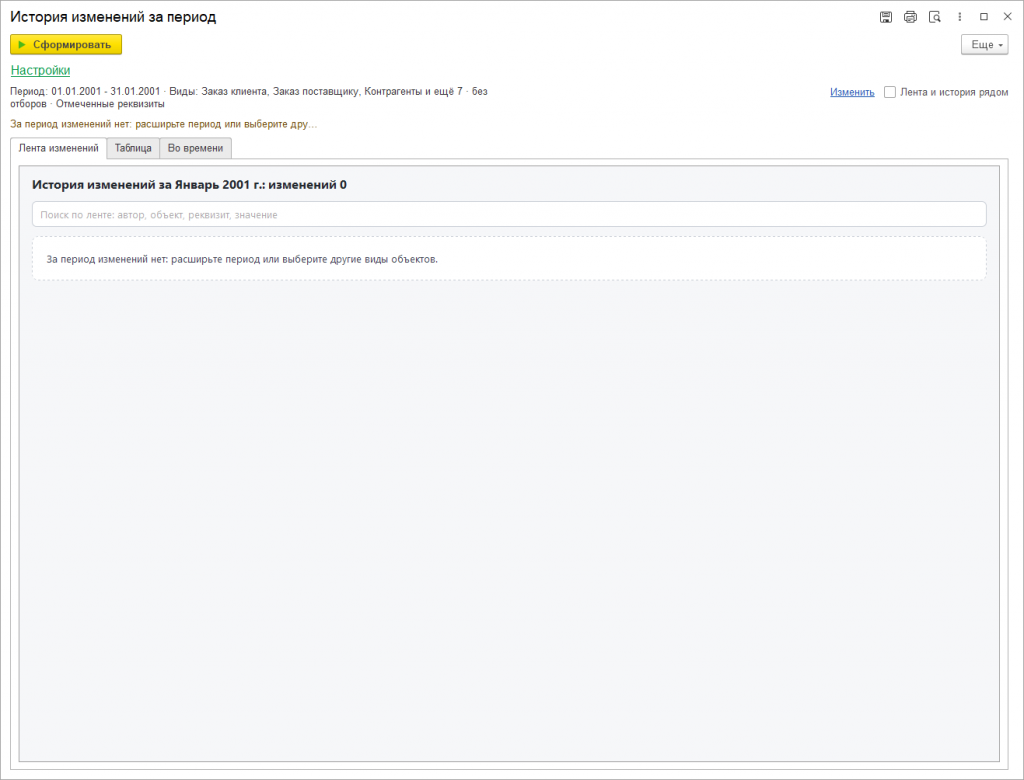
Пустой результат: за период изменений нет
Как пользоваться
Типовые задачи по шагам.
Кто распровёл документ
- Отметьте вид документа (например, «Реализация товаров и услуг»).
- Установите флажок «Только распроведение».
- Нажмите «Сформировать».
Увидите: карточки с красной меткой «Распроведение»: кто, когда, какой документ, «Проведён: Да → Нет».
Кто изменил сумму
- Отметьте вид документа, справа оставьте отмеченным реквизит «Сумма документа» (или «Установить все флажки» над списком реквизитов).
- Нажмите «Сформировать».
Увидите: карточки с меткой «Сумма»: «Сумма документа: 5 700,00 → 5 701,00». Суммы — с копейками, количество — с тем числом знаков, как в документе. Изменения сумм в строках товаров показываются в строке табличной части: «строка 1 (…): Сумма 5 700,00 → 5 701,00».
Кто удалил документ
- Отметьте вид документа и нажмите «Сформировать».
Увидите: карточку с тёмной меткой «Удаление»: представление документа зачёркнуто, «→ удалён», автор и время удаления. Пометка на удаление — отдельная метка «Пометка удаления»; флажок «Только пометка удаления» оставит только их.
История удалённого объекта удаляется из базы вместе с ним, поэтому удаление видно только по журналу регистрации: в карточке нет ссылок «Показать версию» и «по шагам», а «Во времени» для такого объекта показывает пояснение «Объект удалён, версии недоступны».
Если в старой версии реквизит ссылается на объект, которого в базе больше нет, вместо него стоит название из журнала регистрации с пометкой «(удалён)». Смена клиента у нового заказа в УТ и КА не даёт лишней строки «Объект расчетов»: типовая пересоздаёт этот служебный объект с тем же названием, и обработка считает его тем же.
Что меняли задним числом
- Установите флажок «Только изменения задним числом» и укажите N — сколько дней после даты документа считается «задним числом» (по умолчанию 1).
- Нажмите «Сформировать».
Увидите: только изменения документов, сделанные позже даты документа больше чем на N дней.
Из какого документа убрали товар
- В поле «Табличная часть содержит» выберите «Номенклатура», правее — нужные товары (один или несколько).
- Отметьте виды документов в списке, справа отметьте табличную часть «Товары» (или «Установить все флажки» над списком реквизитов).
- Нажмите «Сформировать».
Увидите: документы, где один из этих товаров был или есть, в том числе те, из которых строку удалили: «Товары: удалена строка 9: …». Изменённая строка — «строка 1 (…): Количество 1,000 → 2,000».
Что делал конкретный пользователь за неделю
- Период — «Эта неделя» (кнопка «…» у поля периода).
- В поле «Пользователи» выберите сотрудника.
- Отметьте нужные виды или все с историей, нажмите «Сформировать».
Увидите: ленту действий сотрудника по дням. На вкладке «Таблица» — группировка «Пользователь».
Посмотреть, как документ менялся шаг за шагом
- Откройте вкладку «Во времени», в поле «Объект» выберите вид и сам документ (или справочник), нажмите «Показать». То же откроется ссылкой «по шагам» в карточке ленты или кнопкой «Во времени» на вкладке «Таблица» — для объекта текущей строки.
- Двигайте ползунок или нажимайте «Назад» и «Вперёд» (работают и стрелки ← → на клавиатуре). Полоска над ползунком — вся история объекта: одна метка на версию в цвете вида изменения, щелчок по метке переносит на эту версию.
- Флажок «Только изменения» справа от кнопок включён сразу: у версии видно только то, что в ней поменялось. Снимите его, чтобы увидеть всю версию целиком. Флажок запоминается: при следующем открытии обработки (и в режиме «Лента и история рядом») он будет таким, каким вы его оставили.
Увидите: под ползунком номер версии, дату, автора и цветную метку («Распроведение», «Сумма» и т. д.). Ниже два столбца: слева «было» (предыдущая версия), справа «стало» (выбранная); изменившиеся реквизиты подсвечены жёлтым и стоят первыми, остальные — ниже и приглушены. Табличные части стоят бок о бок: добавленная строка — зелёная справа, удалённая — красная слева, изменённые ячейки — жёлтые; табличные части с изменениями идут раньше остальных. Со включённым флажком неизменившиеся реквизиты, строки и табличные части скрыты, а если в версии менялись только строки, раздела реквизитов нет совсем. Табличная часть, в которой нет строк ни в выбранной, ни в предыдущей версии, не показывается; если строки в ней удалили все или добавили в пустую — показывается с красными или зелёными строками. У первой версии сравнивать не с чем — она показана целиком, в порядке реквизитов документа, с подписью «первая версия». Ссылка «Открыть объект» открывает документ, «Показать версию в отчёте» — штатное сравнение выбранной версии с предыдущей. Здесь сравниваются все реквизиты и все табличные части объекта, какие бы реквизиты ни были отмечены на вкладке настроек: отметки отбирают только карточки ленты и строки таблицы. Выбранный объект запоминается.
Виды и реквизиты берутся из конфигурации при открытии, поэтому обработка переживает обновления.
Как подключить
Один файл для всех конфигураций: он одинаков во всех папках пакета (папки названы по проверенным релизам).
- Администрирование — Печатные формы, отчеты и обработки — Дополнительные отчеты и обработки.
- «Добавить из файла», выберите файл, укажите раздел и пользователей, «Записать и закрыть».
- Если история не ведётся: Администрирование — Общие настройки — История изменений, включите хранение и выберите виды документов и справочников.
Права: подключает администратор; пользователю нужен доступ к выбранным видам объектов и их истории, для видов без версионирования и удалённых объектов — право на просмотр журнала регистрации.
Проверено на
| Конфигурация | Релиз | Платформа | Итог |
|---|---|---|---|
| Управление торговлей | 11.5.27.95 | 8.3.27.2342 | работает |
| Управление торговлей | 11.6.1.70 | 8.5.1.1529 | работает |
| Комплексная автоматизация | 2.5.27.95 | 8.3.27.2342 | работает |
| Комплексная автоматизация | 2.5.22.174 | 8.3.27.2342 | работает |
| Бухгалтерия предприятия | 3.0.207.28 | 8.3.27.2342 | работает |
| Зарплата и управление персоналом | 3.1.38.123 | 8.3.27.2342 | работает |
| Управление нашей фирмой | 3.0.14.168 | 8.5.1.1529 | работает |
| Розница | 3.0.14.168 | 8.5.1.1529 | работает |
| Бухгалтерия для Казахстана | 3.0.74.2 | 8.3.27.2342 | работает |
Ограничения
- Работает в безопасном режиме: ничего не пишет в базу, без привилегированного режима, внешних компонент и файлов на сервере. Работает в 1С:Фреш без расширения.
- «Было → стало» по реквизитам — только за время, когда версионирование было включено. Без него — кто и когда по журналу регистрации, а журнал хранится столько, сколько настроил администратор базы.
- Во Фреше журнала регистрации нет: там видны только виды с версионированием, остальные — серые «история не ведётся» с пояснением, что журнал недоступен; так же — у пользователя без права на журнал.
- Физически удалённые объекты платформа стирает вместе с историей, поэтому удаление, автор и время берутся из журнала регистрации; во Фреше и без права на журнал удаления не показываются. Пошаговой истории у удалённого объекта нет — вместо неё пояснение.
- Если реквизит в старой версии ссылается на объект, которого в базе уже нет (типовая удалила его сразу, без пометки), значение показывается названием из журнала регистрации с пометкой «(удалён)», без журнала — «удалённый объект «<вид>»». Замена такого объекта новым с тем же названием изменением не считается: так УТ и КА при смене клиента заказа пересоздают служебный объект расчетов.
- Первая запись объекта в историю по умолчанию скрыта (включается флажком).
- На странице «Во времени» — не больше 200 последних версий объекта; более ранние открываются штатным отчётом по версиям.
Поддержка и доработка
Ошибки в обработке исправляю бесплатно. Если на вашей конфигурации она работает не так, как здесь описано, напишите в комментариях к публикации или через зелёную кнопку «Заказать консультацию» на этой странице: конфигурация и релиз, версия платформы, что делали и что получилось, лучше со снимком экрана. Отвечаю в течение рабочего дня, исправленную версию выкладываю в эту же публикацию.
Если история изменений у вас хранится не в типовом версионировании, а в своём журнале (регистр самописной конфигурации, своя подсистема логирования, доработанная история в отраслевом решении), могу адаптировать обработку под него: лента, таблица и документ по шагам будут читать ваш журнал. Общение и доработки идут через зелёную кнопку «Заказать консультацию» на странице публикации: напишите, какая у вас конфигурация и как устроен журнал, и я оценю срок и стоимость.
Проверено на следующих конфигурациях и релизах:
- Управление торговлей, редакция 11, релизы 11.6.1.70, 11.5.27.95
- 1С:Комплексная автоматизация 2, релизы 2.5.27.95, 2.5.22.174
- Бухгалтерия предприятия, редакция 3.0, релизы 3.0.207.28
- Зарплата и управление персоналом, редакция 3.1, релизы 3.1.38.123
- Управление нашей фирмой, редакция 3.0, релизы 3.0.14.168
- Розница, редакция 3.0, релизы 3.0.14.168
Вступайте в нашу телеграмм-группу Инфостарт

