
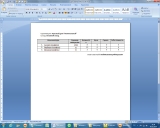

ВПФ должна использовать метод «ВызовКлиентскогоМетода», т. к. полученный документ необходимо открывать на клиенте, а не на сервере. В экспортной процедуре печати в форме обработки следует указать тип макета «DOC». Секции макета ограничены тегами {V8 Область.ИмяОбласти} {/V8 Область.ИмяОбласти}. Параметры замены обозначаются {V8 ИмяПараметра}. Системе необходимо указать тип секции. Всего применяется пять типов:ВерхнийКолонтитул, НижнийКолонтитул,Общая, СтрокаТаблицы, Список. ВерхнийКолонтитул и НижнийКолонтитул вносятся в соответствующие колонтитулы шаблона и не ограничиваются тегами. Шапку и подвал таблицы следует реализовывать в шаблоне таблицей и определять как СтрокаТаблицы. Для практического применения можно выгрузить макет в файл с расширением doc, преобразовать его к нужному виду и загрузить обратно. Затем следует подправить процедуры «ПолучитьДанныеОбъекта» и «ПолучитьОписаниеОбластейШаблона».
Проверил на релизе БП 3.0.36.14 и УТ 11.1.7.66.
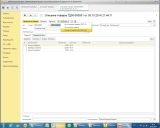
Установка производится при помощи штатного функционала панели "Администрирование" - "Печатные формы, отчеты и обработки" - "Дополнительные отчеты и обработки" - нажимаем "Создать", указываем файл СписаниеТоваров_Накладная_Word_БСП_БП30.epf" ("СписаниеНедостачТоваров_Накладная_Word_БСП_УТ11.epf"), записываем, в итоге получаем команду для документа "СписаниеТоваров"("СписаниеНедостачиТоваров") в разделе "Печать" "Списание товаров в Microsoft Word".
Вступайте в нашу телеграмм-группу Инфостарт