Выгрузка номенклатуры с ценами в csv файл и изображений в каталог (УТ 10.3)

25.03.26

Интеграция - Файловый обмен (TXT, XML, DBF), FTP

Обработка предназначена для выгрузки номенклатуры с ценами в csv файл и изображений в каталог (УТ 10.3).

Файлы

ВНИМАНИЕ: Файлы из Базы знаний - это исходный код разработки. Это примеры решения задач, шаблоны, заготовки, "строительные материалы" для учетной системы. Файлы ориентированы на специалистов 1С, которые могут разобраться в коде и оптимизировать программу для запуска в базе данных. Гарантии работоспособности нет. Возврата нет. Технической поддержки нет.

Наименование Скачано Купить файл
Выгрузка номенклатуры с ценами в csv файл и изображений в каталог (УТ 10.3):
.epf 10,42Kb
19 3 000 руб. Купить

Подписка PRO — скачивайте любые файлы со скидкой до 85% из Базы знаний

Оформите подписку на компанию для решения рабочих задач

Оформить подписку и скачать решение со скидкой

Вы можете заказать платную доработку или адаптацию этой разработки под вашу конфигурацию на «Бирже заказов».

  • 0% комиссии — оплата напрямую исполнителю;
  • Исполнители любого масштаба — от отдельных специалистов до команд под проект;
  • Прямой обмен контактами между заказчиком и исполнителем;
  • Безопасная сделка — при необходимости;
  • Рейтинги, кейсы и прозрачная система откликов.

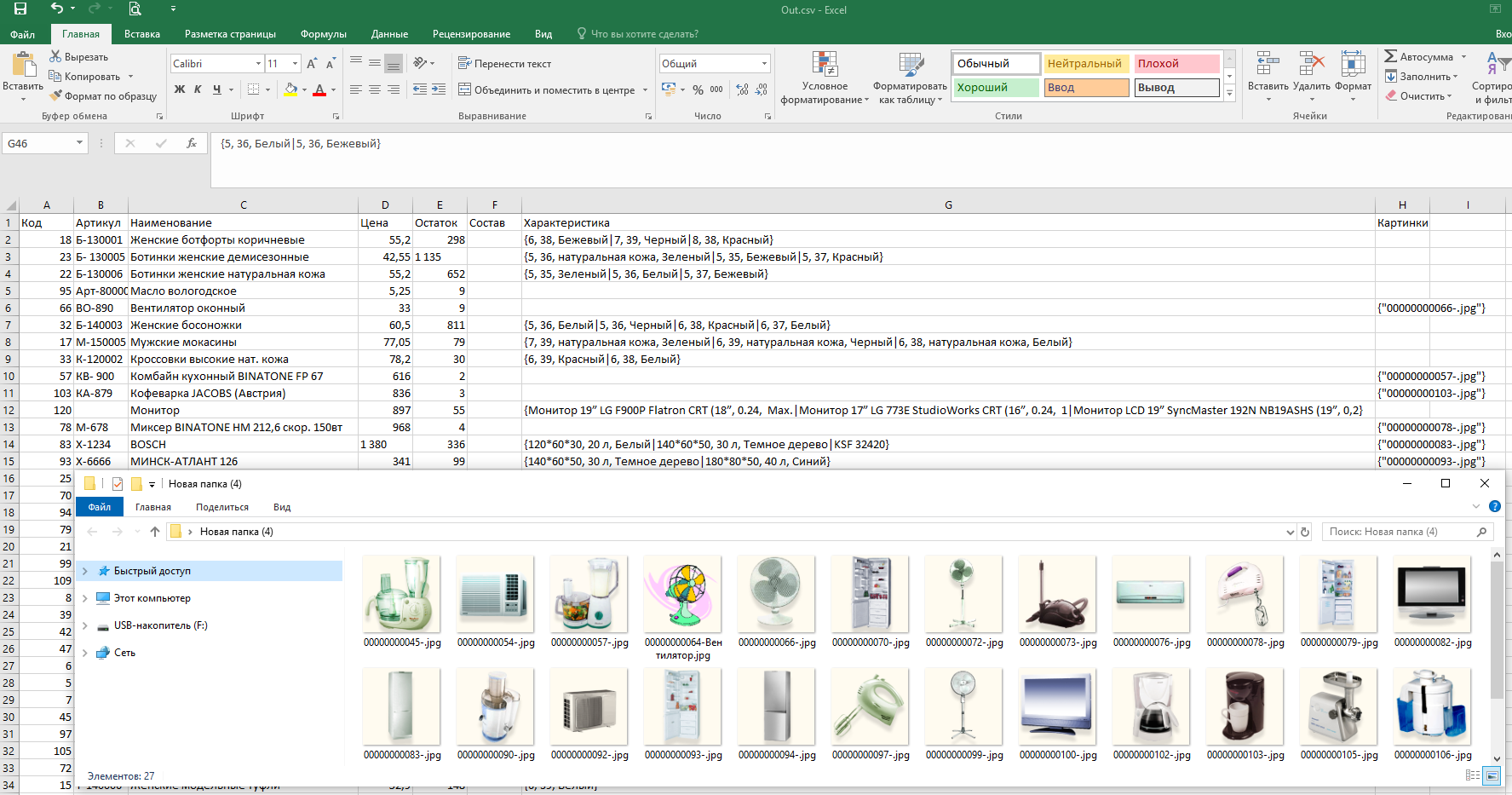
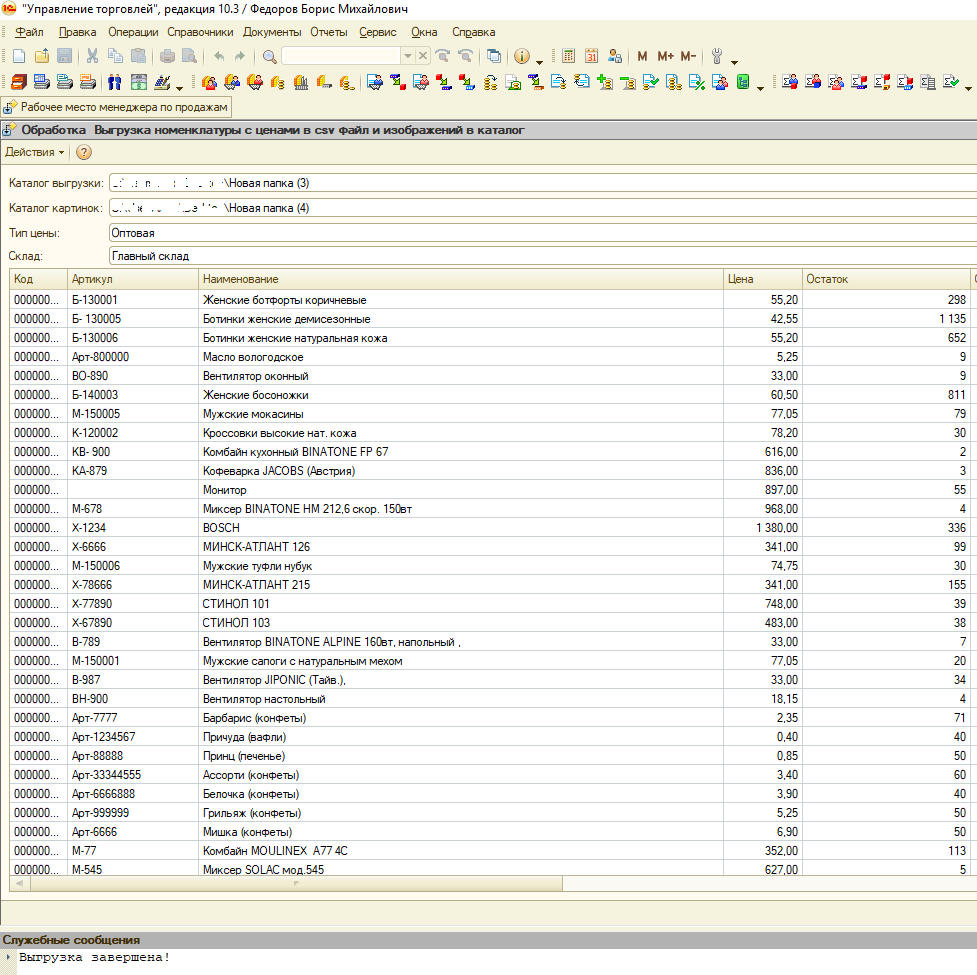
Выбираем каталог (место) куда будем выгружать файл, каталог картинок и склад. Нажимаем кнопку Сформировать, затем Выгрузить. Выгружаются: код, артикул, наименование, характеристика, цена, остаток, дополнительные реквизиты и свойства.

Обработку можно открывать через Файл – Открыть или добавить в дополнительные отчета и обработки.

1С:Предприятие 8.3 (8.3.22.1923). Проверил на релизе УТ 10.3.50.1-10.3.88.3.

Инструкция по подключению внешней обработки.
В режиме 1С:Предприятие идем в меню Сервис – Внешние печатные формы и обработки – Внешние обработки.
Создаем новый элемент справочника. В открывшемся окне нажимаем на кнопку выбора файла внешней обработки (в виде желтой папки) и выбираем нужный файл.
Записываем элемент справочника нажатием на кнопку «ОК».

Инструкция по работе с внешней обработкой. 
В режиме 1С:Предприятие идем в меню Сервис – Внешние печатные формы и обработки – Внешние обработки. Открываем Обработку.

P.S.: Возникли вопросы по работе с публикацией? Добро пожаловать в личку.

Проверено на следующих конфигурациях и релизах:

  • Управление торговлей, редакция 10.3, релизы 10.3.88.3

Вступайте в нашу телеграмм-группу Инфостарт

выгрузка номенклатуры ценами csv файл изображений каталог