

АВТОУДАЛЕНИЕ ТОВАРОВ ИЗ АКЦИЙ ОЗОН
Если вы устали следить за акциями, в которые Ozon постоянно добавляет товары без вашего ведома, и вручную эти товары удалять, то данная обработка для вас!
С ее помощью вы можете вручную удалять все или выборочные товары из акции, либо один раз, настроив расписание регламентного задания, делать это полностью автоматизировано.

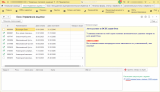
Рис1. Окно обработки
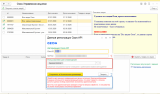
Для работы программы потребуется один раз настроить доступ к серверу Ozon. Это производится из меню "Еще"->"Авторизация озон" и показано на Рис.2.

Рис.2. Форма авторизации Ozon.API
Программа может работать как в автоматическом режиме, так и в ручном.
Автоматический режим (регламентное задание)
Чтобы работало регламентное задание, нужно ОБЯЗАТЕЛЬНО подключить обработку в "НСИ и администрирование"->"Печатные формы отчеты и обработки"->"Добавить из файла" и произвести ее предварительную настройку.
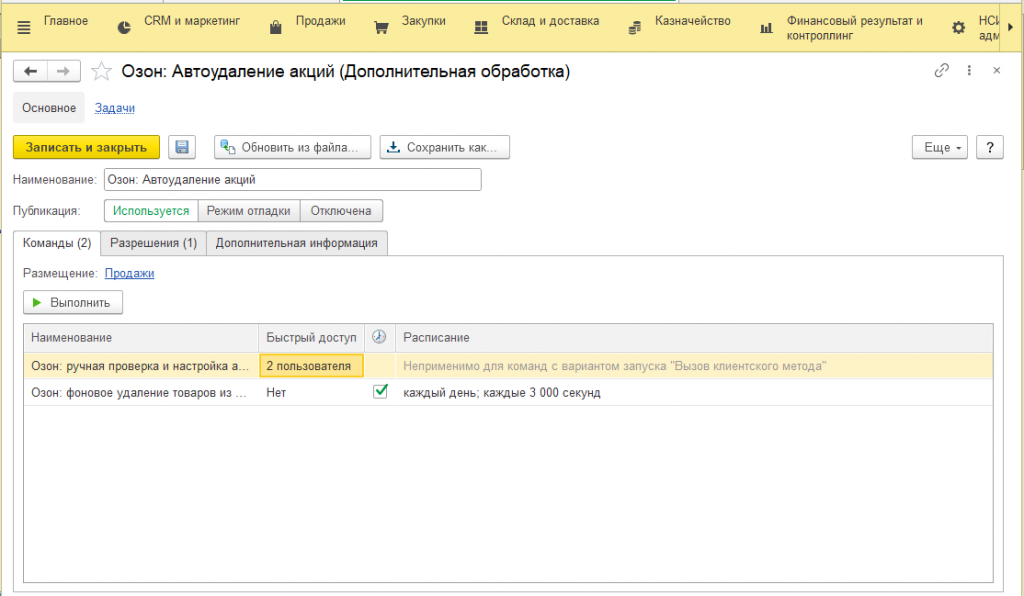
Рис.3 Настройки дополнительной обработки
В настройках вы выбираете кто из пользователей сможет эту обработку запускать и в каких разделах будет она размещена.
Здесь же настраивается расписание регламентного задания.
Открыть форму настройки также можно нажав гиперссылку "Расписание запуска регл. задания" в нижнем правом углу окна (см. рис.1).
Следите, чтобы регламентное задание было включено (ON), иначе оно не будет запускаться по расписанию.
Далее вам нужно установить пометку для всех или конкретных акций (см. рис.1).
Первые две строки списка акций с id "0000000" и "0000001" – технические. Они предназначены для групповой обработки всех акций:
Если установлена пометка на "0000000 – Все акции Озон", то будут автоматически удаляться товары из всех текущих и новых акций Озон.
При установке пометки на "0000001 – Все, кроме помеченных" – обрабатываются только не помеченные акции.
Строка с id "0000000" имеет более высокий приоритет.
Пометки выделенных акций действуют только для регламентного задания, которое будет по расписанию делать проверку (автоочистку) и сохраняются автоматически при закрытии формы обработки.
Кроме этого, возможно вручную запустить регламентное задание из меню "Еще"->"Выполнить регламентное задание" (см. рис.2) и протестировать его работу.
Ручная обработка
При ручном удалении товара из акции не обязательно подключение в меню "Печатные формы отчеты и обработки". Запустить можно из меню "Файл"->"Открыть"...
Для удаления товаров необходимо: встать на акцию -> внизу заполнится список участвующих в акции товарах -> установить пометку на нужной строке c товаром.

Рис.4. Ручное удаление выбранных товаров из акции
Если нужно пометить все строки с товарами, то последовательно в контекстном меню (правая кнопка мыши) выберите: "Выделить все" -> "Инвертировать пометку выделенных строк".
Затем нажмите кнопку "Удалить товары из акции".
ВСЕ!
Обработка должна работать на всех современных версиях УТ, КА2, ERP, т.к. не обращается к данным информационной базы.
Даже запустилась в конфигурации 1С:Бухгалтерия.
Обновление от 14 мая 2026:
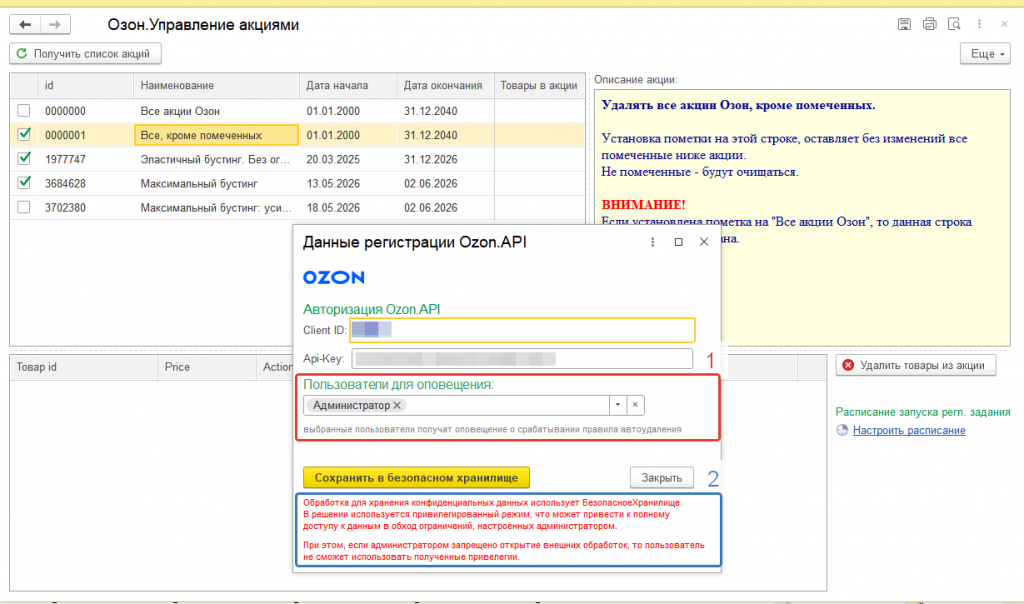
Рис.5 Обновление
Добавлена возможность информировать одного или нескольких пользователей об успешном срабатывании правил автоудаления (см.1 на рис.5).
Также добавлено предупреждение об использовании привилегированного режима для хранения конфиденциальных настроек (см.2 на рис.5).
Использование повышенных привилегий требуется для сохранения данных авторизации Озон АПИ в Безопасном Хранилище и последующего их использования в момент вызова регламентного задания и не затрагивает другие данные информационной базы.
Если вам понравилась данная обработка, то вы можете скачать другие публикации автора, тем самым, отблагодарив его:

Проверено на следующих конфигурациях и релизах:
- Управление торговлей, редакция 11, релизы 11.5.22.155
Вступайте в нашу телеграмм-группу Инфостарт