Основные возможности сервиса «Мои инструкции»
-
Ведение всех инструкций в одной базе-источнике (иерархический справочник с возможностью прикрепления файлов инструкций), что в свою очередь облегчает поиск инструкций и уменьшает риск безвозвратной потери данных. Базой-источником, базой-приёмником может выступать любая конфигурация с встроенной библиотекой стандартных подсистем (с версии 3.1.11).
-
Прикрепление инструкций к любому объекту конфигурации, как базы-источника, так и базы-приёмника. Достаточно в базе-источнике в элементе справочника «Инструкции» указать размещение, для какой информационной системы для какого объекта конфигурации используется инструкция, и пользователь с легкостью сможет ею воспользоваться в форме вышеописанного объекта конфигурации. Один раз настраиваем размещение инструкции и всё. При любых запросах инструкции мы просто находим её в справочнике «Инструкции» и сообщаем пользователю, к каким объектам конфигурации в каких информационных базах она используется. Не надо отправлять электронные версии руководств пользователя по почте или иным каналам связи, носить бумажные версии инструкции по кабинетам.
-
Интерактивный просмотр, сохранение прикрепленных инструкций. Просмотр прикрепленных файлов инструкций со всей дополнительной информацией, указанной в элементе справочника «Инструкции» и их сохранение на компьютер.
Архитектура сервиса «Мои инструкции»
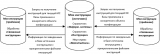
Сервис состоит из двух расширений: «Мои инструкции (источник)», «Мои инструкции (приёмник)». В базе-источника (расширение «Мои инструкции (источник)») ведутся все инструкции предприятия (справочник «Инструкции») с прикрепленными к ним файлами инструкций (механизм прикрепленных файлов БСП). Далее, для каждой инструкции указывается размещение (связь): для какой информационной базы (справочник «Информационные системы») и для какого объекта конфигурации она используется. За счет вышеописанной связи любая база-приёмник (расширение «Мои инструкции (приёмник)») будет получать файлы инструкций со всей дополнительной информацией, указанной в элементе справочника «Инструкции». Передача данных между базами источника/приёмника реализовано посредством http-сервиса «MyInstruction». Сами файлы инструкций предаются в формате «Base64».
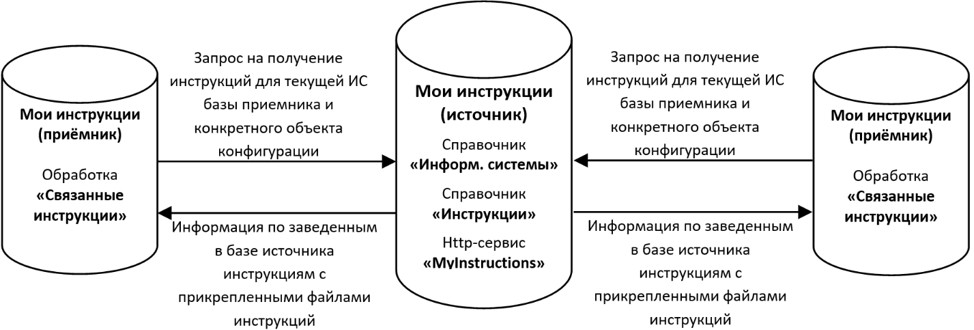
Расширение «Мои инструкции (источник)»
Установка и публикация расширения «Мои инструкции (источник)»
В базу-источник устанавливаем поставляемый файл расширения «лкс_МоиИнструкцииИсточник.cfe». Это можно сделать через конфигуратор: «Главное меню»->«Конфигурация»->«Расширения конфигурации», либо в пользовательском режиме: «Панель разделов»->«НСИ и администрирование»->«Печатные формы, отчеты и обработки» ->«Расширения». После установки расширения, т.к. оно использует http-сервис, следует выключить безопасный режим.
После установки расширения, следует выполнить публикацию разработанного http-сервиса «LKS_MyInstructions».
Справочник «Информационные системы»
Справочник «Информационные системы» содержит перечень всех информационных баз предприятия, которые будут использовать сервис «Мои инструкции». Данный справочник ведется только в базе-источнике и интегрируется (загружается) в базы-приёмники. Открыть его можно по следующему пути: «Панель разделов» -> «Мои инструкции (LKS32)» -> «НСИ» -> «Информационные системы (LKS32)». Для заведения новой информационной системы пользователю следует указать только её наименование и комментарий, если это необходимо.
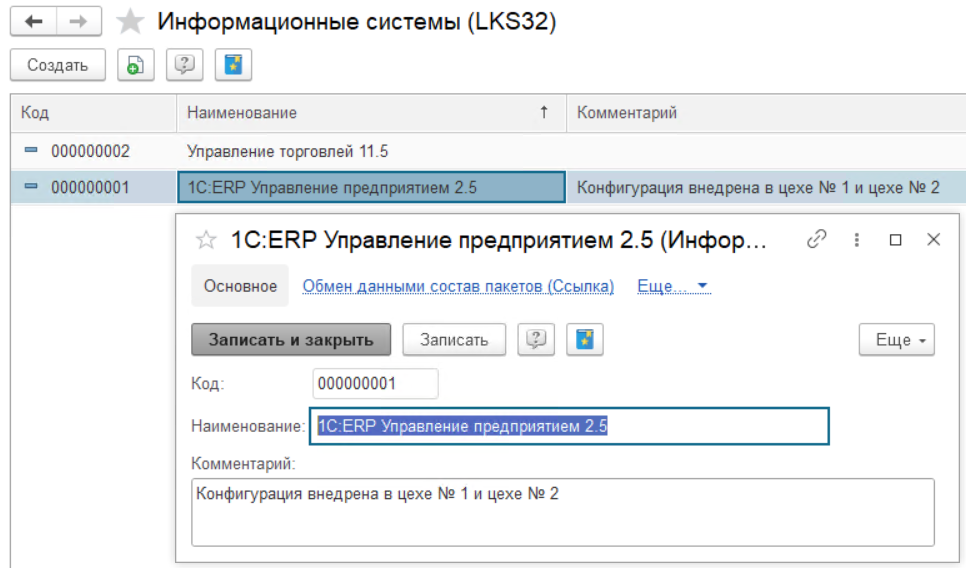
ВАЖНО. Справочник «Информационные системы» мы актуализировали, но программа до сих пор не понимает, какая информационная база к какой заведенной нами информационной системе относится. Для этого в каждой информационной базе (будь то база-источник, либо база-приёмник) в общих настройках сервиса «Мои инструкции» следует заполнить поле «Текущая информационная база». Для этого переходим в раздел: «Панель разделов» -> «Мои инструкции (LKS32)» -> «Администрирование» -> «Общие настройки (LKS32)» и заполняем соответствующее поле.

Справочник «Инструкции»
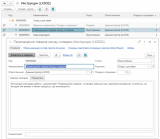
Основной справочник сервиса «Мои инструкции». Именно здесь храниться информация по всем действующим инструкциям предприятия. Открыть справочник «Инструкции» можно по следующему пути: «Панель разделов» -> «Мои инструкции (LKS32)» -> «НСИ» -> «Инструкции (LKS32)». Справочник имеет иерархическую структуру, чтобы инструкции можно было группировать на разделы, подразделы и т.д. Для создания новой инструкции следует заполнить следующие поля:
-
«Наименование» – название инструкции;
-
«Ответственный» – сотрудник, ответственный за поддержание в актуальном состоянии данной инструкции;
-
«Кратное описание» – коротко о том, что содержит данная инструкция;
-
«Статус» – заведены три статуса: «Создана» - инструкция-черновик, которая нигде не используется; «Подготовлена» - инструкция готова и прикрепляется ко всем объектам конфигурации, указанным на вкладе «Разместить»; «Отменена» - старая инструкция, которая нигде не используется и хранится для архива;
-
«Порядок сортировки» - при выводе прикрепленных к объекту конфигурации инструкций по данному полю производится их сортировка по возрастанию внутри группы-родителя.
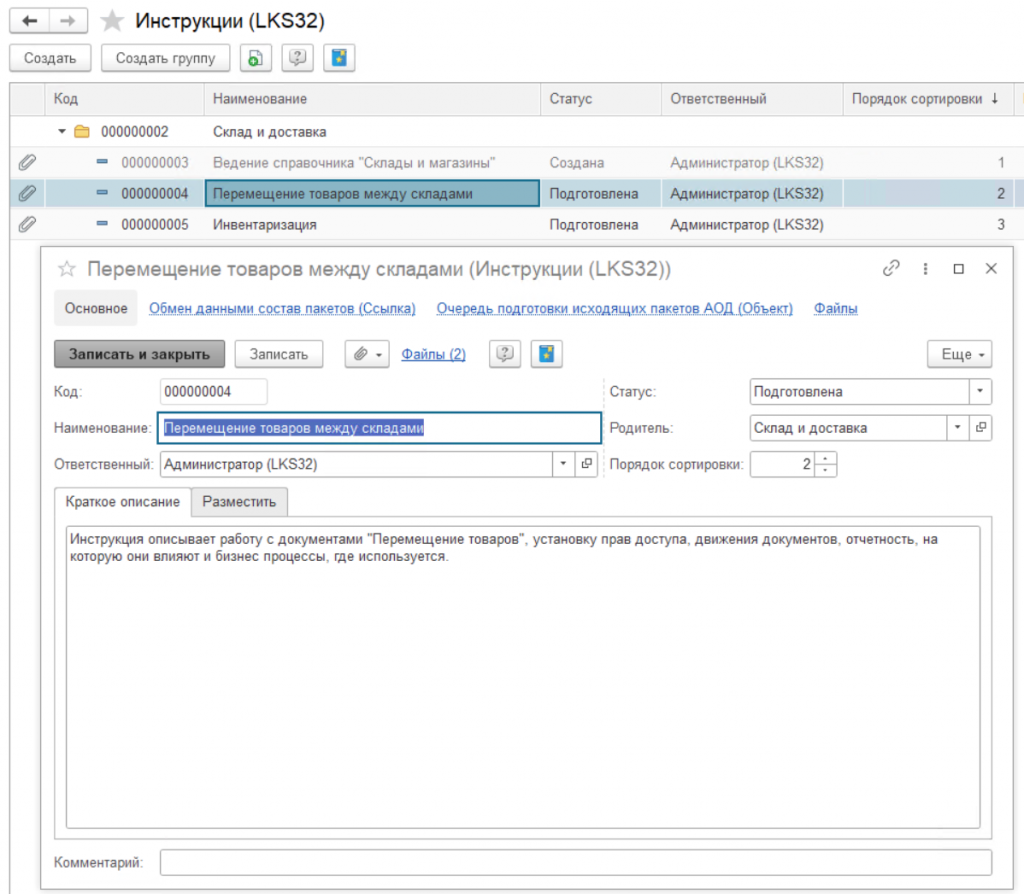
Для прикрепления файла инструкции следует щелкнуть на гиперссылку «Файлы». В открывшейся вкладке перейти в раздел: «Добавить» -> «Файл с компьютера» c выбором интересуемого файла инструкции.
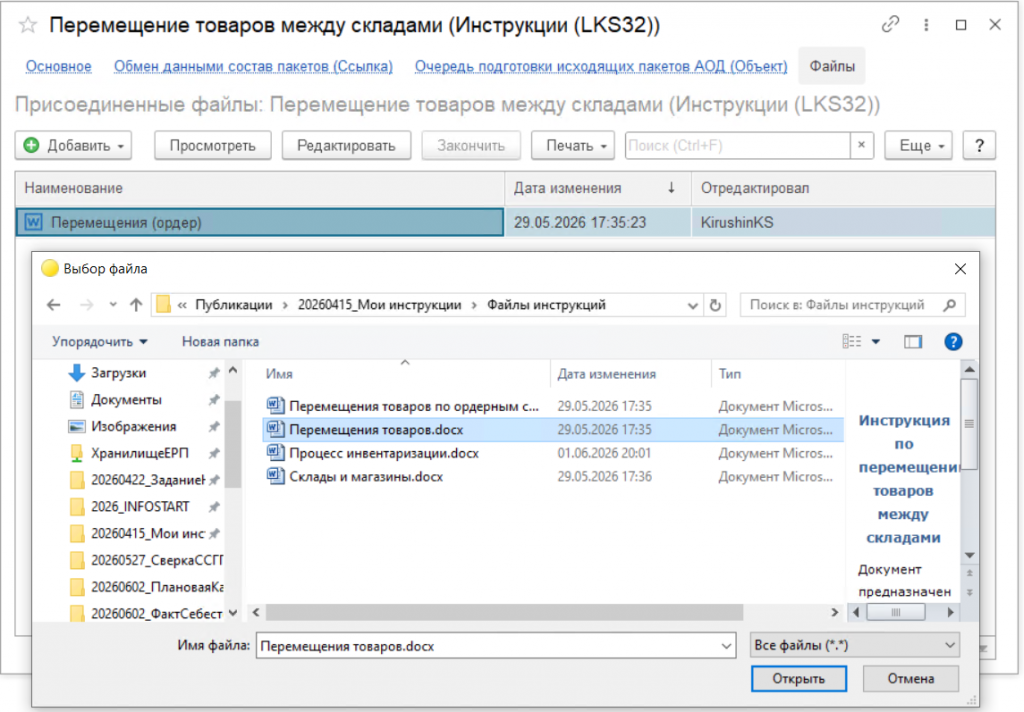
Прикрепление инструкций к объектам конфигурации информационной базы
Инструкцию мы подготовили, теперь её надо связать с объектами конфигурации той или иной информационной базы, чтобы пользователь в форме объекта мог просмотреть/сохранить нашу инструкцию. Для решения этой задачи нам надо заполнить табличную часть на вкладке «Разместить». Табличная часть состоит из двух колонок:
-
«Информационная база» – база, для которой используется данная инструкция (элемент справочника «Информационные системы»);
-
«Имя объекта конфигурации» – название объекта конфигурации в вышеуказанной базе, к которому следует прикрепить (привязать) текущую инструкцию.
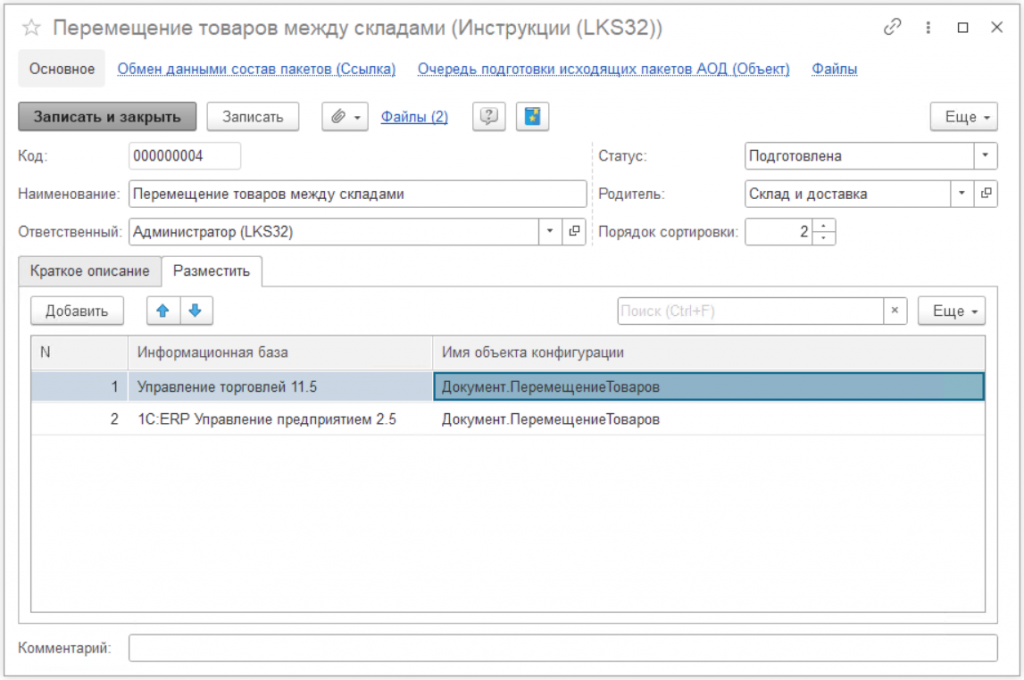
Если выбрать заведенную информационную систему не составит труда, то узнать имя объекта конфигурации той или иной информационной базы не так-то просто. Для решения данной задачи возможно использовать следующие методы:
-
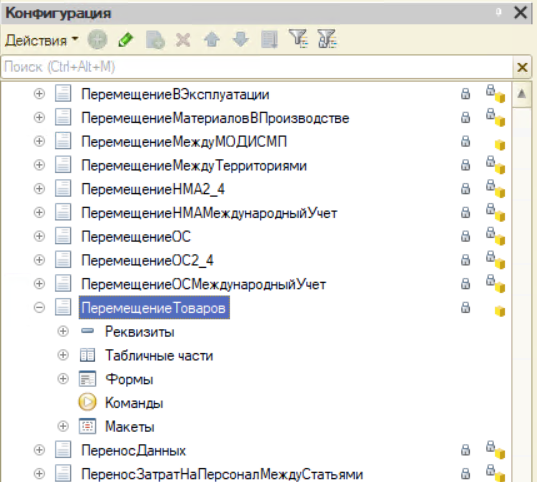
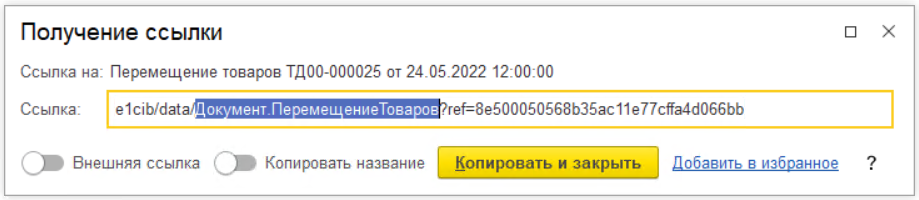
Если Вы имеете доступ к конфигуратору информационной базы, то достаточно скопировать имя объекта дерева метаданных в окне конфигурации и дописать перед именем его тип. К примеру, для справочника «Номенклатуры» имя объекта будет «Справочник.Номенклатура», для документа «Перемещение товаров» - «Документ.ПеремещениеТоваров» и т.д.
-
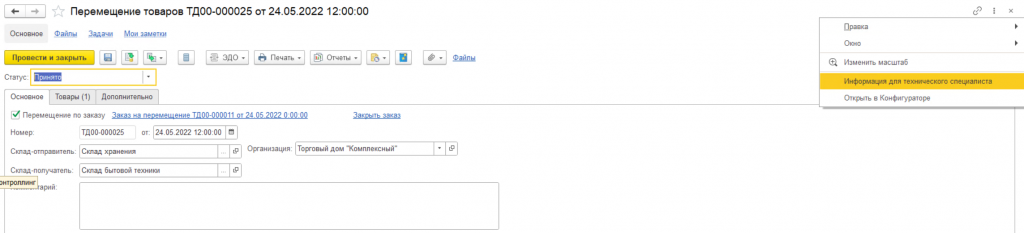
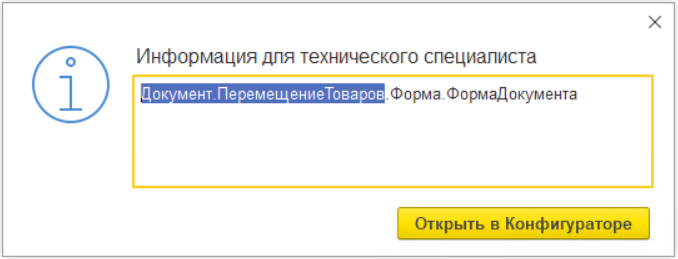
В форме объекта соответствующей информационной базы выбрать в контекстном меню основной командной панели пункт «Информация технического специалиста». В открывшемся окне скопировать текст с начала строки до символов «.Форма» (в нашем примере «Документ.ПеремещениеТоваров»).
-
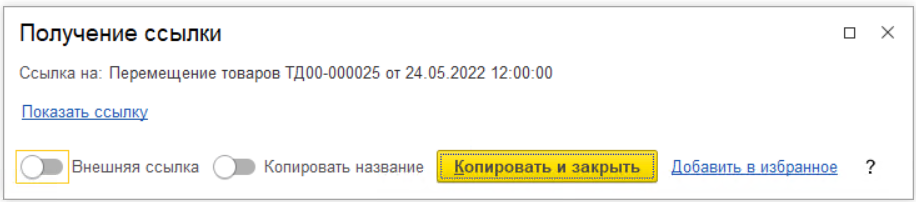
В форме объекта соответствующей информационной базы щелкнуть в правом верхнем углу на кнопку «Получить ссылку»
 и в открывшемся окне нажать гиперссылку «Показать ссылку». В поле «Ссылка» скопировать текст после символов «e1cib/data/» до символа «?» (в нашем примере «Документ.ПеремещениеТоваров»)
-
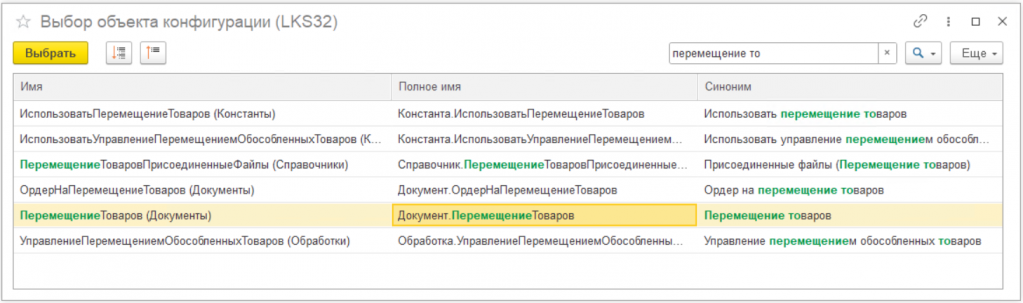
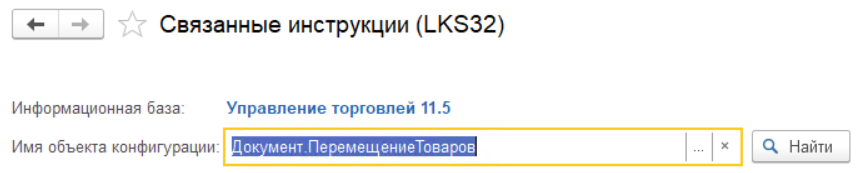
Использовать обработку «Связанные инструкции» (о ней речь пойдет ниже по тексту). В форме обработки в поле «Имя объекта конфигурации» выбрать необходимый объект, щелкнув на кнопку выбора (икона с изображением троеточия). После чего, скопировать текст, указанный в вышеописанном поле.
Расширение «Мои инструкции (приёмник)»
Установка расширения «Мои инструкции (приёмник)»
В базу-приёмник устанавливаем поставляемый файл расширения «лкс_МоиИнструкцииПриемник.cfe». Это можно сделать через конфигуратор: «Главное меню» -> «Конфигурация» -> «Расширения конфигурации», либо в пользовательском режиме: «Панель разделов» -> «НСИ и администрирование» -> «Печатные формы, отчеты и обработки» -> «Расширения». После установки расширения, т.к. оно использует http-сервис, следует выключить безопасный режим.
Настройка интеграции с базой-источником
Для загрузки информационных систем в базе-приёмнике, а также для получения информации по инструкциям, следует настроить интеграцию с базой-источником. Для этого переходим по следующему пути: «Панель разделов» -> «Мои инструкции (LKS32)» -> «Администрирование» -> «Интеграция с http-сервисом «Мои инструкции» (LKS32)».
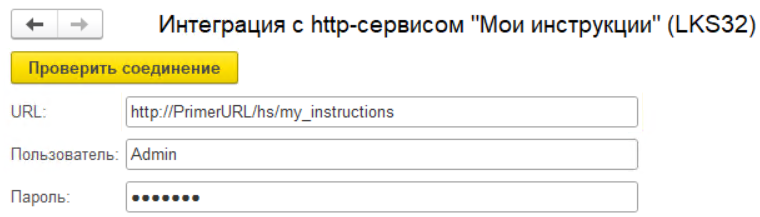
В открывшемся окне в поле «URL» следует указать адрес публикации http-сервиса «LKS_MyInstructions» (см. раздел «Установка и публикация расширения «Мои инструкции (источник)»»), а также пользователя и пароль базы-источника (пользователю должна быть доступна роль «Администратор сервиса «Мои инструкции (LKS32)). Для проверки соединения с сервисом кликните по кнопке «Проверить соединение». Если соединение пройдет успешно, выведется сообщение – «Соединение установлено», в ином случае – текст ошибки.
Справочник «Информационные системы»
После настройки интеграции надо загрузить все заведенные информационные системы из базы-источника. Для этого переходим по следующему пути: «Панель разделов» -> «Мои инструкции (LKS32)» -> «НСИ» -> «Информационные системы (LKS32)». В открывшемся окне щелкаем по кнопке «Загрузить из базы «Мои инструкции (источник) (LKS32)»» и список информационных систем заполнится теми системами, которые мы ввели в базе-источнике.
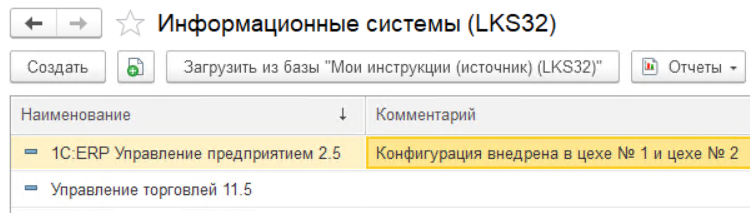
ВАЖНО. Как и в базе-источнике, так и в базе-приёмнике для того, чтобы программа понимала, какая информационная база к какой заведенной нами информационной системе относится, необходимо в общих настройках сервиса «Мои инструкции» заполнить поле «Текущая информационная база». Для этого переходим в раздел: «Панель разделов» -> «Мои инструкции (LKS32)» -> «Администрирование» -> «Общие настройки (LKS32)» и заполняем соответствующее поле.
Кнопка «Открыть связанные инструкции»
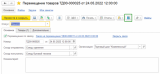
После установки расширений «Мои инструкции (источник)», «Мои инструкции (приёмник)» на всех типовых формах объектов конфигурации, где используется подсистема БСП «Подключаемые команды», по умолчанию в командной панели формы появляется кнопка «Открыть связанные инструкции (LKS32)»  . Именно при нажатии на эту кнопку пользователю показываются все прикрепленные к данному объекту конфигурации инструкции (см. раздел «Прикрепление инструкций к объектам конфигурации информационной базы»).
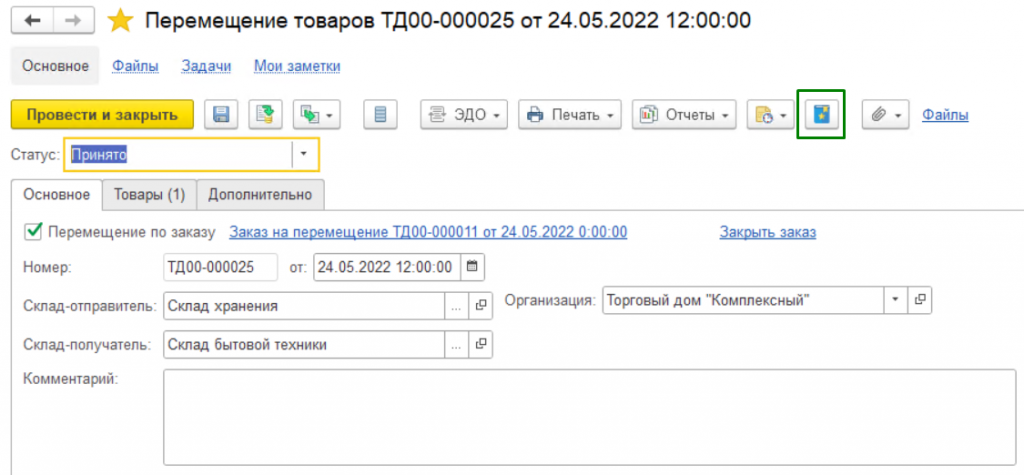
В случаях, когда на форме не показана вышеописанная кнопка, её можно вывести программно. Для этого следует выполнить следующие действия:
-
В модуле формы добавить следующую процедуру:
// МоиИнструкцииLKS32
&НаКлиенте
Процедура МоиИнструкции_ВыполнитьКоманду(Команда)
	ИмяОбъекта = "ВнешняяОбработка.ЛКС_ПримерДобавленияКомандыОткрытьСвязанныеИнструкции";
	ЛКС_РаботаСИнструкциямиКлиент.ВыполнитьКомандуОткрытьСвязанныеИнструкции(ЭтаФорма, ИмяОбъекта);
КонецПроцедуры
// Конец МоиИнструкцииLKS32
* В данной процедуре указывается имя объекта конфигурации (переменная «ИмяОбъекта»), для которого открываем связанные инструкции, но данный параметр необязателен. При желании имя объекта конфигурации можно не указывать, тогда программа автоматически определит его, согласно той формы, из которой произведен вызов.
-
В обработчике события «ПриСозданииНаСервере» добавить следующий код:
// МоиИнструкцииLKS32
РодительКоманды = ЭтаФорма.КоманднаяПанель;
ЛКС_РаботаСИнструкциями.ВывестиКомандуОткрытьСвязанныеИнструкции(ЭтаФорма, РодительКоманды);
// Конец МоиИнструкцииLKS32
* В данной процедуре, указывается родитель (переменная «РодительКоманды»), где следует разместить кнопку «Открыть связанные инструкции». Переменная «РодительКоманды» может принимать следующие типы: «ГруппаФормы», «ТаблицаФормы», «ФормаКлиентскогоПриложения».
Убрать кнопку «Открыть связанные инструкции» на всех типовых формах объектов конфигурации возможно, установив соответствующий флаг «Не показывать кнопку «Открыть связанные инструкции (LKS32)» в типовых формах». Для этого переходим в раздел: «Панель разделов» -> «Мои инструкции (LKS32)» -> «Администрирование» ->«Общие настройки (LKS32)» и заполняем соответствующее поле.

Обработка «Связанные инструкции»
После нажатия на кнопку «Открыть связанные инструкции» пользователь переходит в форму обработки «Связанные инструкции», если есть хотя бы одна инструкция в статусе «Подготовлена» для текущей информационной системы и текущего объекта конфигурации (см. раздел «Прикрепление инструкций к объектам конфигурации информационной базы»). В ином случае система выдаст предупреждение, что связанных инструкций нет. Данную обработку так же можно открыть по следующему пути: «Панель разделов» -> «Мои инструкции (LKS32)» -> «Сервис» -> «Связанные инструкции (LKS32)».
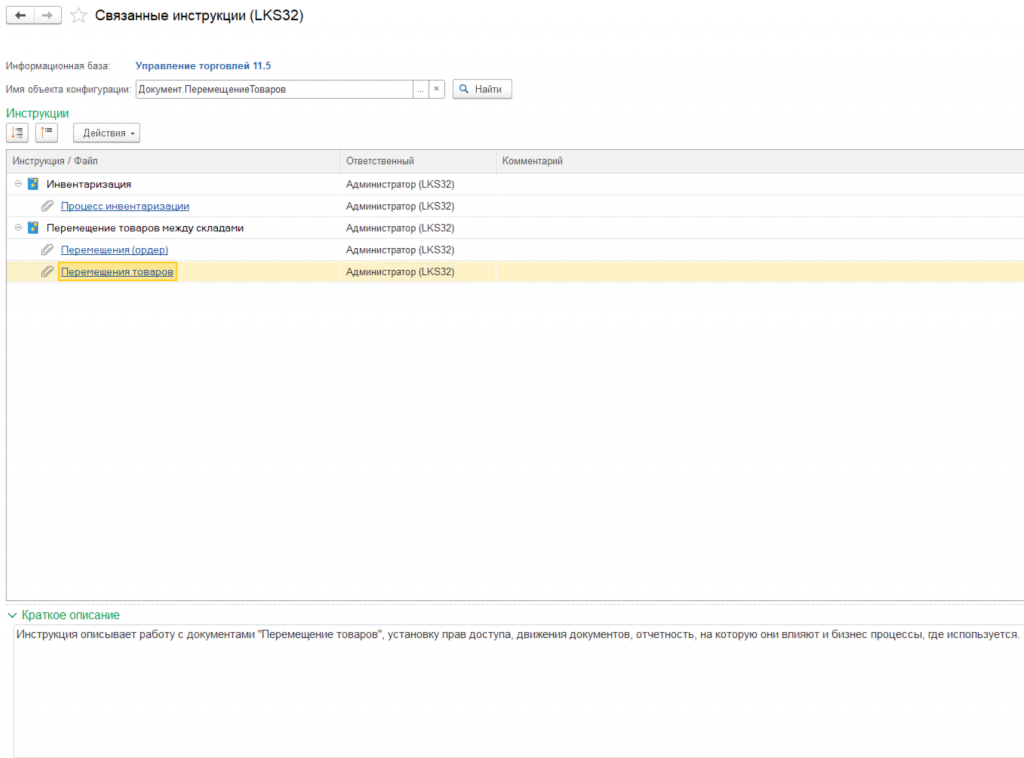
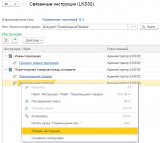
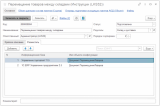
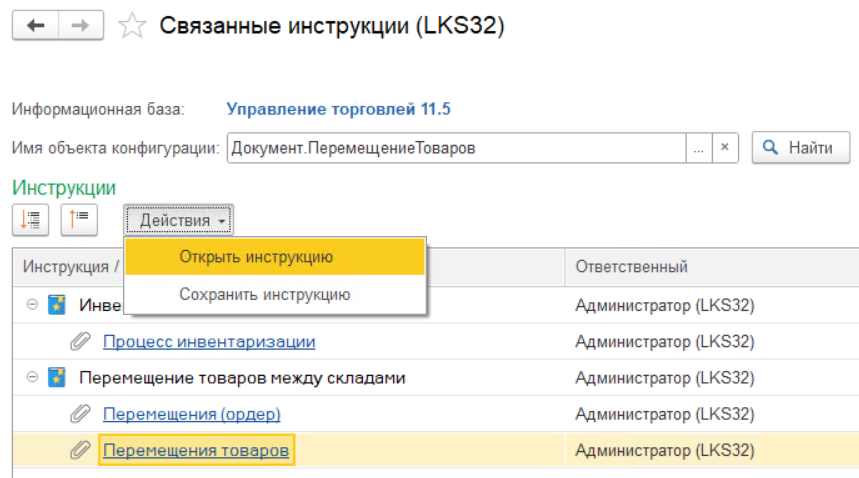
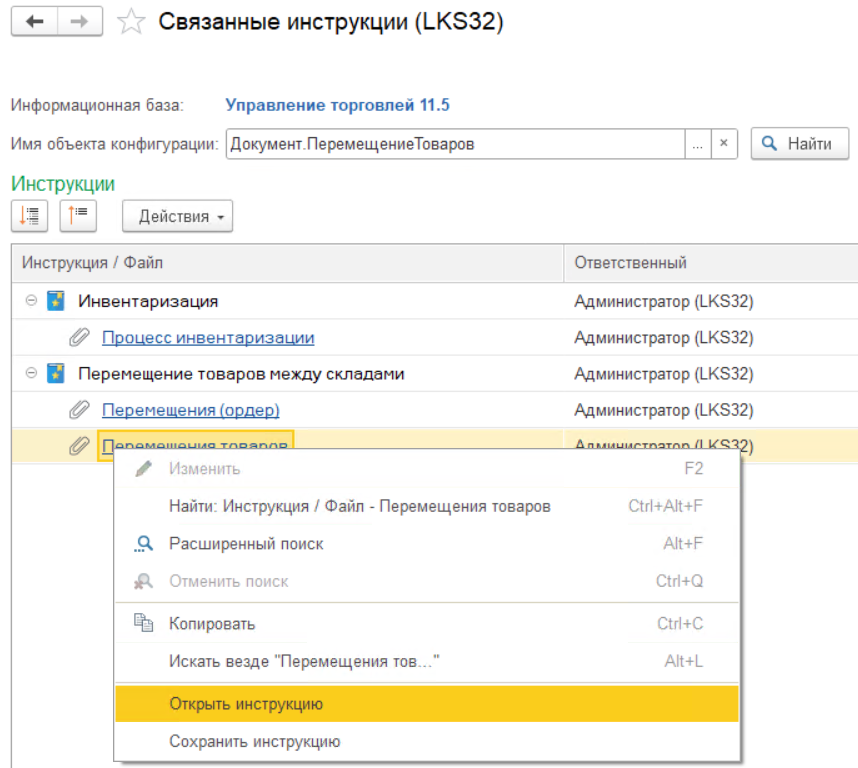
В нашем примере для текущей информационной системы «Управление торговлей 11.5» и объекта конфигурации «Документ.ПеремещениеТоваров» прикреплены две инструкции: «Инвентаризация» и «Перемещение товаров между складами» (строки с иконкой в виде книжки с закладкой ). Инструкция «Инвентаризация» содержит один файл «Процесс инвентаризации», а инструкция «Перемещение товаров между складами» - два файла «Перемещения (ордер)», «Перемещения товаров» (строки с иконкой в виде скрепки  ). Напротив наименования инструкции указывается ответственный за поддержание её в актуальном состоянии и комментарий к ней. Внизу выводится краткое описание выделенной в таблице инструкции.
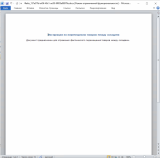
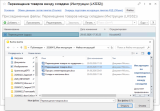
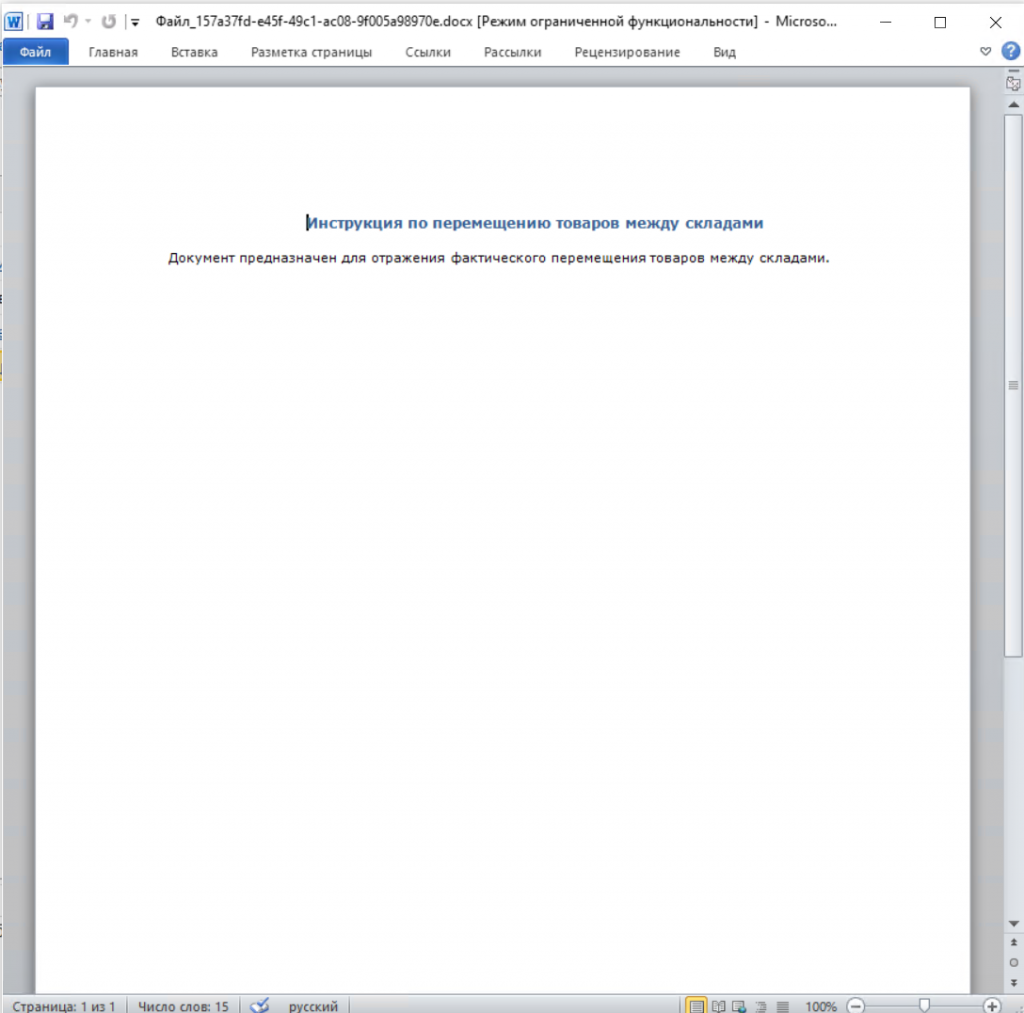
Открыть файл инструкции можно двойным щелчком по соответствующей строке с именем файла инструкции или через подменю таблицы инструкций «Действия» -> «Открыть инструкцию» или через пункт контекстного меню «Открыть инструкцию». Сохранение файла инструкции выполняется через подменю таблицы инструкций «Действия» -> «Сохранить инструкцию» или через пункт контекстного меню «Сохранить инструкцию».
Роли сервиса «Мои инструкции»
-
«Администратор сервиса «Мои инструкции (LKS32)» - полные права ко всем объектам сервиса;
-
«Базовые права сервиса «Мои инструкции (LKS32)» - интерактивный просмотр/сохранение прикрепленных к объекту конфигурации инструкций, использование обработки «Связанные инструкции»;
-
«Добавление и изменение информационных систем сервиса «Мои инструкции (LKS32)» - права доступа, аналогичные базовым правам и возможность создания/редактирования/просмотра элементов справочника «Информационные системы»;
-
«Добавление и изменение инструкций сервиса «Мои инструкции (LKS32)» - права доступа, аналогичные базовым правам и возможность создания/редактирования/просмотра элементов справочника «Инструкции», прикрепление файлов инструкций.
Архив данных сервиса «Мои инструкции» содержит следующие файлы:
- «лкс_МоиИнструкцииИсточник.cfe» - расширение "Мои инструкции (источник)" для установки в базу-источник;
- «лкс_МоиИнструкцииПриемник.cfe» - расширение "Мои инструкции (приёмник)" для установки в базы-приёмники;
- «лкс_ПримерДобавленияКомандыОткрытьСвязанныеИнструкции.epf» - обработка демонстрирующая пример программного вывода на форму кнопки "Открыть связанные инструкции";
- «лкс_ИнструкцияПоСервисуМоиИнструкции.pdf» - инструкция по работе в сервисе "Мои инструкции".
Проверено на следующих конфигурациях и релизах:
- 1С:ERP Управление предприятием 2, релизы 2.5.22.149
- Управление торговлей, редакция 11, релизы 11.5.26.96
- Бухгалтерия предприятия КОРП, редакция 3.0, релизы 3.0.198.15
Вступайте в нашу телеграмм-группу Инфостарт