1 Преимущества решения
Массовые действия с предварительной проверкой
Задайте правило один раз и примените его к выбранным объектам. Перед записью обработка показывает список с текущими и будущими значениями. Это удобно при унификации карточек и исправлении повторяющихся неточностей: не нужно последовательно открывать каждый объект, чтобы понять масштаб изменения.
Настройки соответствуют типам данных
Тип реквизита виден в строке условия или правила. Ссылочное значение выбирается из штатной формы 1С, перечисление — из списка допустимых значений. Для операций с числами и датами обработка запрашивает подходящий параметр. Так проще заметить ошибку настройки до применения пакета.
Повторяемые сценарии и понятные результаты
Личный профиль хранит настройки отбора и правил. После загрузки профиля остаётся проверить область применения и построить новый предпросмотр. Отдельная вкладка результатов позволяет увидеть каждую попытку записи и открыть объект. В текущем сеансе предусмотрен откат последнего успешно записанного пакета с проверкой последующих изменений.
2 В чём польза
Приведение справочников к единому виду
Используйте обработку, когда у группы карточек повторяется одно изменение: добавить обозначение к артикулу, заменить фрагмент наименования, заполнить доступный признак или очистить реквизит, который больше не используется. Отбор ограничивает область задачи, а предпросмотр помогает проверить исключения.
Подготовка непроведённых документов
Для доступных непроведённых документов можно корректировать реквизиты шапки, если это допускают права и правила записи конфигурации. Например, сдвиг даты задаётся количеством дней. Проведённые документы исключаются из обработки: решение не выполняет автоматическое распроведение, проведение или пересчёт движений.
Снижение количества повторяющихся действий
Профили особенно полезны для повторных задач по разным группам объектов. Они сохраняют состав условий и последовательность операций, но не отменяют проверку результата. Время выполнения зависит от числа объектов и логики конфигурации; экономия достигается за счёт отказа от одинаковых ручных действий в каждой карточке.
3 Пример использования
Добавление префикса к артикулам выбранного вида номенклатуры
Пусть нужно добавить NEW- к артикулам части холодильников. Для первого запуска используйте копию базы и небольшой лимит. Такой сценарий показывает весь рабочий цикл: точный отбор, одно правило, проверка, выбор строк и просмотр результата.
- Выберите «Справочник: Номенклатура». После смены типа объекта условия и правила настраиваются заново: реквизиты другого объекта не переносятся автоматически.
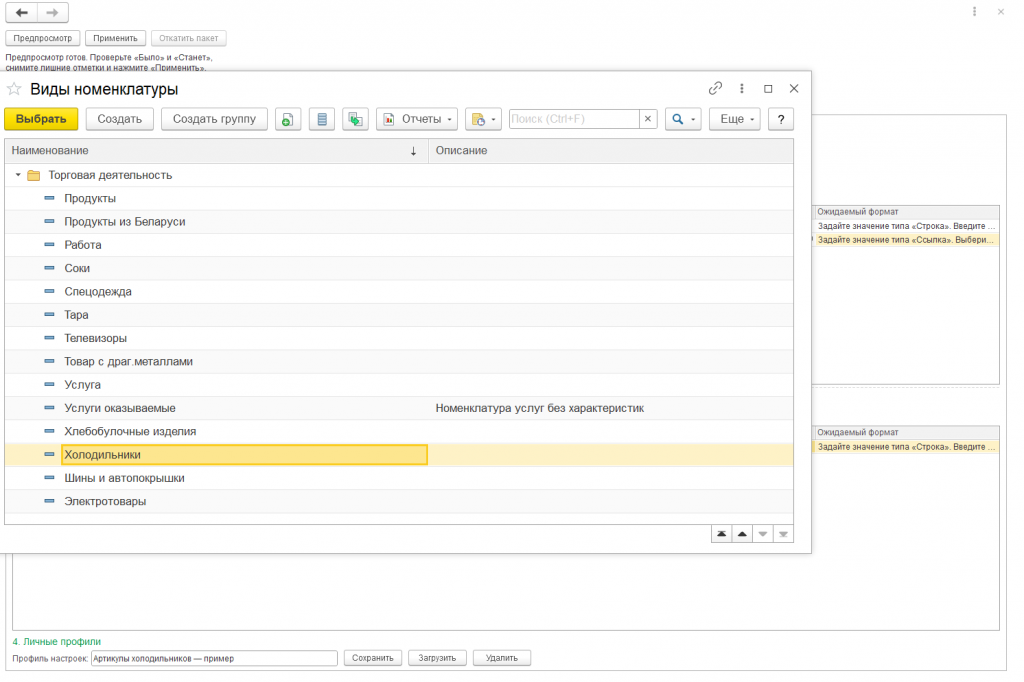
- В разделе условий нажмите «Добавить». Выберите «ВидНоменклатуры», сравнение «Равно» и значение «Холодильники» через штатную форму выбора.
- Добавьте условие «Наименование — Содержит — учебный», чтобы выбрать только демонстрационные карточки. Убедитесь, что у обеих строк установлен флаг «Исп.».
- В правилах добавьте реквизит «Артикул». Выберите «Добавить в начало» и введите NEW-.
- Нажмите «Предпросмотр». Проверьте состав объектов, прежние артикулы и рассчитанные значения.
- Снимите отметки с объектов, которые менять не требуется. Нажмите «Применить» и подтвердите запись.
- Перейдите на вкладку «Обработанные объекты». Проверьте состояния строк и откройте нужную карточку кнопкой «Открыть объект» или двойным щелчком.
- Если требуется вернуть прежние значения, не закрывайте форму. Выполните откат последнего пакета и проверьте его результаты.
Не запускайте этот профиль повторно на тех же объектах без проверки: операция добавления текста не является однократной отметкой и добавит префикс повторно. Для следующей группы измените отбор и снова выполните предпросмотр.
4 Функциональные возможности
Выбор объекта и ограничения
В поле «Объект редактирования» отображаются доступные виды справочников и документов. Выбирается один вид объекта за один сценарий. Обработка не объединяет разные справочники и документы в один пакет.
«Лимит объектов» ограничивает объём выборки от 1 до 5 000 объектов. Начинайте с небольшого значения. Если объектов больше лимита, не считайте просмотренную выборку полным перечнем совпадений. После обработки изменяйте отбор осознанно: повторный запуск может снова выбрать те же объекты.
«Включать группы справочника» расширяет выборку на группы. «Включать помеченные на удаление» включает такие объекты в область отбора, но не снимает их пометку. «Показывать только изменяемые» скрывает из предпросмотра строки, для которых расчёт не меняет значение. Ошибочные строки нужно разбирать отдельно.
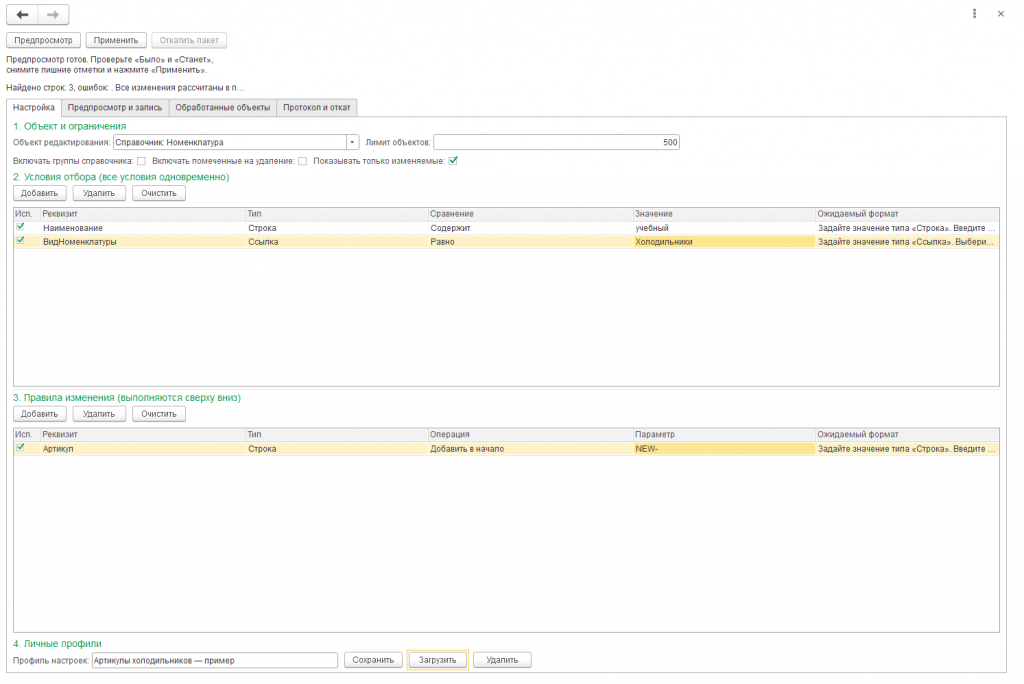
Настройка учебного примера
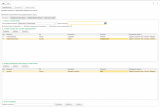
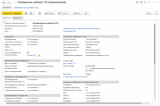
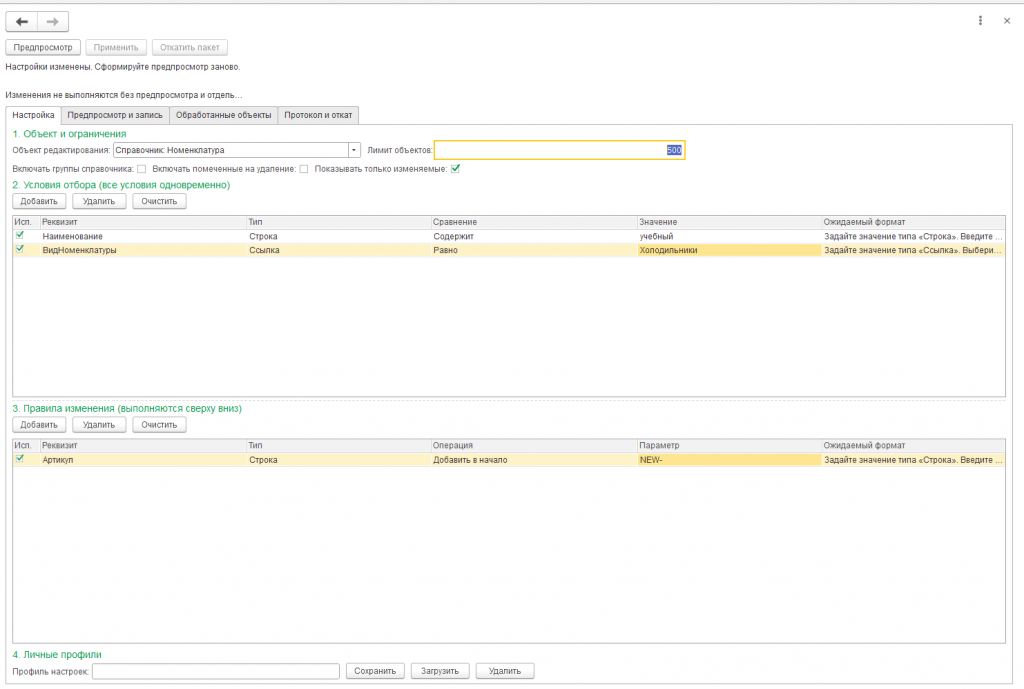
На вкладке «Настройка» выбраны номенклатура, два условия и правило добавления префикса. Обратите внимание на флаги использования строк.
Условия отбора
Каждая строка задаёт реквизит, сравнение и значение. Флаг «Исп.» позволяет временно отключить условие, не удаляя настройку. Кнопки «Добавить», «Удалить» и «Очистить» управляют строками условий; удаление настройки не удаляет объекты информационной базы.
Все включённые условия объединяются логическим «И». Например, вид номенклатуры равен «Холодильники» и наименование содержит «учебный». Настройка альтернативных групп «ИЛИ», вложенных выражений и произвольного текста запроса не предусмотрена.
|
Сравнение |
Для чего использовать |
|
Равно и Не равно |
Сопоставление с выбранным значением подходящего типа |
|
Содержит и Начинается с |
Поиск строковых реквизитов по текстовому фрагменту |
|
Больше и Меньше |
Строгое сравнение чисел, дат и строк; для строк действует порядок сравнения 1С |
|
Заполнено и Не заполнено |
Проверка заполненности без ввода параметра |
Список сравнений зависит от типа выбранного реквизита. Если операция не предлагает значение, проверьте, не выбран ли режим «Заполнено» или «Не заполнено»: для него параметр не требуется. В этих режимах выполняется сравнение с пустым значением типа: например, нулём для числа и «Нет» для булева. Чтобы отобрать конкретное число или логическое значение, используйте «Равно» и задайте параметр соответствующего типа.
Типы значений
Для ссылки выбирайте существующий объект из штатной формы, а не вводите произвольное представление. Одинаковое наименование у двух элементов не означает одинаковую ссылку. Для перечисления выбирайте одно из предусмотренных значений. Дату задавайте через поле даты или календарь; логическое значение — как «Да» или «Нет».
Тип параметра правила определяется не только реквизитом, но и операцией. Например, «Установить» для даты требует дату, а «Сдвинуть дату, дней» — целое число. «Скопировать из поля» требует имя реквизита-источника, а не его текущее значение. Подсказка в строке помогает проверить ожидаемый формат.
Примеры параметров для настройки:
- Строка: наименование содержит учебный; правило добавляет NEW- в начало артикула.
- Ссылка: вид номенклатуры равен выбранному элементу «Холодильники». Выбирайте сам элемент, а не строку с его названием.
- Число: «Прибавить число» с параметром 5 увеличивает доступный числовой реквизит на пять единиц; -5 уменьшает его.
- Дата: для условия «Больше» укажите дату границы. Равенство даты проверяет и время, если оно входит в значение реквизита.
- Сдвиг даты: параметр 7 переносит значение на семь дней вперёд, -7 — назад.
- Булево: сравнение «Равно» со значением «Да» отбирает включённый признак. Операция «Инвертировать булево» не требует параметра.
Эти примеры описывают формат ввода, а не разрешение менять любой реквизит. Выбирайте поля, смысл и последствия изменения которых вам понятны.
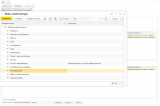
Выбор ссылочного значения
Для реквизита «ВидНоменклатуры» откройте штатный выбор и укажите «Холодильники». В условии должна храниться ссылка на элемент справочника.
Правила изменения
Включённые правила выполняются сверху вниз. Если несколько правил обращаются к одному реквизиту, каждое последующее учитывает уже рассчитанное значение. Поэтому порядок правил важен. Перед записью проверяйте итоговое значение в предпросмотре, особенно при последовательных заменах текста и арифметических преобразованиях.
|
Операция |
Параметр и результат |
|
Установить |
Новое значение того же допустимого типа, что и реквизит |
|
Очистить |
Параметр не нужен; используется пустое значение соответствующего типа |
|
Заменить текст |
Формат старое=>новое; заменяет найденный фрагмент строки |
|
Добавить в начало |
Текст перед текущим значением строкового реквизита |
|
Добавить в конец |
Текст после текущего значения строкового реквизита |
|
Прибавить число |
Число, в том числе отрицательное, добавляется к текущему значению |
|
Изменить на процент |
Например, 10 увеличивает на 10 процентов, -10 уменьшает на 10 процентов |
|
Сдвинуть дату, дней |
Целое число дней; отрицательное число сдвигает дату назад |
|
Инвертировать булево |
Меняет «Да» на «Нет» и наоборот; параметр не требуется |
|
Скопировать из поля |
Имя совместимого реквизита того же объекта |
Очистка не отменяет обязательность реквизита: конфигурация может запретить запись пустого значения. Изменение числа не является универсальным механизмом пересчёта цен, остатков или проводок. Табличные части, записи регистров и произвольные алгоритмы не редактируются.
Предпросмотр и выбор строк
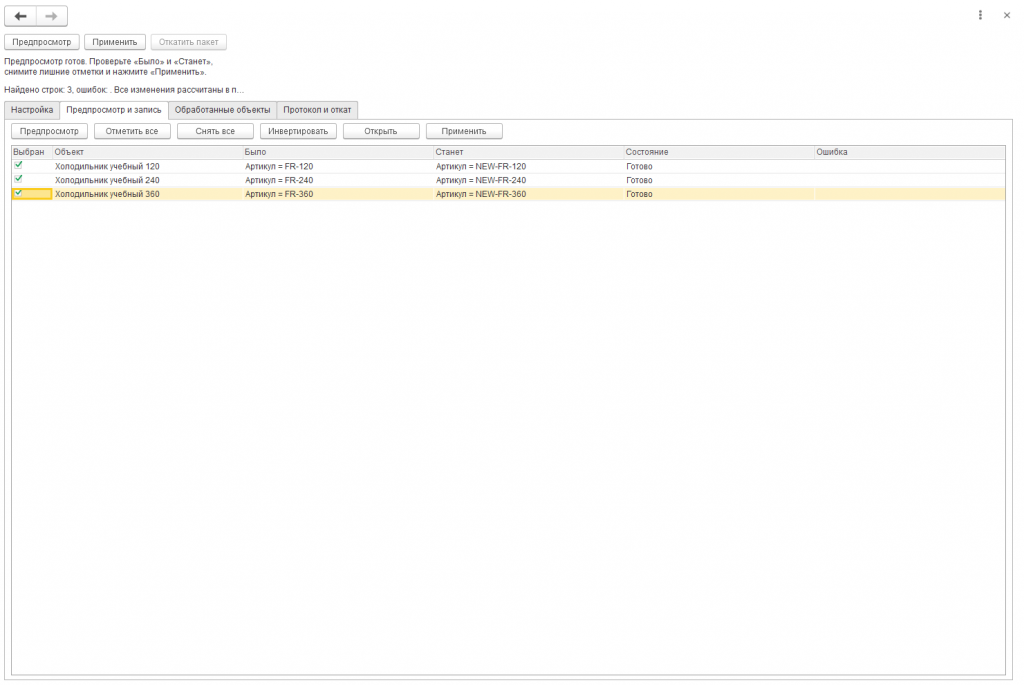
Предпросмотр рассчитывает результат без записи объектов. В таблице отображаются объект, значения «Было» и «Станет», состояние и причина ошибки. Для нескольких правил информация объединяется в текст по реквизитам; при необходимости увеличьте ширину колонок или откройте объект для дополнительной проверки.
«Отметить все» выбирает строки, пригодные для изменения. «Снять все» снимает отметки, «Инвертировать» меняет выбор пригодных строк. Строки с ошибками не должны включаться в запись. Кнопка «Открыть» помогает проверить текущую карточку до применения.
Изменение настроек делает предыдущий расчёт неактуальным. После редактирования условий, правил или ограничений снова нажмите «Предпросмотр». Не ориентируйтесь на старую таблицу после изменения сценария.
Проверка рассчитанных значений
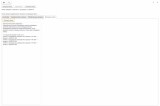
В учебном примере найдены три карточки. До записи сравните артикулы FR-120, FR-240 и FR-360 с будущими значениями NEW-FR-120, NEW-FR-240 и NEW-FR-360.
Применение и контроль изменений
Записываются только отмеченные строки после отдельного подтверждения. Перед записью проверяются актуальность затрагиваемых реквизитов и допустимость операции. Если другой пользователь изменил эти значения после предпросмотра, объект пропускается, а причина отражается в результате.
Каждый объект записывается в отдельной транзакции. Поэтому пакет может завершиться частично: одни объекты записаны, другие пропущены или завершились ошибкой. Прикладные обработчики конфигурации продолжают действовать и могут отказать в записи. Обработка не обходит ограничения доступа и не заменяет правила учёта.
Результат записи пакета
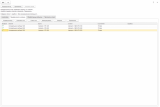
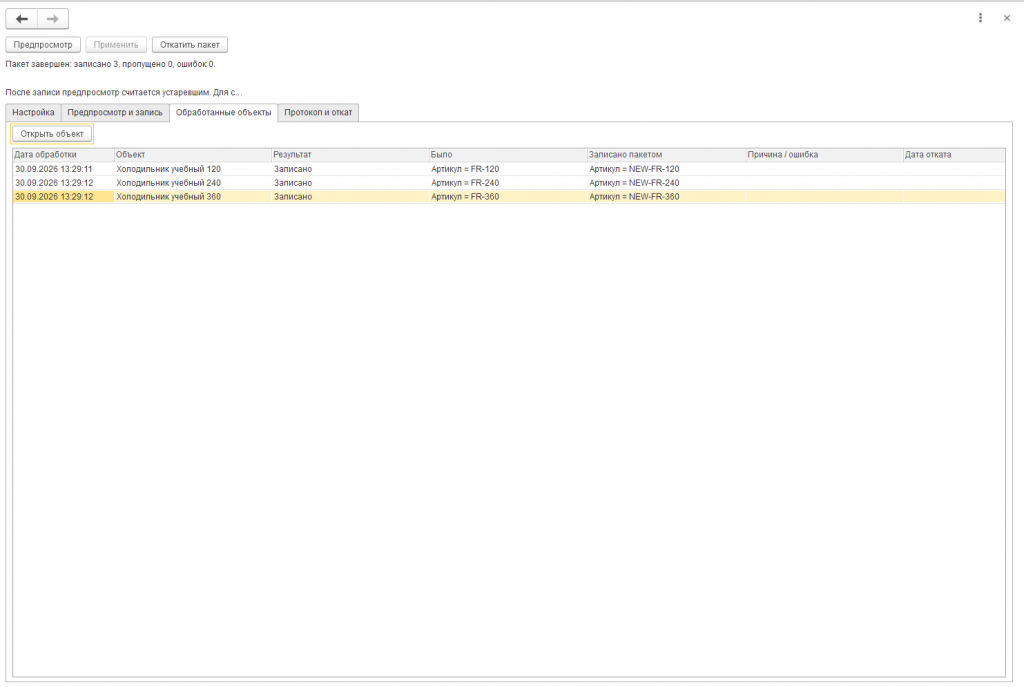
После подтверждения применения откройте список результатов. В этом примере у трёх объектов состояние «Записано», а колонка ошибки пуста.
Отдельный список обработанных объектов
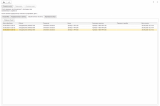
На вкладке «Обработанные объекты» появляется строка на каждую попытку записи объекта в пакете. Здесь видны дата обработки, объект, результат, значения до изменения и переданные на запись, причина пропуска или ошибки, а после отката — его дата и результат.
Предпросмотр сам по себе не добавляет строки в этот список. Неотмеченные объекты в историю записи не попадают. При повторной обработке того же объекта появляется новая строка, поэтому можно различить несколько попыток в одном сеансе. Кнопка «Открыть объект» и двойной щелчок позволяют перейти к карточке.
Это история текущей открытой формы, а не постоянный аудит всей базы. Она сохраняется при смене настроек и повторном предпросмотре, но не восстанавливается после закрытия обработки. Для долговременного хранения результата сохраните текст протокола отдельно.
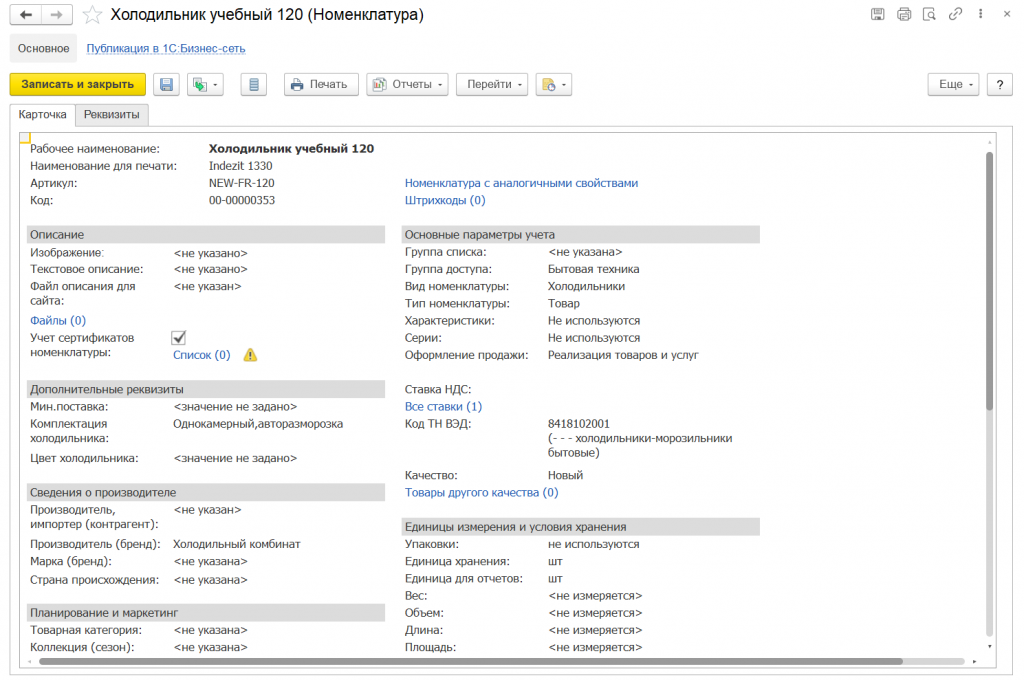
Переход в карточку объекта
Выберите строку и нажмите «Открыть объект». В карточке холодильника учебного 120 видно записанное значение артикула NEW-FR-120.
Протокол и откат
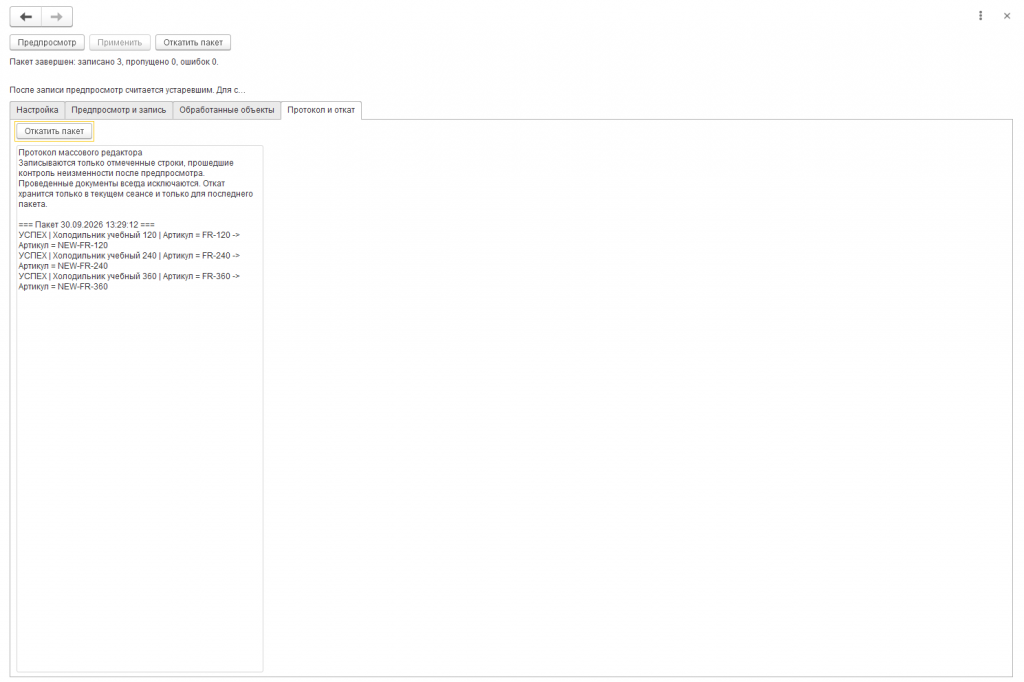
На вкладке «Протокол и откат» просмотрите текст результатов. Его можно выделить и скопировать во внешний файл. Сообщение об ошибке следует читать вместе с состоянием конкретного объекта: повторная запись всего пакета без разбора причины может дать нежелательное повторное преобразование.
Откат доступен для последнего успешно записанного пакета в текущем сеансе. Если новый пакет не записал ни одного объекта, прежний пакет отката сохраняется. Если появились успешные записи нового пакета, откат относится уже к нему. Возможность отката не переносится в новое открытие формы.
Перед восстановлением проверяются последующие изменения. Если затрагиваемые значения уже изменились или документ проведён, такой объект не должен перезаписываться откатом. Проверяйте результат по каждой строке. После завершения попытки отката нельзя считать, что автоматически восстановлены все объекты без исключений.
Просмотр протокола выполнения
Протокол позволяет прочитать результаты по объектам и сохранить текст отдельно. До отката убедитесь, что возвращаете именно нужный пакет.
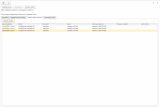
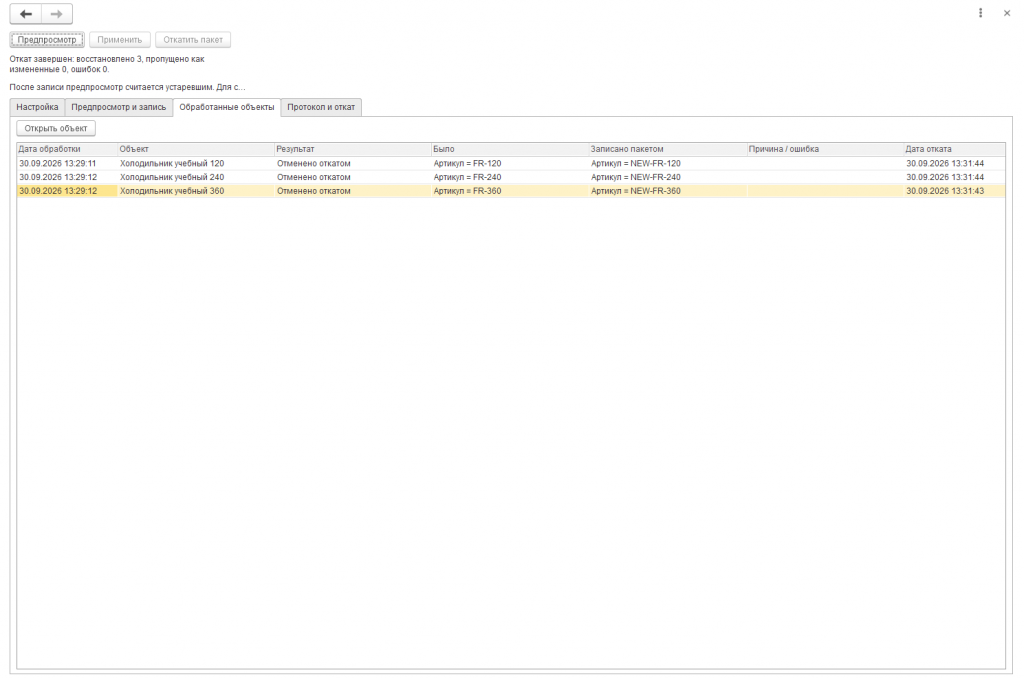
Проверка результата отката
После команды «Откатить пакет» проверьте каждую строку. В показанном примере восстановлены три объекта, состояние изменилось на «Отменено откатом» и заполнена дата отката.
Личные профили настроек
Введите понятное имя профиля, например «Артикулы холодильников — префикс NEW». Сохраните объект, лимит, флаги, условия и правила. При следующем использовании выберите имя и нажмите «Загрузить». Проверьте значения и выполните новый предпросмотр.
Профиль хранит настройки, а не список выбранных объектов, историю записей или данные отката. Он предназначен для текущего пользователя и не является механизмом общей публикации сценария всем сотрудникам. Удаление профиля удаляет только сохранённую настройку. Перед сохранением под существующим именем убедитесь, что хотите заменить его содержимое.
Сохранение повторяемого сценария
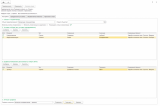
В нижней части вкладки «Настройка» указано имя личного профиля «Артикулы холодильников — пример». После загрузки профиля проверьте условия и правила заново.
Проверено на следующих конфигурациях и релизах:
- 1С:ERP Управление предприятием 2, релизы 2.5.27.93
- 1С:Комплексная автоматизация 2, релизы 2.5.27.93
- Управление торговлей, редакция 11, релизы 11.5.27.93
- Бухгалтерия предприятия, редакция 3.0, релизы 3.0.206.19
- Зарплата и управление персоналом, редакция 3.1, релизы 3.1.38.92
- Управление нашей фирмой, редакция 3.0, релизы 3.0.14.159
- Розница, редакция 3.0, релизы 3.0.14.159
- Документооборот КОРП, редакция 3.0, релизы 3.0.21.3
Вступайте в нашу телеграмм-группу Инфостарт