WinWatchdog — автоматический перезапуск служб Windows и контроль запуска программ на кассах и серверах 1С
Администрирование - Мониторинг
Файлы
ВНИМАНИЕ: Файлы из Базы знаний - это исходный код разработки. Это примеры решения задач, шаблоны, заготовки, "строительные материалы" для учетной системы. Файлы ориентированы на специалистов 1С, которые могут разобраться в коде и оптимизировать программу для запуска в базе данных. Гарантии работоспособности нет. Возврата нет. Технической поддержки нет.
Подписка PRO — скачивайте любые файлы со скидкой до 85% из Базы знаний
Оформите подписку на компанию для решения рабочих задач
Оформить подписку и скачать решение со скидкойВы можете заказать платную доработку или адаптацию этой разработки под вашу конфигурацию на «Бирже заказов».
- 0% комиссии — оплата напрямую исполнителю;
- Исполнители любого масштаба — от отдельных специалистов до команд под проект;
- Прямой обмен контактами между заказчиком и исполнителем;
- Безопасная сделка — при необходимости;
- Рейтинги, кейсы и прозрачная система откликов.
Зачем
Работа кассы или сервера 1С часто зависит от служб Windows: агента сервера 1С:Предприятия, MS SQL или PostgreSQL, УТМ ЕГАИС, менеджера лицензий HASP, веб-сервера публикации, служб драйверов оборудования. Когда такая служба останавливается или зависает, работа встаёт до тех пор, пока кто-то не зайдёт на компьютер и не запустит её вручную.
Встроенные «Действия при сбое» в свойствах службы помогают не всегда: они срабатывают только при аварийном завершении процесса и не замечают службу, которую остановили или которая застряла в состоянии «Запускается» или «Останавливается». WinWatchdog следит за фактическим состоянием службы и поднимает её сам, без участия человека.
Что умеет
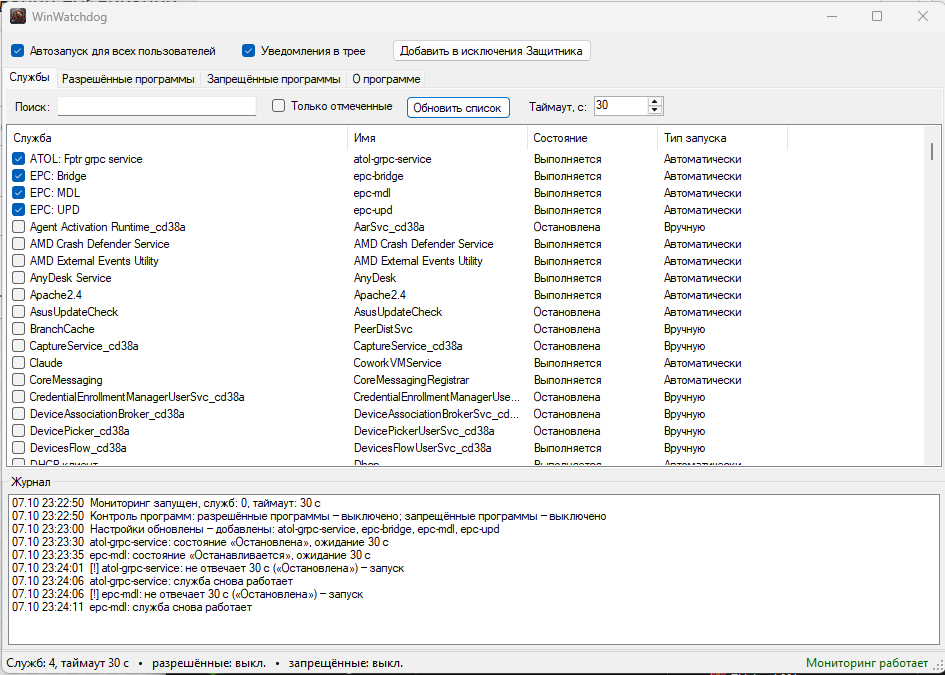
- Отмечаете чекбоксами нужные службы в списке всех служб компьютера; есть поиск и фильтр «Только отмеченные».
- Каждые 5 секунд проверяет отмеченные службы. Если служба не в состоянии «Выполняется» дольше таймаута (по умолчанию 30 с, настраивается от 10 до 3600 с):
- остановленную — запускает;
- приостановленную — возобновляет;
- зависшую при запуске или остановке — завершает её процесс и запускает заново. Если процесс общий для нескольких служб (svchost), его не трогает, чтобы не уронить соседние службы.
- Если служба не запускается, повторяет попытку каждый таймаут.
- Ведёт журнал событий и показывает уведомления в трее (одинаковое уведомление — один раз; уведомления можно отключить).
- Ставится в автозапуск одной галочкой и добавляет себя в исключения Защитника Windows одной кнопкой.
- Один exe-файл около 500 КБ, без установщика и сторонних библиотек. В интернет не обращается.
Редакции
В публикации два файла — выберите один:
|
Файл |
Что умеет |
|---|---|
|
|
только службы |
|
|
службы + контроль запуска программ |
Обе ставятся одинаково и в одно место; на компьютере работает та, у которой автозапуск включили последней. Если контроль программ не нужен, берите «только службы».
Полная редакция добавляет две вкладки:
- «Разрешённые программы» — всё, чего нет в списке, считается нарушением. Всегда разрешены программы из папки Windows, Защитник Windows, WebView2 (на нём работают поиск в «Пуске» и виджеты), процессы служб и сам WinWatchdog.
- «Запрещённые программы» — нарушением считается то, что есть в списке. Действует и на программы из папки Windows (
cmd.exe,powershell.exe,regedit.exe,taskmgr.exe) и важнее списка разрешённых.
На каждой вкладке два режима: только записывать нарушение в журнал или сразу завершать программу. Удобно сначала поработать в режиме журнала и посмотреть, что реально запускается. Списки пополняются вводом имени exe, выбором файла или из списка запущенных программ. Программы сравниваются по имени exe-файла; ограничения действуют на всех пользователей, включая администраторов.
Важно: Защитник Windows и полная редакция
Защитник Windows ошибочно определяет полную редакцию (WinWatchdog.exe) как вирус. Это ложное срабатывание: программа контролирует запущенные процессы и принудительно завершает чужие программы, а антивирус принимает такое поведение за вредоносное. Файл может быть удалён сразу после скачивания или распаковки.
Что делать:
- До скачивания добавьте в исключения Защитника папку, куда скачиваете файл, и папку установки
C:\Program Files\WinWatchdog: «Безопасность Windows» → «Защита от вирусов и угроз» → «Управление настройками» → «Исключения». Или в PowerShell от имени администратора:Add-MpPreference -ExclusionPath "C:\Program Files\WinWatchdog". - Если файл уже удалён — верните его: «Защита от вирусов и угроз» → «Журнал защиты» → найдите запись о WinWatchdog → «Действия» → «Разрешить на устройстве» или «Восстановить».
- После установки нажмите в окне программы «Добавить в исключения Защитника» — папка установки останется в исключениях. Писать в неё могут только администраторы, поэтому исключение безопасно.
Если добавлять исключения нельзя (например, антивирусом управляет доменная политика) и контроль программ не нужен, используйте редакцию «только службы» — в ней контроля запуска программ нет.
Как работает
Программа — один exe, который работает в двух режимах:
- Мониторинг стартует при загрузке Windows из Планировщика заданий от имени SYSTEM. Он следит за службами, даже если в систему никто не вошёл, а при сбое Планировщик перезапускает его через минуту.
- Значок в трее запускается при входе любого пользователя, без прав администратора. По двойному клику открывает окно со списком служб, их состоянием и журналом. Крестик прячет окно в трей; выйти можно только через меню значка.
В полной редакции тот же фоновый мониторинг раз в секунду проверяет программы в сеансах пользователей и завершает запрещённые; пользователь видит уведомление в трее.
Менять настройки может только администратор. Обычный пользователь видит окно в режиме просмотра; кнопка «Изменить настройки…» открывает его с запросом UAC. Папка настроек закрыта на запись для обычных пользователей, а программа устанавливается в Program Files — подменить то, что исполняется от имени SYSTEM, нельзя.
Установка
- Скачайте
WinWatchdog-services.exeи запустите его — откроется окно программы. - Нажмите «Изменить настройки…» и подтвердите запрос UAC.
- Включите «Автозапуск для всех пользователей». Программа скопирует себя в
C:\Program Files\WinWatchdog, создаст задания Планировщика «WinWatchdog Monitor» и «WinWatchdog Tray» и сразу запустит мониторинг. - Отметьте нужные службы и при необходимости поменяйте таймаут.
- Если Защитник Windows блокирует программу, нажмите «Добавить в исключения Защитника».
Удаление: снимите галочку «Автозапуск для всех пользователей» (мониторинг остановится, задания удалятся), затем удалите папки C:\Program Files\WinWatchdog и C:\ProgramData\WinWatchdog.
Всё настраивается в окне — редактировать файлы вручную не нужно.
Настройки
Настройки хранятся в одном файле C:\ProgramData\WinWatchdog\settings.json, журнал — рядом, в watchdog.log. Файл настроек можно раскладывать на другие компьютеры или править вручную (с правами администратора) — мониторинг подхватывает изменения в течение 5 секунд.
{
  "services": {
    "watched": [ "1C:Enterprise 8.3 Server Agent (x86-64)", "MSSQLSERVER", "Transport" ],
    "timeoutSeconds": 30
  },
  "allowedPrograms": {
    "enabled": true,
    "block": false,
    "programs": [ "1cv8.exe", "1cv8c.exe" ]
  },
  "deniedPrograms": {
    "enabled": true,
    "block": true,
    "programs": [ "regedit.exe" ]
  },
  "notifications": true
}
services.watched— имена служб (колонка «Имя» в окне программы или «Имя службы» в её свойствах);services.timeoutSeconds— сколько секунд служба может не работать, прежде чем её поднимут (10–3600);allowedPrograms/deniedPrograms(только полная редакция) —enabledвключает список,block— завершать программы (false— только запись в журнал),programs— имена exe; редакция «только службы» эти разделы игнорирует;notifications— всплывающие уведомления в трее; журнал ведётся всегда.
Требования и ограничения
- Windows 10 или 11 с .NET Framework 4.8 (входит в состав системы).
- Для установки и изменения настроек нужны права администратора; для работы значка в трее — нет.
- exe не подписан цифровой подписью. При первом запуске скачанного файла Windows может показать окно SmartScreen — нажмите «Подробнее» → «Выполнить в любом случае» или снимите блокировку в свойствах файла.
- Программа запускает только службы, которые в принципе можно запустить: службу с типом запуска «Отключена» она не включает, а записывает ошибку в журнал.
- Зависший общий процесс нескольких служб (svchost) программа не завершает — только предупреждает.
- Защитник Windows ошибочно принимает полную редакцию за вирус из-за контроля процессов — см. раздел «Важно: Защитник Windows и полная редакция».
Вступайте в нашу телеграмм-группу Инфостарт