Нормирование оформления карточек партнеров
Задачи пользователя - Корректировка данных
Файлы
ВНИМАНИЕ: Файлы из Базы знаний - это исходный код разработки. Это примеры решения задач, шаблоны, заготовки, "строительные материалы" для учетной системы. Файлы ориентированы на специалистов 1С, которые могут разобраться в коде и оптимизировать программу для запуска в базе данных. Гарантии работоспособности нет. Возврата нет. Технической поддержки нет.
Подписка PRO — скачивайте любые файлы со скидкой до 85% из Базы знаний
Оформите подписку на компанию для решения рабочих задач
Оформить подписку и скачать решение со скидкойВы можете заказать платную доработку или адаптацию этой разработки под вашу конфигурацию на «Бирже заказов».
- 0% комиссии — оплата напрямую исполнителю;
- Исполнители любого масштаба — от отдельных специалистов до команд под проект;
- Прямой обмен контактами между заказчиком и исполнителем;
- Безопасная сделка — при необходимости;
- Рейтинги, кейсы и прозрачная система откликов.
Инструкция пользователя
Обработка «РазборНаименований»
Как перенести адрес и телефон из названия клиента в контактную информацию
| Для сотрудников, которые работают с базой «1С:Управление торговлей 11». Специальных знаний не требуется — достаточно шаг за шагом повторять действия из этой инструкции. |
Содержание
2. Что сделать до начала работы
4. Окно обработки: что где находится
8. Статусы строк: что они значат и что делать
9. Поиск и служебные кнопки над таблицей
Приложение. Как добавить обработку в программу (для администратора)
1. Для чего нужна обработка
В базе у многих клиентов название записано «одной строкой»: в нём вперемешку стоят адрес, телефон и имя. Из-за этого по таким клиентам неудобно искать, а адрес и телефон не видны в карточке в нужных местах.
Обработка «РазборНаименований» сама разбирает такие названия на три части и раскладывает их по местам:
-
адрес переносится в раздел «Контактная информация» карточки клиента, в строку вида «Адрес»;
-
телефон переносится туда же, в строку вида «Телефон» (в едином формате +7 (XXX) XXX-XX-XX);
-
в ФИО клиента (поле «Фамилия, имя, отчество» в карточке; у юрлиц оно называется «Сокр. юридическое») остаётся только само название — имя, магазин, ИП.
|
Рабочее наименование не меняется Поле «Рабочее наименование» в карточке клиента обработка не трогает: оно остаётся таким, какое есть. Меняется только ФИО (в базе оно хранится как «полное наименование»). Адрес и телефон обработка ищет в ФИО; если оно пустое, берёт рабочее наименование. |
Вот как это выглядит на двух настоящих примерах:
| Было (ФИО в базе) | Стало | |
| Пример 1 | с. Бабугент, ул Мечиева, 73, ИП Иванов, 89666666666 |
ФИО: ИП Иванов Адрес: с. Бабугент, ул Мечиева, 73 Телефон: +7 (666) 666-66-66 |
| Пример 2 | Чегем, ул.Мамбетова 122 а. 89666666666 Марина (аптека) |
ФИО: Марина (аптека) Адрес: Чегем, ул.Мамбетова 122 а Телефон: +7 (966) 666-66-66 |
|
Как обработка устроена Работа идёт в два этапа, поэтому ошибиться трудно:
|
2. Что сделать до начала работы
|
Обязательно: резервная копия базы Запись изменений в базу нельзя отменить кнопкой «Назад». Если что-то пойдёт не так, вернуть данные можно только из резервной копии. Поэтому перед записью попросите системного администратора или специалиста, который вас сопровождает, сделать копию базы, и дождитесь подтверждения, что копия готова. |
-
Работайте в то время, когда другие сотрудники не правят карточки клиентов и не создают новых.
-
Не закрывайте окно обработки и не выключайте компьютер, пока идёт запись. Если записывается много клиентов сразу, окно может на время «замереть» — это нормально. Дождитесь сообщения «Записано: …» внизу окна.
-
Сначала всегда делайте пробный запуск на небольшом количестве клиентов (как — описано в разделе 11).
3. Как открыть обработку
Обработка — это отдельный файл с названием РазборНаименований.epf. Её можно открыть двумя способами. Основной способ для всех сотрудников — из меню программы: так, как вы открываете обычные разделы и списки. Для этого администратор один раз добавляет обработку в программу (см. Приложение в конце инструкции).
Способ 1. Из меню программы (рекомендуется)
-
В панели разделов слева (или сверху) откройте раздел, в который администратор поместил обработку. Обычно это «Нормативно-справочная информация» (НСИ).
-
В верхней части раздела нажмите «Сервис».
-
В открывшемся списке выберите «Разбор наименований партнёров».
-
Откроется окно обработки — оно показано в следующем разделе.
|
Не нашли пункт «Разбор наименований партнёров»? Значит, вам ещё не открыли доступ. Это настраивается один раз: попросите администратора программы добавить вас в список пользователей обработки (Приложение, шаг 6). |
Способ 2. Из файла (для администратора и специалиста)
Если обработка ещё не добавлена в программу, её можно открыть прямо из файла. Но для этого нужно, чтобы файл лежал на вашем компьютере, а у вашей учётной записи было право открывать внешние файлы, поэтому обычным сотрудникам этот способ, как правило, не подходит.
-
В левом верхнем углу программы нажмите кнопку главного меню (значок со стрелкой вниз рядом с названием программы).
-
Выберите Файл ? Открыть…
-
Найдите файл РазборНаименований.epf, выделите его и нажмите Открыть.
Если у вас эти пункты выглядят иначе или файл не открывается, обратитесь к специалисту, который вам его передал.
4. Окно обработки: что где находится
Так выглядит окно сразу после открытия, пока таблица ещё пустая. Красные цифры на рисунке — это номера элементов. Дальше в инструкции каждый элемент описан отдельно под тем же номером.
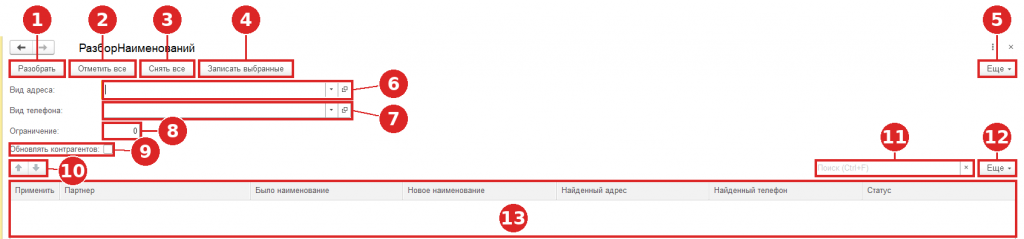
Рисунок 1. Окно «РазборНаименований» после открытия
| № | Элемент |
| 1 | Кнопка «Разобрать» — показывает в таблице, что будет сделано |
| 2 | Кнопка «Отметить все» — ставит галочки во всех строках таблицы |
| 3 | Кнопка «Снять все» — убирает все галочки |
| 4 | Кнопка «Записать выбранные» — вносит изменения в базу |
| 5 | Кнопка «Еще» — служебное меню окна (пользоваться не нужно) |
| 6 | Поле «Вид адреса» — вид контактной информации для адреса: «Адрес» из группы «Партнеры». Выбирается вручную |
| 7 | Поле «Вид телефона» — вид контактной информации для телефона: «Телефон» из той же группы. Выбирается вручную |
| 8 | Поле «Ограничение» — сколько клиентов обработать за один раз |
| 9 | Галочка «Обновлять контрагентов» — менять ли ФИО (полное наименование) у контрагентов |
| 10 | Две стрелки над таблицей — перемещение строки вверх и вниз |
| 11 | Строка «Поиск» — поиск по таблице |
| 12 | Кнопка «Еще» над таблицей — служебное меню таблицы |
| 13 | Таблица результатов — главная часть окна, где вы проверяете результат |
5. Кнопки
Кнопка 1. «Разобрать»
Что делает. Просматривает ФИО (полное наименование) клиентов в базе, находит в каждом адрес и телефон и показывает результат в таблице. Клиенты, помеченные на удаление, не просматриваются.
Что при этом меняется в базе. Ничего. Эту кнопку можно нажимать сколько угодно раз — таблица каждый раз формируется заново.
Что вы увидите. Таблица заполнится строками, а внизу окна появится сообщение вида «Строк к просмотру: 3 746. Пропущено (нет ни адреса, ни телефона): 476». Клиенты, у которых в ФИО нет ни адреса, ни телефона (то есть с обычным коротким ФИО), в таблицу не попадают — они просто «пропущены».
|
Нужно подождать После нажатия не нажимайте кнопку повторно. Если в базе много клиентов, формирование таблицы занимает некоторое время. Сообщение внизу окна — признак того, что программа закончила. |
Перед нажатием выберите виды контактной информации в полях «Вид адреса» и «Вид телефона» (см. раздел 6). Если они пустые или выбраны неправильно, программа напишет внизу окна, что именно исправить, и таблицу не построит.
Кнопка 2. «Отметить все»
Что делает. Ставит галочку «Применить» во всех строках таблицы — и в хороших («К записи»), и в сомнительных («Проверить: …»).
|
Пользуйтесь осторожно Если нажать «Отметить все» и сразу «Записать выбранные», в базу уйдут и строки, которые программа сама посчитала сомнительными. Обычно эта кнопка не нужна, потому что в хороших строках галочки уже стоят. Пользуйтесь ею, только если вы просмотрели всю таблицу и согласны со всеми строками. |
Кнопка 3. «Снять все»
Что делает. Убирает галочки «Применить» во всех строках. После этого «Записать выбранные» ничего не запишет.
Когда полезна. Если хотите выбирать строки вручную: сначала нажмите «Снять все», затем щёлкните мышкой по квадратику в тех строках, которые хотите записать.
Кнопка 4. «Записать выбранные»
Это главная кнопка: именно она вносит изменения в базу. Она обрабатывает только строки, в которых стоит галочка «Применить».
Перед записью программа задаст вопрос «Записать изменения для отмеченных строк? Убедитесь, что есть копия базы.» Нажмите «Да», если копия сделана и вы готовы продолжить. Кнопка «Нет» отменит запись.
Для каждой отмеченной строки программа делает следующее:
-
добавляет найденный адрес в «Контактную информацию» клиента (вид — тот, что выбран в поле «Вид адреса»);
-
добавляет найденный телефон (вид — как в поле «Вид телефона»);
-
заменяет ФИО клиента (поле «Фамилия, имя, отчество») на значение из колонки «Новое наименование». Рабочее наименование при этом не меняется;
-
если включена галочка «Обновлять контрагентов» — меняет ФИО (полное наименование) и у связанных контрагентов (см. раздел 6).
Что вы увидите после записи. В колонке «Статус» у каждой строки появится результат: «Записано», «Пропущено: …» или «Ошибка: …» (расшифровка — в разделе 8). Внизу окна появится итог вида «Записано: 20. Ошибок: 0.»
|
Программа не создаёт дублей и ничего не затирает
|
|
Обратите внимание Если у клиента адрес уже заполнен, адрес из названия в карточку не добавится, а ФИО всё равно станет коротким. Поэтому для пробного запуска обязательно проверьте несколько карточек клиентов, у которых уже был заполнен адрес. |
Кнопка 5. «Еще» (в правом верхнем углу)
Это стандартное служебное меню окна, оно есть у любого окна 1С. Для работы с обработкой оно не нужно — ничего нажимать в нём не требуется.
6. Поля и галочка
Поля 6 и 7. «Вид адреса» и «Вид телефона»
Зачем нужны. В 1С у карточки клиента есть набор «видов» контактной информации: «Адрес», «Телефон», «Электронная почта» и другие. Эти два поля говорят программе, в какой именно вид записывать найденные адрес и телефон. Поэтому оба поля нужно выбрать обязательно, до нажатия «Разобрать».
|
Поля могут быть пустыми — это нормально После открытия окна поля «Вид адреса» и «Вид телефона» обычно пустые (рисунок 2). В некоторых случаях программа подставляет значения сама при нажатии «Разобрать», но полагаться на это не стоит: всегда проверяйте оба поля. Если в поле выбран не тот вид, адрес или телефон попадёт не туда, а такую запись уже не отменить.
|
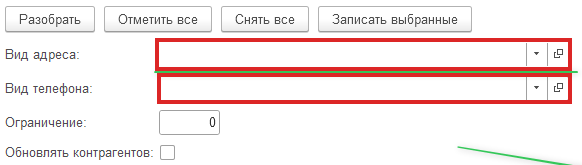
Рисунок 2. Поля «Вид адреса» и «Вид телефона» после открытия окна: пустые
Что выбирать
Обработка работает с карточками клиентов (справочник «Партнеры»), поэтому оба вида выбираются только из группы «Контактная информация справочника "Партнеры"». В окне выбора есть и другие группы («Склады», «Организации» и так далее) — их выбирать нельзя.
| Поле | Какой вид выбрать |
| Вид адреса | Вид с типом «Адрес» из группы «Партнеры», обычно «Адрес». Если в вашей базе адреса клиентов хранятся в другом виде (например, «Почтовый адрес» или «Фактический адрес»), выберите тот вид, который у вас используется. |
| Вид телефона | Вид с типом «Телефон» из группы «Партнеры»: «Телефон». |
|
Правила, которые проверяет программа
|
Как выбрать вид (пошагово)
-
Щёлкните мышкой в поле «Вид адреса».
-
Нажмите на маленькую стрелку вниз (?) в правой части поля. В раскрывшемся списке нажмите «Показать все» (или нажмите клавишу F4, когда курсор стоит в поле). Откроется окно «Виды контактной информации».
-
В окне вы увидите список групп (рисунок 3). Найдите группу «Контактная информация справочника "Партнеры"» и раскройте её: нажмите на маленькую стрелку слева от папки.
-
Внутри группы выделите вид «Адрес» (рисунок 4) и нажмите жёлтую кнопку «Выбрать» (или дважды щёлкните по виду).
-
Теперь щёлкните в поле «Вид телефона» и точно так же откройте окно выбора (стрелка ? ? «Показать все»).
-
Раскройте ту же группу «Партнеры», выделите вид «Телефон» (рисунок 5) и нажмите «Выбрать».
-
Проверьте результат: в обоих полях должны стоять значения, как на рисунке 6.
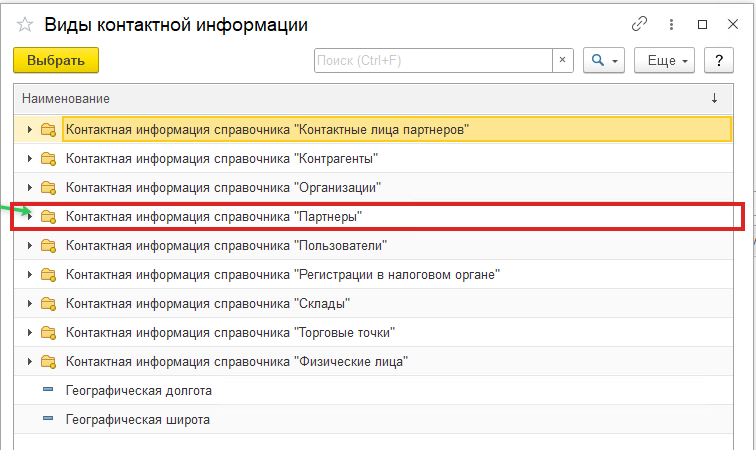
Рисунок 3. Окно выбора. Нужна группа «Контактная информация справочника "Партнеры"» (выделена рамкой). Раскрывайте её стрелкой слева
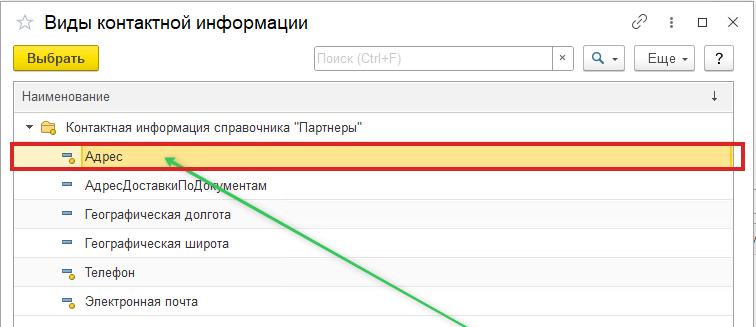
Рисунок 4. Для поля «Вид адреса»: группа «Партнеры» раскрыта, выбран вид «Адрес»
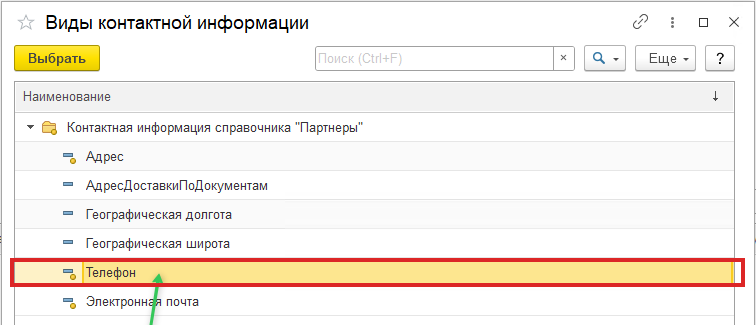
Рисунок 5. Для поля «Вид телефона»: в той же группе выбран вид «Телефон»

Рисунок 6. Поля заполнены правильно: «Адрес» и «Телефон»
|
Две кнопки справа в поле Справа в поле стоят два значка: стрелка вниз (?) — открывает список для выбора, она вам нужна; значок с двумя квадратиками (?) — открывает карточку уже выбранного вида, ничего выбирать с его помощью не нужно, нажимать его не следует. |
|
Проверьте на пробной записи Перед запуском на всех клиентах сделайте пробную запись (раздел 11) и откройте 2–3 карточки клиентов: адрес и телефон должны оказаться в «Контактной информации» в тех видах, которые вы выбрали. |
Поле 8. «Ограничение»

Рисунок 7. Поле «Ограничение»
Зачем нужно. Показывает, сколько клиентов обработать за один раз. Удобно для пробного запуска и для работы частями.
-
0 — без ограничения: программа разберёт всех клиентов сразу.
-
Любое другое число, например 20, — программа остановится, когда наберёт столько строк со статусом «К записи». Строки со статусом «Проверить» в этот счёт не входят, поэтому всего строк в таблице может оказаться больше.
Как менять. Щёлкните мышкой в поле, сотрите старое число и введите новое. Изменение действует при следующем нажатии на «Разобрать». Какое число стоит при открытии окна, может отличаться (например, 0 или 30) — просто введите нужное.
|
Как работать частями Когда вы записали часть клиентов, их ФИО уже не содержит адреса и телефона, поэтому при следующем нажатии «Разобрать» они в таблице не появятся. Таблица продолжится со следующих клиентов. Так можно спокойно идти по списку порциями. |
Галочка 9. «Обновлять контрагентов»

Рисунок 8. Галочка выключена (так по умолчанию)
Что такое контрагент. У каждого клиента в 1С есть один или несколько связанных «контрагентов» — это юридические лица или ИП, которые подставляются в документы (счета, накладные и так далее). ФИО (полное наименование) контрагента обычно такое же, как у клиента.
Что делает галочка.
-
Выключена (по умолчанию): меняется только карточка клиента. У контрагентов остаются прежние длинные ФИО.
-
Включена: при записи у контрагентов клиента, у которых ФИО (полное наименование) совпадает со старым ФИО клиента, оно тоже заменяется на новое. Контрагенты с другим ФИО не затрагиваются. Рабочие наименования контрагентов обработка не меняет никогда.
|
Решите заранее — до нажатия «Записать выбранные» Обработка находит контрагентов по старому ФИО клиента. После записи у клиента уже новое ФИО, поэтому позже, отдельным запуском, контрагентов этих клиентов обновить не получится. Если хотите, чтобы в документах было короткое наименование, включите галочку до записи. Если сомневаетесь, уточните у специалиста до первой записи. |
Поставить или убрать галочку: один раз щёлкните мышкой по квадратику. В нём появится галочка (включено) или она пропадёт (выключено).
7. Таблица результатов
Таблица — главная часть окна. Пока вы не нажали «Разобрать», она пустая (рисунок 1). После нажатия в ней появляются строки: одна строка — один клиент. В строке слева направо показано, что было, что станет и можно ли это записывать.
Ниже по очереди описана каждая колонка. На картинках — заголовок колонки и, под ним, пример значения из настоящей строки.
| Колонка на экране | Что она означает |
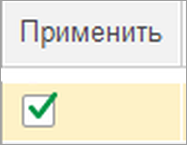 |
1. Применить. Галочка «записывать эту строку или нет». Для хороших строк программа ставит её сама. Поставить или убрать галочку можно щелчком мыши по квадратику. В базу попадут только строки с галочкой. |
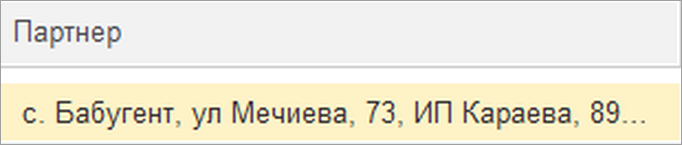 |
2. Партнер. Клиент из базы, к которому относится строка. Здесь показано его рабочее наименование, оно не меняется ни до, ни после записи. |
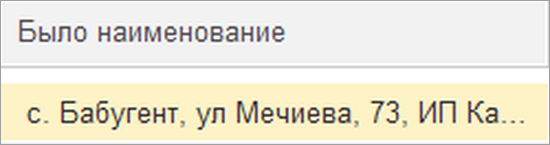 |
3. Было наименование. ФИО клиента (полное наименование) так, как оно записано в базе сейчас, до обработки. Эта колонка нужна, чтобы сравнить «было» и «станет». |
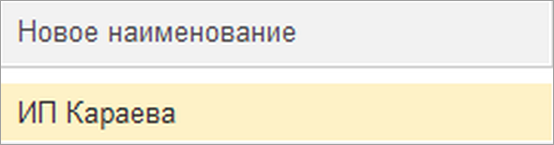 |
4. Новое наименование. То, что останется в ФИО клиента после записи: без адреса и без телефона. Если колонка пустая, записать такую строку нельзя (программа её пропустит). |
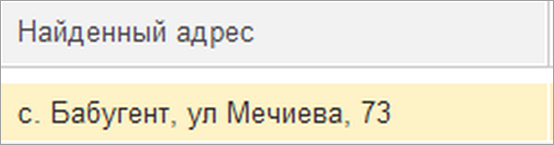 |
5. Найденный адрес. Адрес, который программа нашла в ФИО. Именно он будет записан в контактную информацию клиента как «Адрес». |
 |
6. Найденный телефон. Телефон, найденный в ФИО, в едином формате +7 (XXX) XXX-XX-XX. Если телефонов несколько, они перечислены через точку с запятой. Пустое поле — телефона в названии не было; это не ошибка. |
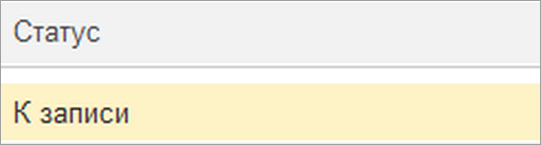 |
7. Статус. Либо «К записи» (всё хорошо), либо «Проверить: …» с причиной (см. раздел 8). После записи здесь появляется результат: «Записано», «Пропущено: …» или «Ошибка: …». |
|
Названия колонок Названия колонок («Было наименование», «Новое наименование») остались прежними, но относятся к ФИО клиента. Рабочее наименование в таблице не показывается и не меняется. |
|
Если текст в ячейке обрезан Длинный текст в ячейке заканчивается многоточием «…». Чтобы увидеть его целиком, расширьте колонку: наведите мышь на границу между названиями колонок в заголовке, нажмите левую кнопку мыши и потяните вправо. Если строк много, справа есть полоса прокрутки. |
Пример: хорошие строки («К записи»)

Рисунок 9. Строки, готовые к записи: галочки стоят
| ФИО было | Что получится после записи |
| с. Бабугент, ул Мечиева, 73, ИП Караева, 89666666666 |
ФИО: ИП Караева Адрес: с. Бабугент, ул Мечиева, 73 Телефон: +7 (966) 666-66-66 |
| с. Октябрьское, ул. 50 лет октября 42"а", маг. Алина, ИП Серовой 89666666666 Настя |
ФИО: маг. Алина, ИП Серовой Настя Адрес: с. Октябрьское, ул. 50 лет октября 42а Телефон: +7 (966) 966-66-66 |
| Чегем, ул.Мамбетова 122 а. 89666666666 Марина (аптека) |
ФИО: Марина (аптека) Адрес: Чегем, ул.Мамбетова 122 а Телефон: +7 (966) 666-66-66 |
Обратите внимание: в этих строках программа сама исправила мелочи — убрала кавычки вокруг буквы дома (42"а" стало 42а) и привела телефон к единому виду.
8. Статусы строк: что они значат и что делать
Колонка «Статус» — главная подсказка. Она сообщает, насколько программа уверена в строке.
Статус «К записи»
Программа нашла адрес, название не пустое и ничего подозрительного не заметила. В такой строке галочка уже стоит. Тем не менее перед записью просмотрите хотя бы несколько таких строк и убедитесь, что «Новое наименование», адрес и телефон выглядят разумно.
Статус «Проверить: …»
Программа в чём-то сомневается, поэтому галочку не ставит. После слов «Проверить:» через запятую перечислены причины. Вот примеры таких строк:
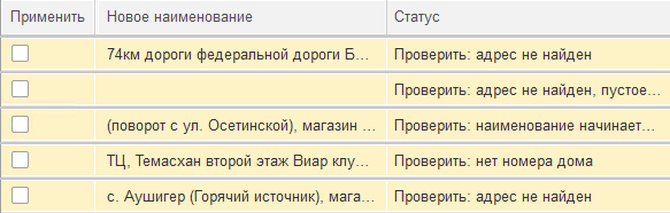
Рисунок 10. Строки со статусом «Проверить»: галочки не стоят
Здесь показаны (сверху вниз): «адрес не найден»; «адрес не найден, пустое наименование»; «наименование начинается со скобки»; «нет номера дома»; «адрес не найден». Статус в таблице бывает обрезан — полный текст можно увидеть, расширив колонку.
Что означает каждая причина и что с ней делать:
| Причина | Что это значит | Что делать |
| адрес не найден | В названии нет понятного адреса. Например, указано только «Голубые озера, кафе…» или название магазина без улицы. Телефон при этом может быть найден. | Если вас устраивает перенос одного телефона, поставьте галочку: телефон перейдёт в карточку, а название останется без него. Иначе оставьте как есть и поправьте карточку вручную. |
| пустое наименование | После удаления адреса и телефона в ФИО ничего не осталось. Например, исходное название было просто «89287201091». | Записать такую строку нельзя. Откройте карточку клиента и введите ФИО вручную. |
| в наименовании остались цифры | В новом названии осталось много цифр (7 и больше). Возможно, там остался неопознанный кусок телефона или номер. | Сравните «Было» и «Новое наименование». Если всё верно, поставьте галочку; если нет, поправьте карточку вручную. |
| нет номера дома | Улица найдена, а номера дома нет (или в названии «б/н», «без номера»). | Адрес без дома можно записать: если это устраивает, поставьте галочку. Если дом известен, добавьте его в карточке вручную. |
| угловой адрес | Адрес вида «угол ул. Ленина / ул. Мира», у него нет обычного номера дома. | Проверьте, что адрес выглядит верно, и при согласии поставьте галочку. |
| скобка не закрыта | В названии есть открывающая скобка без закрывающей, программа не уверена, где кончается адрес. | Проверьте строку глазами; при необходимости поправьте карточку вручную. |
| в адресе лишние слова | В адрес мог попасть лишний текст, например слово «магазин» или «телефон». | Посмотрите колонку «Найденный адрес». Если в нём лишнее, не записывайте — поправьте вручную. |
| наименование начинается со скобки | Новое название начинается с «(». Обычно это пояснение вроде «(поворот с ул. Осетинской), магазин…», и главная часть названия могла отодвинуться. | Сравните «Было» и «Новое наименование». Если смысл сохранён, поставьте галочку. |
|
Самое безопасное правило Строки «Проверить» можно вообще не записывать этой обработкой: оставьте их без галочки и разберите вручную в карточках клиентов. Таких строк обычно около пятой части, основная масса идёт со статусом «К записи». |
Статусы после записи
После нажатия «Записать выбранные» в колонке «Статус» у отмеченных строк появится результат:
| Статус | Что значит |
| Записано | Всё в порядке: адрес и телефон добавлены в карточку клиента, ФИО изменено. |
| Пропущено: пустое наименование | У строки пустое «Новое наименование», поэтому она не записана. ФИО введите вручную. |
| Пропущено: ФИО / полное наименование изменилось после разбора | Пока вы смотрели таблицу, кто-то изменил ФИО этого клиента. Строка не записана, чтобы ничего не затереть. Нажмите «Разобрать» заново. |
| Ошибка: … | Запись этой строки не удалась (после слова «Ошибка» программа приводит причину). По этому клиенту ничего не записано — изменения отменены целиком, остальные строки не пострадали. Сделайте снимок экрана и отправьте специалисту. |
9. Поиск и служебные кнопки над таблицей
Элемент 10. Две стрелки

Передвигают выделенную строку таблицы вверх или вниз. На результат записи они не влияют, и нужны редко.
Элементы 11 и 12. Строка «Поиск» и кнопка «Еще»

Рисунок 11. Строка поиска и меню таблицы
-
11. «Поиск (Ctrl+F)». Щёлкните в строку и введите слово — например, название села или фамилию. В таблице будут найдены строки, в которых оно встречается. Крестик справа очищает поиск.
-
12. «Еще». Стандартное меню таблицы. Для работы не нужно. В нём обычно есть команда «Вывести список…», с её помощью таблицу можно выгрузить в Excel — например, чтобы сохранить список сомнительных строк для ручной проверки.
10. Сообщения внизу окна
В нижней части окна 1С показывает сообщения программы. Вот что они значат:

Рисунок 12. Сообщения после нажатия «Разобрать»
| Сообщение | Что значит |
| Кнопка Разобрать нажата, модуль версии 13 | Служебное сообщение: подтверждает, что нажатие принято и работает актуальная версия обработки (13). На рисунке 12 снимок сделан на более ранней версии, поэтому там число 10. Если специалист попросит назвать версию, назовите это число. |
| Строк к просмотру: 3 746 | Сколько строк попало в таблицу. Число зависит от вашей базы. |
| Пропущено (нет ни адреса, ни телефона): 476 | Столько клиентов в таблицу не попало, потому что в их ФИО нет ни адреса, ни телефона. С ними ничего делать не нужно. |
| Записано: 20. Ошибок: 0. | Появляется после «Записать выбранные»: сколько клиентов записано и сколько строк закончилось ошибкой. |
Если нижней панели не видно, возможно, она закрыта крестиком справа. Она снова появится при следующем сообщении программы.
11. Пошаговый порядок работы
Шаг A. Подготовка
-
Убедитесь, что сделана резервная копия базы.
-
Откройте обработку (раздел 3).
-
Выберите виды контактной информации (раздел 6): «Вид адреса» = Адрес и «Вид телефона» = Телефон, оба из группы «Партнеры». Если поля пустые, их надо заполнить вручную.
-
Решите, нужна ли галочка «Обновлять контрагентов» (раздел 6). Менять её после записи уже не получится.
Шаг B. Пробный запуск на 20 клиентах
-
В поле «Ограничение» введите 20.
-
Нажмите «Разобрать» и дождитесь сообщения внизу окна.
-
Просмотрите таблицу: сравните колонки «Было наименование» и «Новое наименование», а также «Найденный адрес» и «Найденный телефон». В строках со статусом «К записи» галочки уже стоят.
-
Нажмите «Записать выбранные» и в вопросе нажмите «Да».
-
Убедитесь, что в колонке «Статус» везде «Записано», а внизу написано «Записано: … Ошибок: 0».
-
Проверьте результат в самой базе. Откройте в списке клиентов 2–3 клиентов из этой партии. В разделе «Контактная информация» должны быть адрес и телефон, а в поле «Фамилия, имя, отчество» — только имя или магазин. Рабочее наименование должно остаться прежним.
|
Если результат в карточках вас не устроил Дальше не продолжайте. Сделайте снимок экрана с таблицей и карточкой клиента и отправьте специалисту. При необходимости базу вернут из резервной копии. |
Шаг C. Основной запуск
-
Если пробный запуск прошёл хорошо, в поле «Ограничение» введите, например, 500 (или 0, чтобы обработать всех сразу).
-
Нажмите «Разобрать», дождитесь окончания, просмотрите таблицу.
-
Нажмите «Записать выбранные» ? «Да». Дождитесь сообщения «Записано: …».
-
Снова нажмите «Разобрать»: те, кого вы уже записали, из таблицы исчезнут. Повторяйте, пока в таблице не останутся только строки «Проверить».
|
Не нажимайте «Отметить все» Эта кнопка отметит и сомнительные строки. Для основной массы она не нужна — галочки в хороших строках уже стоят. |
Шаг D. Оставшиеся строки «Проверить»
Разберите их вручную в карточках клиентов (см. раздел 8) либо, просмотрев строку, отметьте её галочкой и запишите. Если нужен список таких строк в Excel, используйте «Еще ? Вывести список…» над таблицей.
12. Частые вопросы
Я нажал «Разобрать», а таблица пустая. Что делать?
Посмотрите сообщение внизу окна. Возможно, все клиенты уже обработаны (адрес и телефон из названий уже перенесены). Если внизу написано «Выберите виды контактной информации…», заполните поля «Вид адреса» и «Вид телефона» (раздел 6). Если там написано, что выбрана группа или вид не того типа, исправьте поле по тексту сообщения.
Можно ли отменить запись?
Нет, кнопки «Отмена» нет. Данные можно вернуть только из резервной копии базы. Поэтому всегда начинайте с пробного запуска на 20 клиентах.
Можно ли нажимать «Разобрать» несколько раз?
Да. Эта кнопка ничего не записывает, а только показывает таблицу заново.
Я закрыл окно. Результат пропал?
Таблица не сохраняется, но то, что вы уже записали, остаётся в базе. Откройте обработку и нажмите «Разобрать» — уже обработанные клиенты в таблице не появятся.
Что значит «Пропущено: 476»?
У этих клиентов в ФИО нет ни адреса, ни телефона (обычное короткое ФИО). Их трогать не нужно.
Почему в списке клиентов название осталось длинным?
В колонке «Наименование» списка показывается рабочее наименование, а оно намеренно не меняется. Новое короткое ФИО видно в карточке клиента, в поле «Фамилия, имя, отчество», и в документах, где печатается полное наименование.
Клиент пропущен, хотя в его рабочем наименовании есть адрес. Почему?
Обработка ищет адрес и телефон в ФИО. Если ФИО уже короткое (его поправили вручную), клиент пропускается, а адрес из рабочего наименования не переносится. Такие карточки заполните вручную или сообщите специалисту.
Почему телефон выглядит не так, как в названии?
Программа приводит все телефоны к единому виду +7 (XXX) XXX-XX-XX. Номер, начинавшийся с 8, получает +7.
Записалось, но в ФИО клиента всё то же. Почему?
Откройте колонку «Статус». Если там «Пропущено» или «Ошибка», в ней написана причина (раздел 8). Если там «Записано», обновите список клиентов и откройте карточку заново.
Программа «зависла» после «Записать выбранные».
Скорее всего, она записывает данные: при большом количестве клиентов это занимает время. Подождите, пока внизу не появится сообщение «Записано: …». Не нажимайте кнопки повторно.
В меню «Сервис» нет пункта «Разбор наименований партнёров».
Обработка либо не добавлена в программу, либо вам не открыли доступ. Обратитесь к администратору: ему нужно выполнить шаги из Приложения (особенно шаги 4–6).
Обработка открывается, но при записи появляется ошибка о нехватке прав.
Для записи у сотрудника должно быть право изменять карточки партнёров и их контактную информацию. Если его нет, администратор либо выдаёт нужную роль, либо запись выполняет сотрудник с полными правами.
Что делать, если вы не уверены в строке?
Не ставьте на ней галочку. Лучше пропустить строку и поправить карточку вручную, чем записать неверные данные.
|
Как обратиться за помощью Если что-то непонятно или появилась ошибка, сделайте снимок экрана всего окна вместе с сообщениями внизу и отправьте специалисту. По снимку сразу видно версию обработки, значения полей и статусы строк. |
13. Памятка на одну страницу
|
Порядок работы
|
|
Нельзя
|
| Кнопка | Что делает |
| Разобрать | Показывает таблицу «было ? станет». В базе ничего не меняет. |
| Отметить все | Ставит галочки во всех строках, в том числе в сомнительных. |
| Снять все | Убирает все галочки. |
| Записать выбранные | Записывает в базу только строки с галочкой. Отменить нельзя. |
| Статус | Что делать |
| К записи | Просмотреть и записывать. Галочка уже стоит. |
| Проверить: … | Не записывать вслепую. Сравнить «Было» и «Новое», разобрать вручную. |
| Записано | Готово. |
| Пропущено / Ошибка | Прочитать причину в статусе; при ошибке сообщить специалисту. |
Приложение. Как добавить обработку в программу (для администратора)
Этот раздел нужен тому, кто настраивает программу: системному администратору или специалисту по 1С. Делается один раз — после этого обработка появляется в меню, и открыть её сможет любой сотрудник из списка, который вы укажете. Файл с компьютера каждому сотруднику передавать не нужно.
|
Что нужно заранее
|
Шаг 1. Включить возможность дополнительных обработок
-
Откройте раздел «НСИ и администрирование», затем «Администрирование».
-
Выберите «Печатные формы, отчёты и обработки».
-
Убедитесь, что включена галочка «Дополнительные отчёты и обработки». Если она выключена, включите.
-
Нажмите ссылку «Дополнительные отчёты и обработки» рядом с этой галочкой — откроется список. Он может быть пустым.
Шаг 2. Добавить файл в список
-
В списке нажмите «Создать» (или «Добавить из файла»).
-
В окне выбора файла найдите РазборНаименований.epf и нажмите «Открыть».
-
Если программа сообщает, что у файла нет нужных сведений или он «не является дополнительной обработкой», значит, в файл не добавлен модуль объекта. Вернитесь к списку «Что нужно заранее».
-
Откроется карточка обработки.
Шаг 3. Проверить карточку
| Поле карточки | Что должно быть |
| Наименование | «Разбор наименований партнёров». Можно изменить на любое понятное название — оно будет в меню. |
| Вид | «Дополнительная обработка». Менять не нужно. |
| Версия | 1.3 (или более новая, если файл обновлялся). |
| Безопасный режим | Выключен. Если стоит галочка «Выполнять в безопасном режиме» (или похожая), снимите её. В безопасном режиме обработке запрещено записывать данные, и кнопка «Записать выбранные» не сработает. Если программа задаст вопрос о том, доверять ли обработке, ответьте «Да»: вы сами подтверждаете, что файл получен от своего специалиста. |
Шаг 4. Включить публикацию
В карточке найдите поле «Публикация» (иногда называется «Использование») и выберите значение «Используется». Пока выбрано «Не используется», обработка есть в списке, но в меню у сотрудников не появляется.
|
Значение «Отладка» Оно нужно только разработчику. Сотрудникам оно не подходит: обработка будет открываться только у вас. |
Шаг 5. Выбрать, где обработка будет в меню
-
В карточке нажмите ссылку «Размещение» (или «Места размещения команд», «Разделы»).
-
Отметьте галочкой раздел, где её удобно держать — например, «Нормативно-справочная информация».
-
Нажмите «ОК», затем в карточке — «Записать и закрыть».
После этого в выбранном разделе в меню «Сервис» появится пункт «Разбор наименований партнёров». Если пункта нет сразу, закройте и снова откройте программу: меню обновляется при входе.
Шаг 6. Дать доступ сотрудникам
-
Откройте карточку обработки и нажмите ссылку «Быстрый доступ» (список пользователей).
-
Нажмите «Добавить» и выберите сотрудников или группу пользователей, которым разрешено запускать обработку.
-
Нажмите «ОК» и «Записать и закрыть».
|
Не выдавайте обработку всем подряд Обработка массово меняет ФИО клиентов. Давайте доступ только тем, кто будет с ней работать и прочитал эту инструкцию. |
Шаг 7. Проверить права сотрудников
Чтобы запись прошла, у сотрудника должны быть права:
-
на использование дополнительных отчётов и обработок (роль «Использование дополнительных отчётов и обработок»; обычно уже входит в основной профиль пользователя);
-
на изменение партнёров и их контактной информации (есть у тех, кто может редактировать карточки клиентов).
Если права не хватает, сотрудник увидит пункт в меню, но при записи получит сообщение об ошибке доступа. Сообщите об этом администратору.
Как обновить обработку, когда выйдет новая версия
-
Откройте Администрирование ? Печатные формы, отчёты и обработки ? Дополнительные отчёты и обработки.
-
Откройте карточку «Разбор наименований партнёров».
-
Нажмите «Обновить из файла» (или «Ещё ? Обновить из файла»), выберите новый файл РазборНаименований.epf.
-
Проверьте, что в поле «Версия» стало новое число. Права сотрудников и размещение при этом сохраняются.
Как отключить обработку, когда работа закончена
Откройте карточку и в поле «Публикация» выберите «Не используется». Пункт пропадёт из меню у всех, а сама обработка и список пользователей сохранятся — её можно включить обратно. Удалять обработку из списка не нужно.
Если что-то не получилось
| Проблема | Что проверить |
| При добавлении файла ошибка «нет сведений о внешней обработке» | В файл не вставлен «Модуль объекта» или в нём нет функции СведенияОВнешнейОбработке. Вставьте текст из файла РазборНаименований_МодульОбъекта.bsl и сохраните обработку в Конфигураторе. |
| Обработка есть в списке, но в меню её нет | Проверьте шаги 4–6: «Публикация» = «Используется», выбран раздел размещения, сотрудник есть в «Быстром доступе». После изменений перезапустите программу. |
| Пункт в меню есть, но окно не открывается | Откройте карточку обработки и убедитесь, что имя формы, указанное в модуле объекта (переменная ИмяФормы), совпадает с именем формы в дереве обработки в Конфигураторе. |
| Таблица строится, но «Записать выбранные» выдаёт ошибку про безопасный режим | В карточке обработки включён безопасный режим. Выключите его (шаг 3). |
| Ошибка «недостаточно прав» | Шаг 7: проверьте роли сотрудника. |
|
Что изменилось в версиях 1.1–1.3
|
|
Названия пунктов могут отличаться Положение и названия кнопок зависят от версии программы и настроек интерфейса. Смысл шагов тот же: добавить файл - проверить карточку - включить публикацию - выбрать раздел - дать доступ. |
Проверено на следующих конфигурациях и релизах:
- Управление торговлей, редакция 11, релизы 11.5.26.96
Вступайте в нашу телеграмм-группу Инфостарт

