Темная тема для Конфигуратора 3.3: свои цвета, масштаб шрифта и смена темы на лету
Разработка - Работа с интерфейсом


Файлы
ВНИМАНИЕ: Файлы из Базы знаний - это исходный код разработки. Это примеры решения задач, шаблоны, заготовки, "строительные материалы" для учетной системы. Файлы ориентированы на специалистов 1С, которые могут разобраться в коде и оптимизировать программу для запуска в базе данных. Гарантии работоспособности нет. Возврата нет. Технической поддержки нет.
Подписка PRO — скачивайте любые файлы со скидкой до 85% из Базы знаний
Оформите подписку на компанию для решения рабочих задач
Оформить подписку и скачать решение со скидкойВы можете заказать платную доработку или адаптацию этой разработки под вашу конфигурацию на «Бирже заказов».
- 0% комиссии — оплата напрямую исполнителю;
- Исполнители любого масштаба — от отдельных специалистов до команд под проект;
- Прямой обмен контактами между заказчиком и исполнителем;
- Безопасная сделка — при необходимости;
- Рейтинги, кейсы и прозрачная система откликов.
body{max-width:900px;margin:24px auto;font:16px/1.5 Segoe UI,Arial;padding:0 16px}img{max-width:100%;border:1px solid #ccc;margin:6px 0}
Темная тема для Конфигуратора: не только модули, но и дерево, палитра, меню и конструктор запроса
Что нового в версии 3.3
За последние дни почти все новое опять пришло из комментариев, отдельное спасибо 7ОН за список пожеланий и терпеливые уточнения. Коротко:
- Значок в трее. Отдельный ярлык больше не обязателен: пока значок висит рядом с часами, тема подключается к любому запуску 1С, хоть с обычного значка, хоть из окна списка баз. Окно списка баз теперь тоже темное.
- Когда включать: всегда, по расписанию или вслед за темной темой Windows.
- Список баз с галками. Можно выделить несколько баз и включить или выключить тему сразу у всех.
- Масштаб шрифта работает и на старых платформах, начиная с 8.3.15. Значение можно выбрать с шагом 5% или вписать любое. И нашлась ошибка, из-за которой на части размеров слипались слова, о ней ниже.
- 32-битная платформа наконец проверена вживую.
Что появилось в 3.0, для тех, кто пропустил: тема сохраняет ваши цвета модулей, вернулось сглаживание шрифтов, есть свои темы с редактором, смена темы без перезапуска и ползунок яркости текста.
Темный код в бежевой раме
Браузер и VS Code давно в темной теме. Открываешь Конфигуратор, и на весь монитор загорается бежевый прямоугольник. Кто из нас сидел в нем вечером после пары часов в темной IDE, тот знает это ощущение.
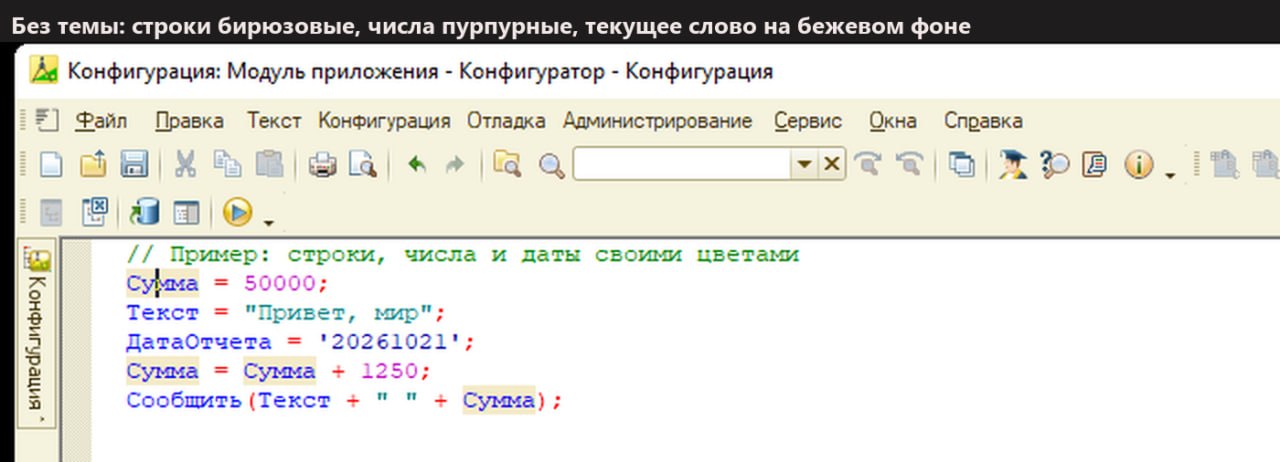
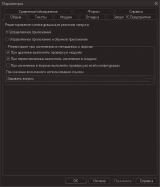
Штатно перекрасить можно немногое. Я прошел все восемь вкладок окна «Сервис → Параметры»: цвета там есть только для текстовых редакторов. На вкладке «Модули» настраивается подсветка синтаксиса и фон результатов поиска, на «Текстах» тот же фон поиска. Дерево метаданных, палитра свойств, меню, диалоги, конструкторы остаются бежевыми.
Можно поставить одну из темных схем для модулей, их несложно найти. Получится темный прямоугольник кода в светлой раме, и глаз все равно прыгает между черным и бежевым. По-моему, это даже хуже, чем светлый Конфигуратор целиком))

Что получилось
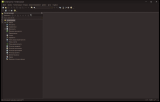
Темным становится почти весь Конфигуратор: дерево, редактор модулей, палитра свойств, редактор форм, конструктор запроса, меню и диалоги. Цветные пиктограммы сохраняют свои цвета, только чуть приглушены, а серые значки светлеют вместе с остальным интерфейсом.
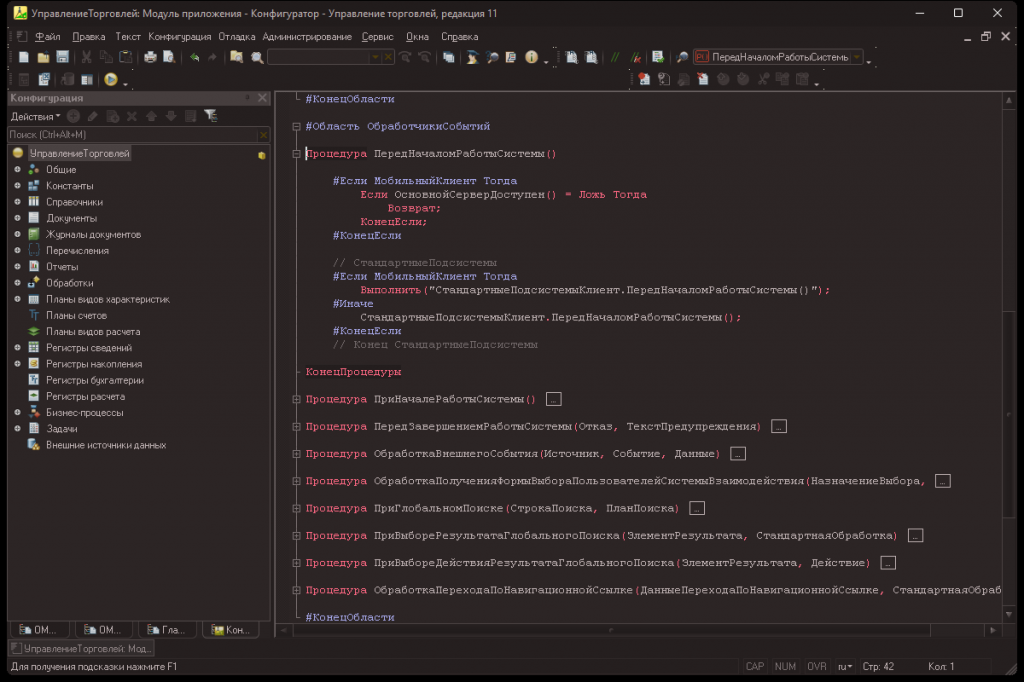
Это тот же модуль типовой УТ, что и на первом снимке. Тема здесь сделана по мотивам Monokai Pro (вариант Ristretto): теплые коричневато-серые фоны, красные ключевые слова, серые комментарии. Вторая тема в комплекте похожа на Dark Modern из VS Code. Остальное можно собрать самому, об этом ниже.
Как это устроено
Конфигуратор с точки зрения Windows — это одно окно. Я проверял, какое окно лежит под точкой в дереве, в редакторе, на полосе прокрутки, в строке поиска: везде одно и то же главное окно, дочерних окон у него нет вообще. Дерево, редактор, палитру, вкладки платформа рисует сама. Поэтому привычный способ «включить темный режим окнам» не работает: темный стиль Windows для полос прокрутки я тоже пробовал, они остались светлыми.
Первая попытка была самой простой: подменить системные цвета Windows, которые программа запрашивает через GetSysColor. Не изменилось ничего. Оказалось, палитра у 1С своя, системные цвета ей почти не нужны.
Тогда я посмотрел, какие функции рисования импортируют модули платформы, и проверил перехватом, что от них перекрашивается. Выходит так: большую часть интерфейса рисует frame.dll обычными функциями GDI (SetTextColor, SetBkColor, кисти, перья), а фоны, часть текста и картинки идут через графическую библиотеку cairo, которую вызывает grphcs.dll. Значит, перехватывать надо функции, которые принимают цвет, и каждый цвет пересчитывать в палитру темы.
Дальше пошли грабли. После первого же перехвата весь текст превратился в кашу. Каша пропала, как только я убрал перехват из самой cairo. Судя по этому, она рисует буквы через GDI в служебный буфер черным по белому, чтобы вычислить прозрачность, а я инвертировал и это. Теперь цвета перехватываются только в модулях из папки платформы. Системные библиотеки Windows и сторонние модули тема не трогает, поэтому окно выбора файла и осталось обычным.
Полосы прокрутки и кнопки остались светлыми. Это готовые картинки, цвет через функции рисования не проходит. Теперь картинку, в которой все пиксели серые или бежевые, программа перекрашивает при выводе, а цветные пиктограммы только слегка гасит, чтобы не кричали на темном фоне.
С цветами текста вышла отдельная история. Сначала тема переводила любой цвет в ближайший цвет своей палитры: красный в красный, синий в синий. Для стандартных цветов 1С это работает, а вот свои цвета пользователей слипались. Один из читателей спросил, сохранятся ли его настройки, я проверил на своих цветах, и фиолетовые строки стали того же цвета, что и ключевые слова. Я прогнал все оттенки по кругу и насчитал 743 пары цветов, которые после пересчета не различались. Теперь стандартные цвета 1С по-прежнему уходят в цвета темы, а любой другой цвет текста сохраняет свой оттенок: меняется только светлота, и контраст с фоном держится не ниже 4,5:1.
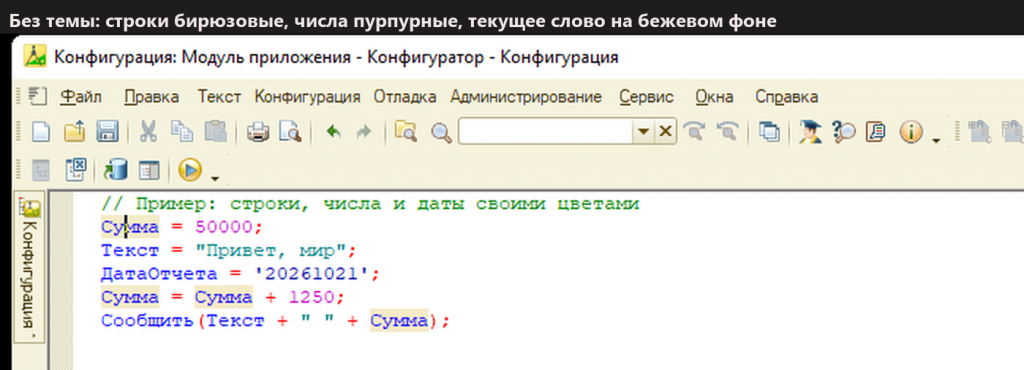
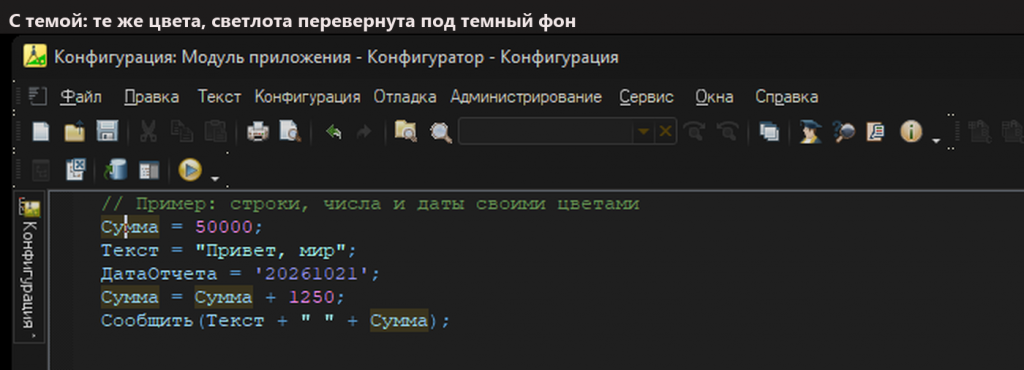
Тема подключается к процессу 1С при запуске: через свой ярлык или через значок в трее. В платформе и в базе ничего не меняется. Кроме самой папки с темой, на диске появляется только папка настроек в профиле пользователя.
Что темнеет
- дерево метаданных и окна расширений;
- редактор модулей вместе с подсветкой синтаксиса и выделением;
- палитра свойств;
- редактор форм: дерево элементов, реквизиты, предпросмотр;
- конструктор запроса;
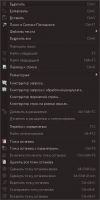
- главное и контекстное меню;
- диалоги, например «Параметры»;
- окно списка баз;
- заголовок окна.
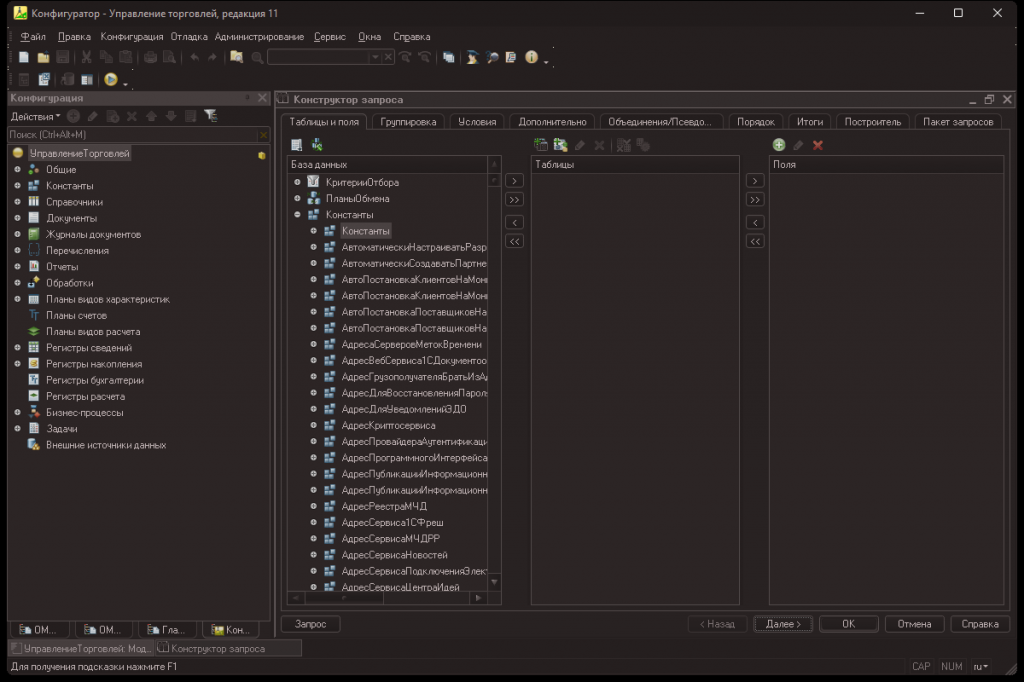
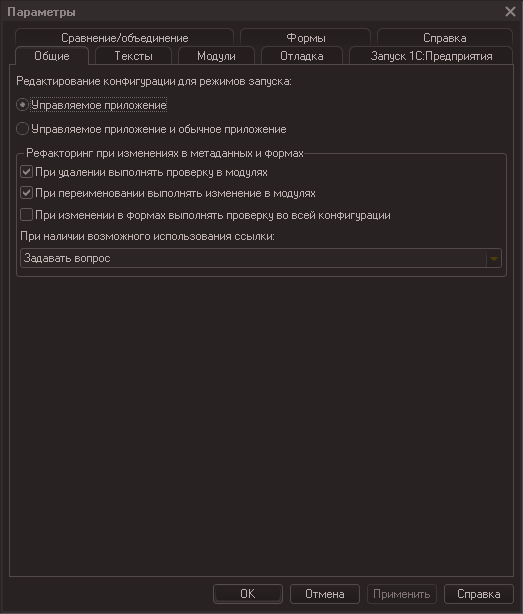
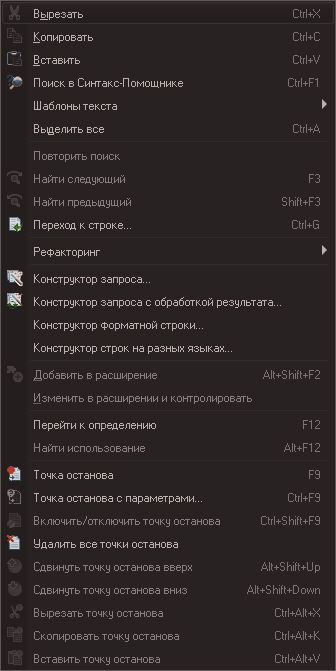
Белый текст специально приглушен. Первый вариант с почти белыми буквами на темном фоне резал глаз, особенно в длинных списках конструктора запроса, поэтому текст теперь серо-кремовый. Контраст основного текста с фоном в теме Ristretto все равно 7,2:1 (по формуле WCAG). Если вам все-таки тускло, есть ползунок яркости.
Настройки
Установки не требуется: это папка с программой. Запускаю без повышения прав, тема пишет только в профиль пользователя. Настройки у каждого пользователя свои.
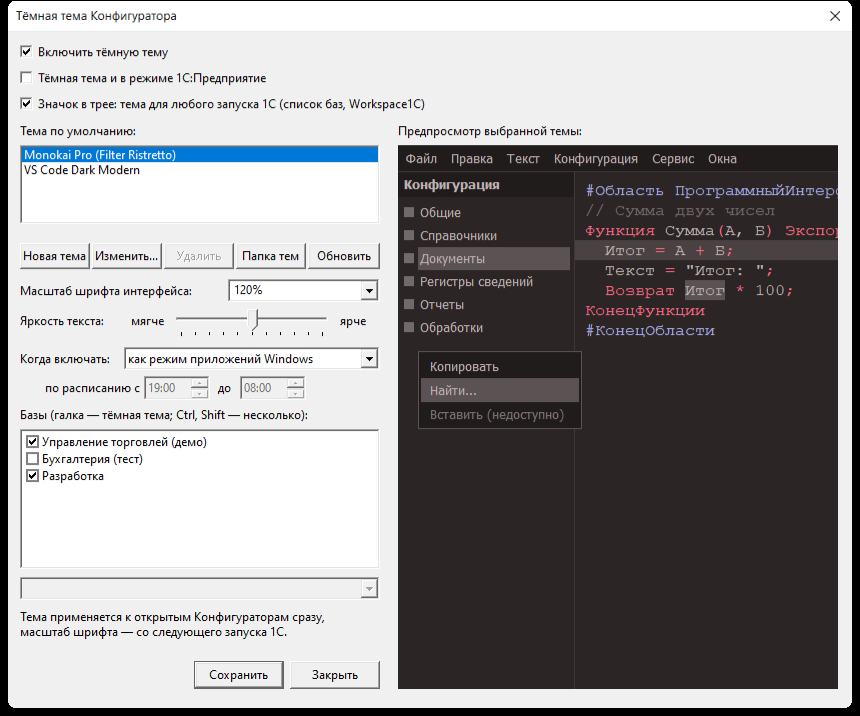
Что есть в окне настроек:
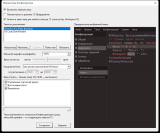
- тема по умолчанию, справа ее предпросмотр: меню, дерево и кусок модуля цветами темы;
- значок в трее, о нем отдельный раздел ниже;
- масштаб шрифта интерфейса для мониторов 4K и 5K, тоже ниже;
- ползунок «Яркость текста»: влево текст мягче и ближе к фону, вправо ярче. Посередине тема как задумана. Предпросмотр меняется прямо при движении ползунка;
- когда включать темную тему, об этом тоже ниже;
- список баз. Галка у базы — тема для нее включена, без галки Конфигуратор этой базы запускается обычным, тема в процесс вообще не подключается. Можно выделить несколько баз через Ctrl или Shift и поставить или снять галку сразу у всех, а в списке под ними выбрать для выделенных свою тему. Рабочая и тестовая база у нас часто открыты рядом, и так их можно держать в разных цветах, чтобы не перепутать, где правишь;
- флажок «Темная тема и в режиме 1С:Предприятие», по умолчанию выключен.
После «Сохранить» открытые Конфигураторы перерисовываются сразу: новая тема, правило базы, яркость, даже флажок «Включить темную тему». Тему можно выключить и включить обратно, не закрывая 1С. Масштаб шрифта меняется только со следующего запуска. И если 1С запущена с выключенной темой, включить ее можно только перезапуском: в таком процессе темы просто нет.
Значок в трее
Ярлык с темой работал, но только пока запускаешь 1С именно им. Открыл базу с обычного значка или из Workspace1C, и Конфигуратор светлый. В комментариях попросили, чтобы тема подхватывалась сама.
Теперь в настройках есть галка «Значок в трее». Ставите ее, нажимаете «Сохранить», и рядом с часами появляется полумесяц. Он запускается вместе с Windows и следит за запусками 1С: каждая новая 1С получает тему, как будто ее открыли нашим ярлыком. Темнеет и окно списка баз, и Конфигуратор, открытый из него. Правая кнопка по значку — настройки, включить или выключить тему, автозапуск, выход.
Если какую-то базу нужно открыть без темы, есть два способа. Можно снять у нее галку в списке баз. А можно добавить в строку запуска 1С ключ /DisableDarkConfig: платформа незнакомый ключ молча пропускает, а значок такую 1С не трогает. Это удобно, например, для отдельного действия в Workspace1C.
Уже открытые до появления значка 1С он не трогает. Для 32-битной 1С значок вызывает программу из соседней папки x86, поэтому обе папки из архива держите рядом.
Когда включать
Вечером темная тема — то, что нужно, а днем у окна кому-то удобнее светлая. В списке «Когда включать» четыре варианта:
- всегда;
- по расписанию, например с 19:00 до 08:00, можно через полночь. В назначенное время открытые Конфигураторы переключаются сами, с задержкой до 20 секунд;
- как режим приложений Windows;
- как режим Windows.
Последние два пункта появились потому, что в Windows 10 и 11 переключателей темной темы на самом деле два (Параметры → Персонализация → Цвета, вариант «Настраиваемый»). Режим Windows красит панель задач и «Пуск», режим приложений — окна программ. Если они стоят одинаково, разницы между пунктами нет. Если панель задач темная, а окна светлые, выбираете, на что ровняться. Переключили режим в Windows, и открытые Конфигураторы переключаются следом, без перезапуска.
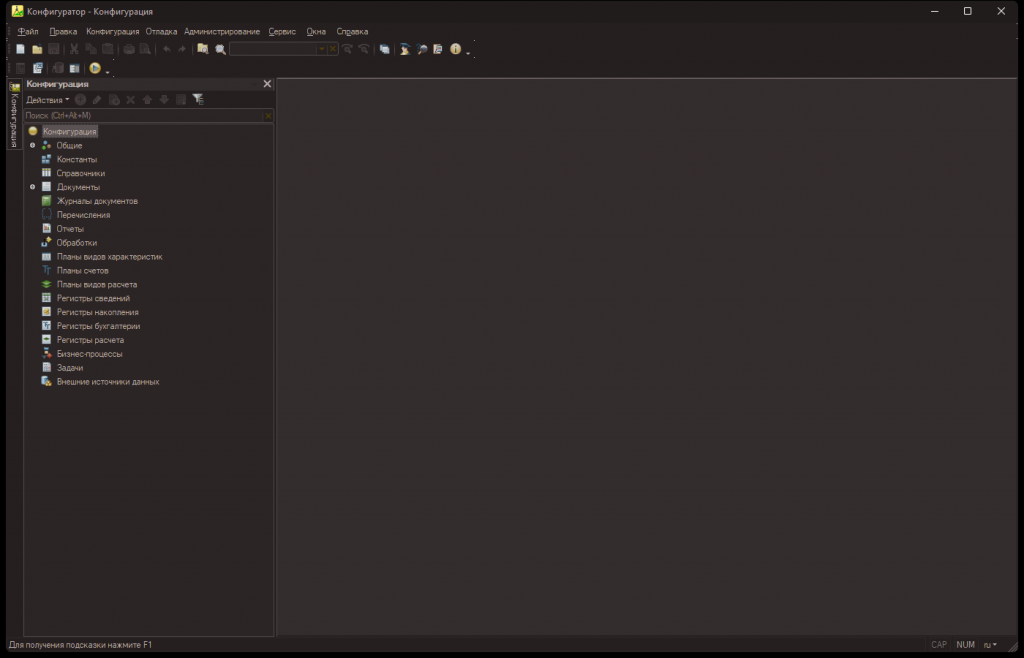
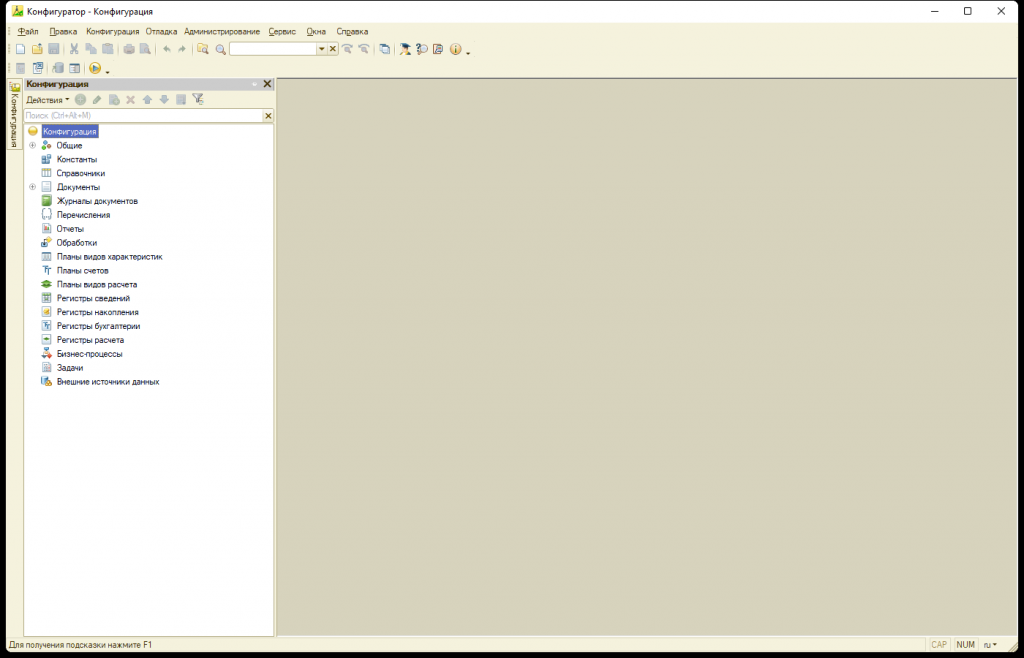
В светлое время Конфигуратор обычный, а масштаб шрифта при этом продолжает работать.
Масштаб шрифта и слипшиеся слова
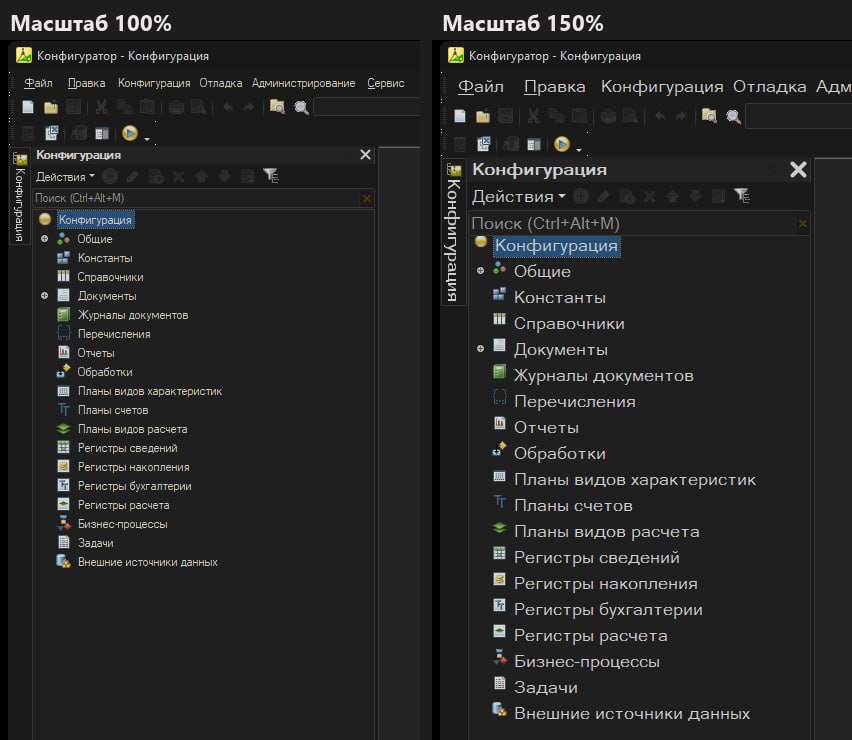
На мониторах 4K и 5K дерево и меню 1С выглядят мелко. Масштаб увеличивает шрифт дерева, меню, панелей и редактора модулей, строки 1С раздвигает сама, значки остаются прежнего размера. В окнах с жесткой разметкой, например «Параметры», на больших значениях подписи обрезаются.
До версии 3.3 в списке было шесть значений, а 125 и 135% я выкинул: на них у 1С пропадали пробелы между словами. Читатель попросил промежуточные значения, я сел их проверять и прогнал все подряд, от 101 до 150%. Оказалось, что слова слипаются на всем отрезке от 123 до 140%. Включая 130%, который стоял в списке и который я раньше считал рабочим(
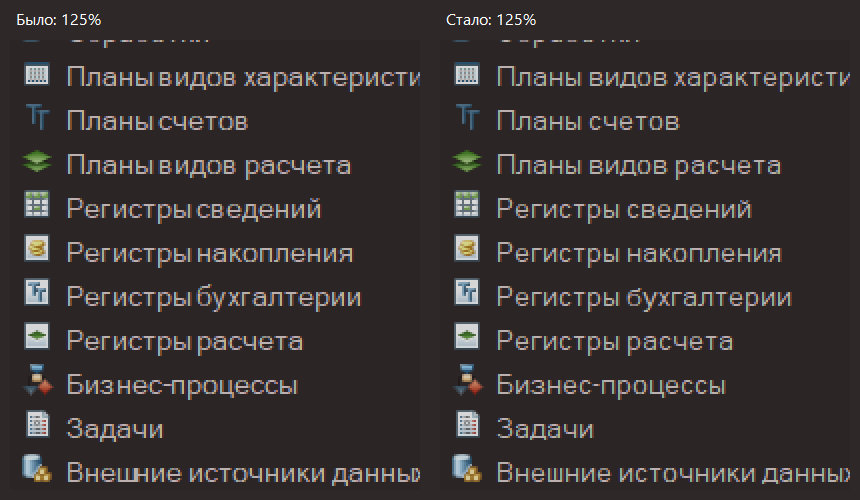
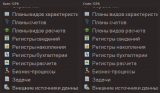
Причина такая. Расстояния между буквами 1С берет от обычного шрифта Windows, а сами буквы рисует cairo. Windows подгоняет шрифт под пиксельную сетку, и у шрифта интерфейса 1С на высоте 14 и 15 пикселей буквы от этого получаются уже, чем у cairo. Буква «ы» наезжает на пробел, и выходит «Планывидов расчета». На 13 и 16 пикселях все в порядке. Теперь программа эти два размера обходит и берет ближайший рабочий, так что слипаться нечему.
Масштаб теперь выбирается из списка, от 100 до 200% через 5, или вписывается с клавиатуры, любой от 50 до 300. Одна оговорка: Windows рисует шрифт целыми пикселями, поэтому соседние значения иногда выглядят одинаково. На мониторе без масштабирования Windows у меня 115, 120, 125 и 130% дают один и тот же размер. Если у вас в Windows стоит масштаб 125 или 150%, ступени, скорее всего, лягут по-другому.
На платформах до 8.3.16 шрифты устроены иначе: cairo для них не используется, меню и дерево рисуются стандартным шрифтом Windows, а шрифт редактора создает frame.dll. Масштаб там теперь тоже работает, проверял на 8.3.15.
Своя тема
Идея пришла из комментариев: хотелось не выбирать из двух тем, а собрать свою. Первая версия открывала файл темы в Блокноте, и вписывать цвета кодами оказалось неудобно(
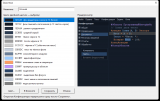
Теперь так. Выбираете тему, от которой хотите оттолкнуться, и нажимаете «Новая тема» или «Изменить...». Встроенная тема при этом не меняется, редактор работает с ее копией. Двойной щелчок по цвету открывает стандартный выбор цвета Windows. Справа предпросмотр, он меняется сразу.
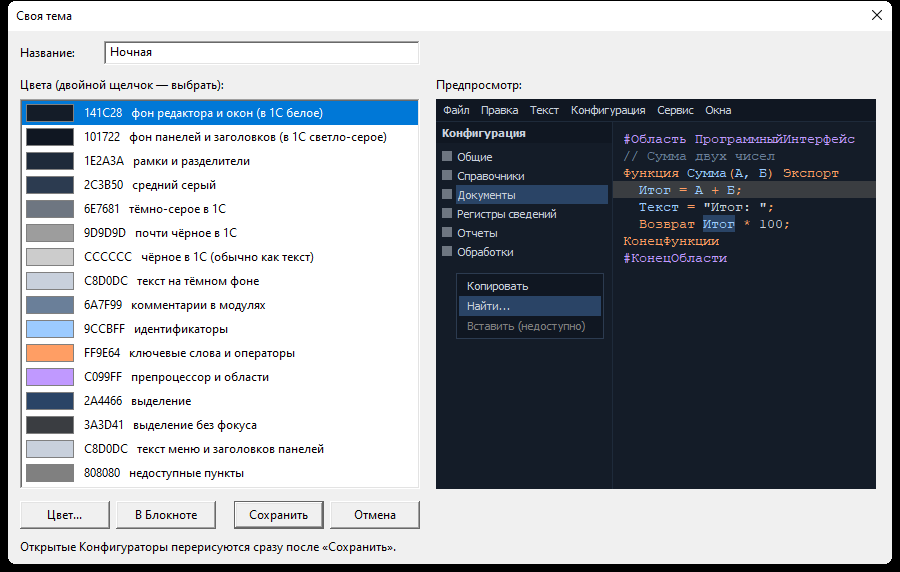
Тема хранится обычным файлом в %APPDATA%\DarkConfig\themes, цвета там записаны в формате RRGGBB. Кому удобнее руками, кнопка «В Блокноте» никуда не делась. Чтобы поделиться темой с коллегой, отдайте ему файл: он кладет его в ту же папку и нажимает «Обновить». Общие темы для всех пользователей администратор может положить в папку themes рядом с программой. Ненужную тему убирает кнопка «Удалить», файл уходит в Корзину.
Если соберете удачную тему, выложите файл в комментарии, будет интересно посмотреть.
Чего пока нет
- Синтакс-помощник и справку я не проверял. Насколько я понимаю, это HTML во встроенном браузере, а его тема специально не трогает, так что, скорее всего, они светлые.
- Ширину поля поиска просили увеличить, но сделать это я не могу. Это не отдельное окно, его рисует сама платформа, и изменить его можно только правкой кода платформы. Лицензия 1С это запрещает, а я держусь правила: тема меняет только цвета и шрифты.
- На 8.3.15 в редакторе модулей остаются светлыми горизонтальная полоса прокрутки, штриховка слева и кнопки в диалогах.
- Масштаб на лету не меняется: 1С создает шрифты один раз, и при смене на ходу окно стало бы смесью старых и новых размеров. Новый масштаб применяется со следующего запуска.
- Антивирус и корпоративная защита могут среагировать: подгрузка библиотеки в чужой процесс выглядит для них подозрительно.
- Только Windows.
Где проверял
Основное — 8.3.27, Windows 11, 64 бита, файловая база УТ 11. На 8.5 запускал на пустой базе, главное окно темнеет так же; модули и формы на 8.5 не смотрел. Ради масштаба поставил 8.3.16 и 8.3.15, обе в 64- и 32-битном варианте: тема и масштаб работают везде. Значок в трее проверял с обычным значком 1С и с ярлыками; с Workspace1C сам не запускал, хотя для значка нет разницы, кто запустил 1С. Клиент-серверную базу и терминальный сервер тоже не проверял. Запуск замерял четыре раза, по два с темой и без: окно появляется через 6,7 с, процессорное время и память процесса одинаковые.
Если запустите на терминальном сервере или через Workspace1C, напишите, пожалуйста, как прошло.
Что в архиве
x64иx86: программа для 64- и 32-битной платформы, разрядность должна совпадать с 1cv8.exe;Исходники: весь код и файл сборки, собирается Visual Studio 2017 и новее с компонентом C++;Как запустить.txt: как сделать ярлык или включить значок в трее и что где настраивается.
Исходники я выкладываю целиком, чтобы каждый мог посмотреть, что программа делает в процессе 1С, и собрать ее сам.
А какие окна Конфигуратора раздражают вас больше всего? Пишите в комментариях, по ним я и выбираю, что делать дальше.
Вступайте в нашу телеграмм-группу Инфостарт