Универсальный редактор объектов
Задачи пользователя - Корректировка данных

Файлы
ВНИМАНИЕ: Файлы из Базы знаний - это исходный код разработки. Это примеры решения задач, шаблоны, заготовки, "строительные материалы" для учетной системы. Файлы ориентированы на специалистов 1С, которые могут разобраться в коде и оптимизировать программу для запуска в базе данных. Гарантии работоспособности нет. Возврата нет. Технической поддержки нет.
Подписка PRO — скачивайте любые файлы со скидкой до 85% из Базы знаний
Оформите подписку на компанию для решения рабочих задач
Оформить подписку и скачать решение со скидкойВы можете заказать платную доработку или адаптацию этой разработки под вашу конфигурацию на «Бирже заказов».
- 0% комиссии — оплата напрямую исполнителю;
- Исполнители любого масштаба — от отдельных специалистов до команд под проект;
- Прямой обмен контактами между заказчиком и исполнителем;
- Безопасная сделка — при необходимости;
- Рейтинги, кейсы и прозрачная система откликов.
Реквизиты, табличные части и движения объекта - в одном окне
Выберите документ или элемент справочника, найдите нужное поле и измените значение. Просматривайте табличные части и движения, добавляйте и удаляйте строки, сравнивайте подготовленные правки перед сохранением. Настройте ширину панелей и колонок под свою задачу.
Когда пригодится
В обычной форме документа или справочника видны не все реквизиты. Для разбора данных часто приходится отдельно открывать табличные части и движения, искать техническое имя поля и проверять его тип. «Редактор объекта» собирает доступные сведения об одном объекте в общем рабочем окне.
Обработка пригодится специалисту сопровождения, администратору и разработчику: посмотреть заполнение объекта, разобраться в составе движений или подготовить точечное исправление данных.
Это универсальное решение: оно не ограничено заранее заданным списком документов и справочников и не привязано к одному релизу «Управления торговлей». Пользователь выбирает объекты своей базы. Работа в других конфигурациях и версиях платформы требует отдельной проверки совместимости.
Рабочее окно: раздел, данные, значение
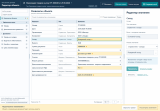
Слева находятся реквизиты объекта, его табличные части и движения. Рядом с разделами показано количество строк. По центру - таблица выбранного раздела. Справа - редактор текущего значения: название поля, его тип, исходное и новое значения.
Нажмите реквизит или ячейку таблицы, чтобы открыть редактор справа. Изменённые значения выделяются цветом, а нижняя строка показывает общее количество подготовленных изменений.
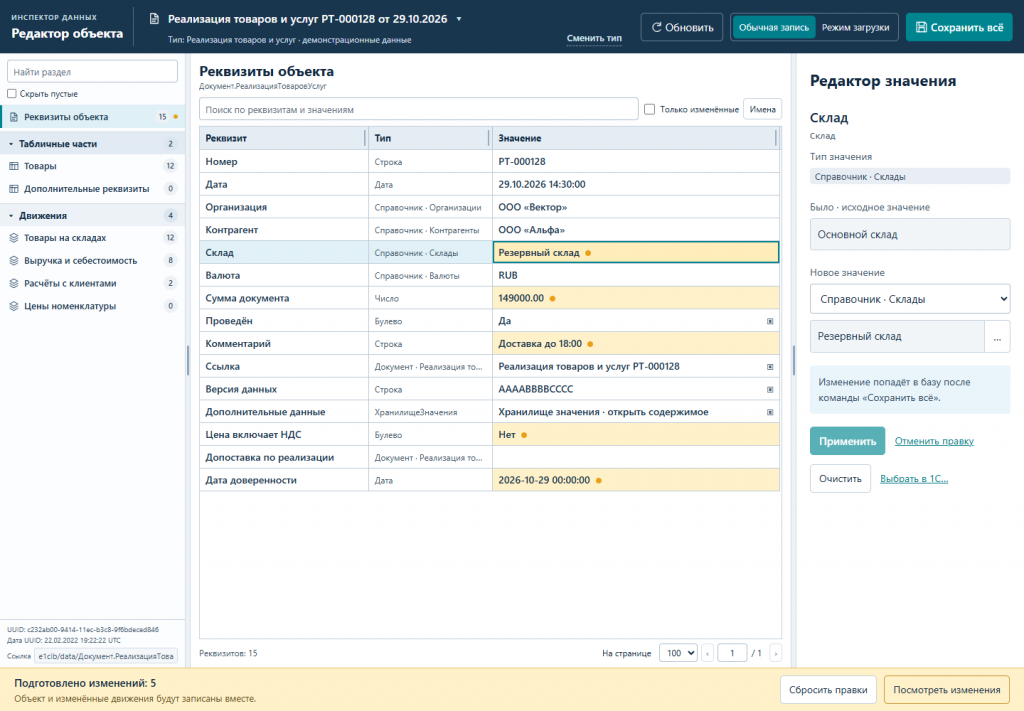
Разделы слева, таблица по центру и редактор справа. Иллюстрации статьи подготовлены на демонстрационных данных.
Выбор объекта без лишних переходов
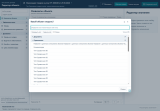
Нажмите «Выбрать объект», найдите нужный тип по названию или техническому имени, затем выберите сам документ либо элемент справочника. Типы сгруппированы по виду объекта: документы, справочники, планы, бизнес-процессы и задачи. Группы можно сворачивать, а размер окна выбора - менять.
Чтобы открыть другой документ того же типа, нажмите название текущего объекта в верхней панели. Заново выбирать тип не потребуется. Для перехода к другому типу предусмотрена отдельная команда «Сменить тип».
Под списком разделов доступны UUID объекта и навигационная ссылка, которую можно выделить и скопировать. Если UUID содержит дату, показывается время создания идентификатора в UTC. Оно может отличаться от даты создания записи в базе; для UUID без такой информации дата не выводится.
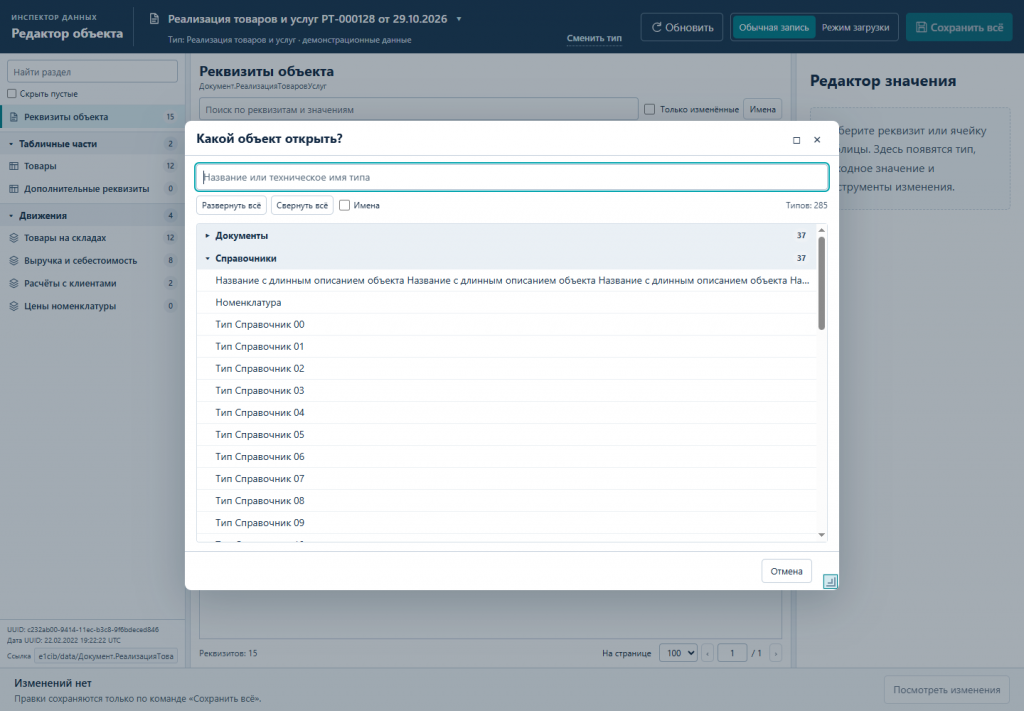
Поиск по типам, сворачиваемые группы и окно с изменяемым размером.
Реквизиты: найти поле и изменить значение
В таблице реквизитов показаны название поля, тип и текущее значение. Поиск работает по реквизитам и значениям. Флажок «Только изменённые» оставляет на экране подготовленные правки.
Кнопка «Имена» переключает понятные пользователю названия на технические имена реквизитов и типов. Для ссылок видно, что перед вами: справочник, документ, перечисление или другой вид объекта. Например, «Справочник · Организации» в обычном режиме и «СправочникСсылка.Организации» в техническом.
В правой панели исходное значение остаётся перед глазами. Новое можно ввести вручную или выбрать средствами 1С. У составного типа можно раскрыть список допустимых типов и выбрать нужный вариант. Длинный список не занимает всю панель.
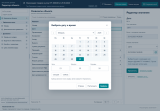
Для даты предусмотрен календарь с выбором времени до секунд и командами «Сегодня», «Сейчас», «Пустая дата». Ручной ввод также доступен. После выбора нажмите «Применить», чтобы добавить изменение в список правок.
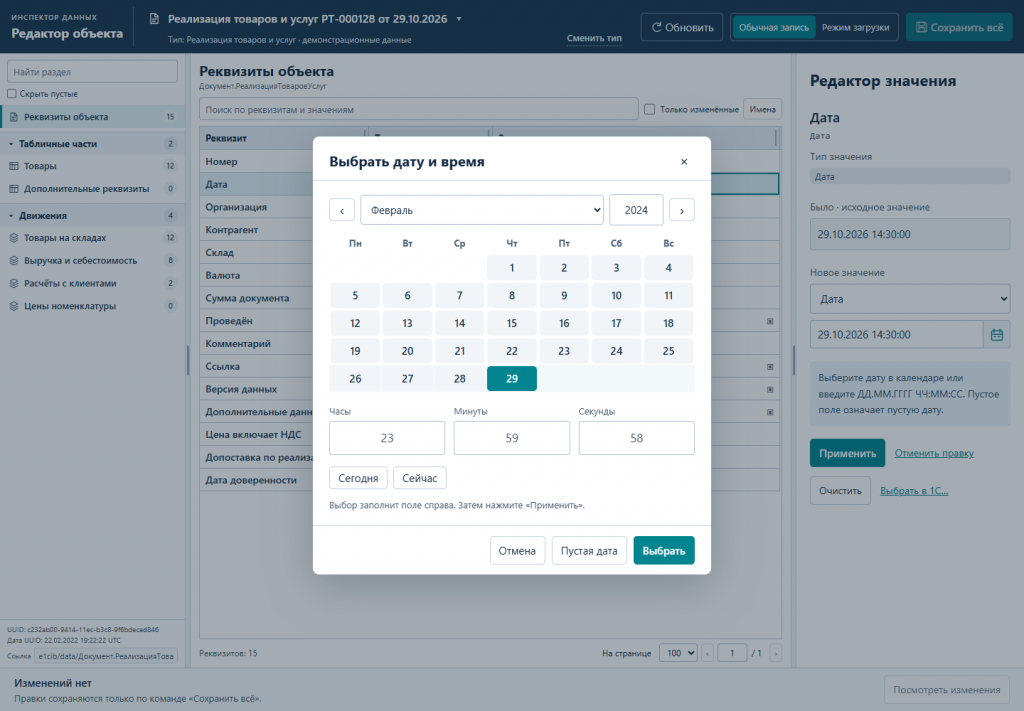
Выбор даты и времени. Выбранное значение заполняет поле редактора; применение выполняется отдельной кнопкой.
Табличные части и движения документа
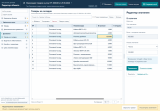
Откройте табличную часть или регистр в левом списке. Выберите ячейку и измените её значение справа. Над таблицей находятся команды добавления, копирования и удаления строк, а также возврата строки.
В разделе движений доступны записи выбранного документа. Можно просмотреть их состав, исправить редактируемые поля, добавить или удалить строки. При открытии документа рядом с регистрами сразу показывается количество его записей.
Поиск помогает найти нужную строку, а «Только изменённые» - проверить исправления. Для больших таблиц можно выбрать число строк на странице: 25, 50, 100, 200 или 500.

Движения выбранного документа, команды работы со строками и исходное значение ячейки справа.
Настройка рабочего пространства
- Ширина панелей. Перетащите границу слева или справа от таблицы: оставьте больше места данным, длинным названиям разделов или редактору значения.
- Ширина колонок. Перетащите разделитель в заголовке. Двойной щелчок возвращает исходную ширину; в окне «Колонки» можно сбросить ширины таблицы.
- Состав колонок. Через кнопку «Колонки» оставьте нужные поля табличной части или регистра.
- Компактная навигация. Сверните группы табличных частей и движений, воспользуйтесь поиском раздела или включите «Скрыть пустые».
Настройки ширины сохраняются до закрытия формы. При выборе ячейки таблица сохраняет положение прокрутки. Полные названия сокращённых полей и разделов доступны в подсказках.
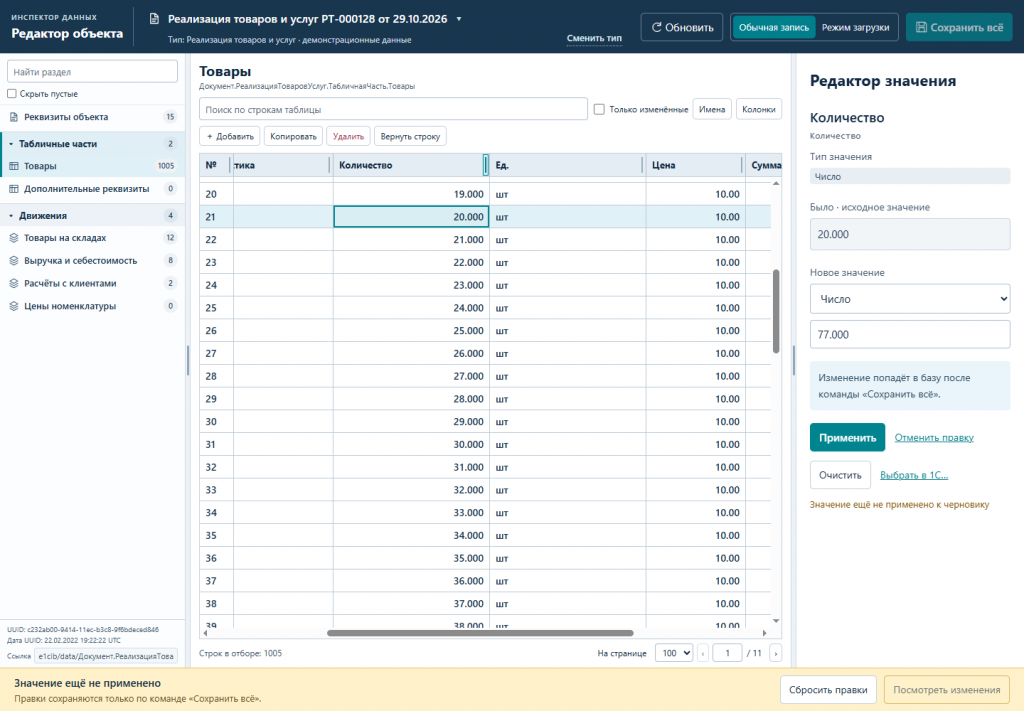
Ширину колонок и боковых панелей можно подобрать под размер окна и содержимое таблицы.
Проверить правки перед сохранением
Кнопка «Применить» переносит введённое значение в подготовленные правки. Для записи в базу используется отдельная команда «Сохранить всё». До её выполнения можно отменить изменение выбранного поля или сбросить все правки.
- Внесите изменения в реквизиты, табличные части и нужные движения.
- Нажмите «Посмотреть изменения» и сравните исходные и новые значения.
- Проверьте добавленные и удалённые строки.
- Нажмите «Сохранить всё» и подтвердите запись.
По умолчанию выбрана «Обычная запись». Для специальных задач доступен «Режим загрузки». Он не гарантирует отключения всех проверок конкретной базы. Сохранение выполняется без перепроведения документа.
Служебные поля, включая ссылку, регистратор и признак проведения, показываются только для чтения. Для сложных значений, например хранилища значения, доступен просмотр содержимого без редактирования. Доступ к данным определяется правами текущего пользователя.
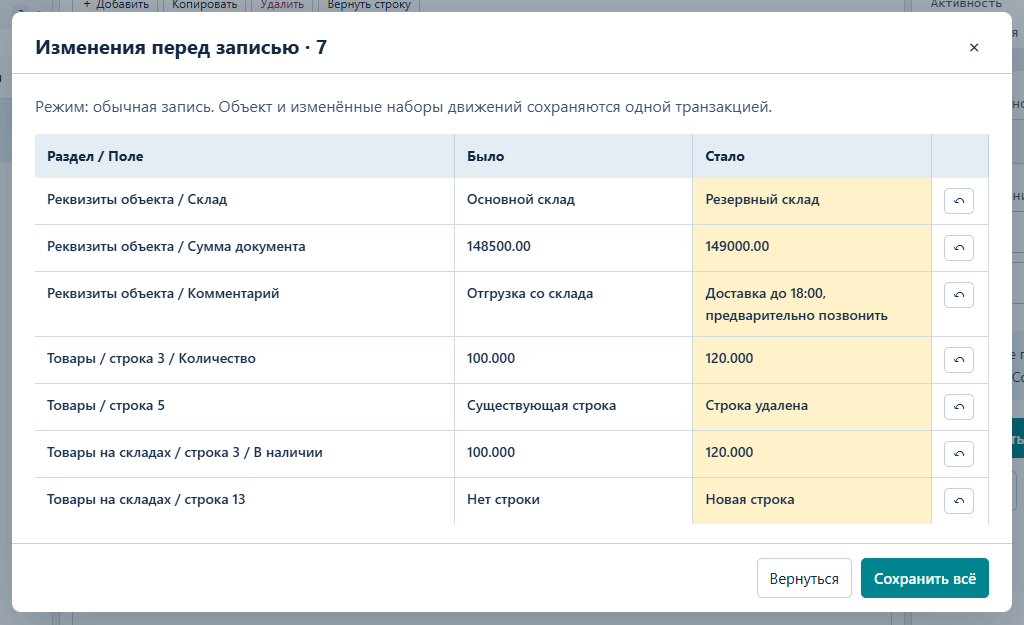
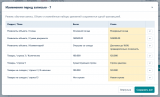
Все подготовленные правки в одном списке: реквизиты, ячейки таблиц, добавленные и удалённые строки. Перед сохранением можно сравнить «Было» и «Стало» и отменить отдельную правку.
Что будет в поставке
В поставку входит только файл внешней обработки «Редактор объекта» - .epf. Обработка открывается из файла в 1С:Предприятии.
Изменение основной конфигурации для открытия обработки не требуется. Подключение через «Дополнительные отчёты и обработки» в текущую версию не входит.
На чём проверялось
| Конфигурация | 1С:Управление торговлей, редакция 11, релиз 11.5.27.93 |
|---|---|
| Платформа | 1С:Предприятие 8.3.27.1936 |
Проверено на следующих конфигурациях и релизах:
- Управление торговлей, редакция 11, релизы 11.5.27.93
Вступайте в нашу телеграмм-группу Инфостарт

