Корректировка записей регистров
Задачи пользователя - Корректировка данных
Файлы
ВНИМАНИЕ: Файлы из Базы знаний - это исходный код разработки. Это примеры решения задач, шаблоны, заготовки, "строительные материалы" для учетной системы. Файлы ориентированы на специалистов 1С, которые могут разобраться в коде и оптимизировать программу для запуска в базе данных. Гарантии работоспособности нет. Возврата нет. Технической поддержки нет.
Подписка PRO — скачивайте любые файлы со скидкой до 85% из Базы знаний
Оформите подписку на компанию для решения рабочих задач
Оформить подписку и скачать решение со скидкойВы можете заказать платную доработку или адаптацию этой разработки под вашу конфигурацию на «Бирже заказов».
- 0% комиссии — оплата напрямую исполнителю;
- Исполнители любого масштаба — от отдельных специалистов до команд под проект;
- Прямой обмен контактами между заказчиком и исполнителем;
- Безопасная сделка — при необходимости;
- Рейтинги, кейсы и прозрачная система откликов.
Регистры сведений и накопления: найти, изменить, проверить
Отберите записи, исправьте отдельные значения или примените несколько правил сразу. Загрузите изменения из Excel, посмотрите содержимое сложных полей и сравните «Было» и «Стало» перед записью.
Когда пригодится
Обработка пригодится специалисту сопровождения, администратору и разработчику, когда нужно разобраться в записях регистра или подготовить их исправление. Например, проверить заполнение полей, обновить значения по прайсу, выполнить одинаковую корректировку для нескольких записей или посмотреть данные внутри хранилища.
Все действия собраны в одном рабочем окне. Сначала вы готовите изменения и видите их результат, затем проверяете общий список и отдельно подтверждаете запись.
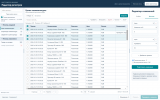
Рабочее окно: регистр, записи, значение
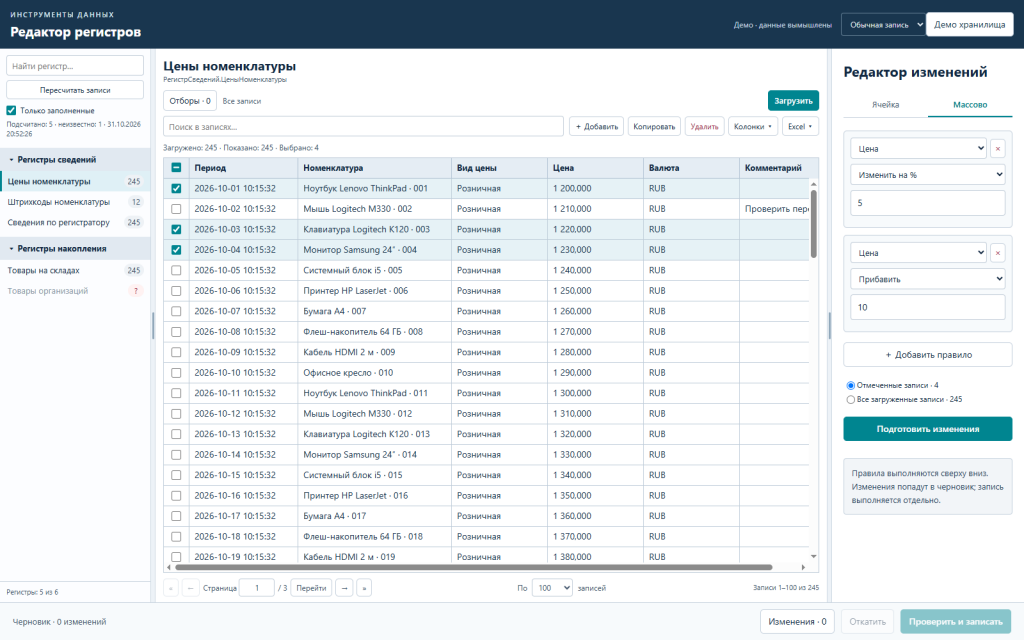
Слева расположен список регистров сведений и накопления с поиском. В центре - записи выбранного регистра, отборы и команды работы со строками. Справа - редактор ячейки или правила массового изменения. Внизу остаются счётчик правок и кнопки «Изменения», «Откатить», «Проверить и записать».
Окно рассчитано на работу с одним регистром за раз. Список изменений открывается по кнопке и не занимает место под таблицей. Ширину боковых панелей и колонок можно настроить под длинные названия и нужные поля.
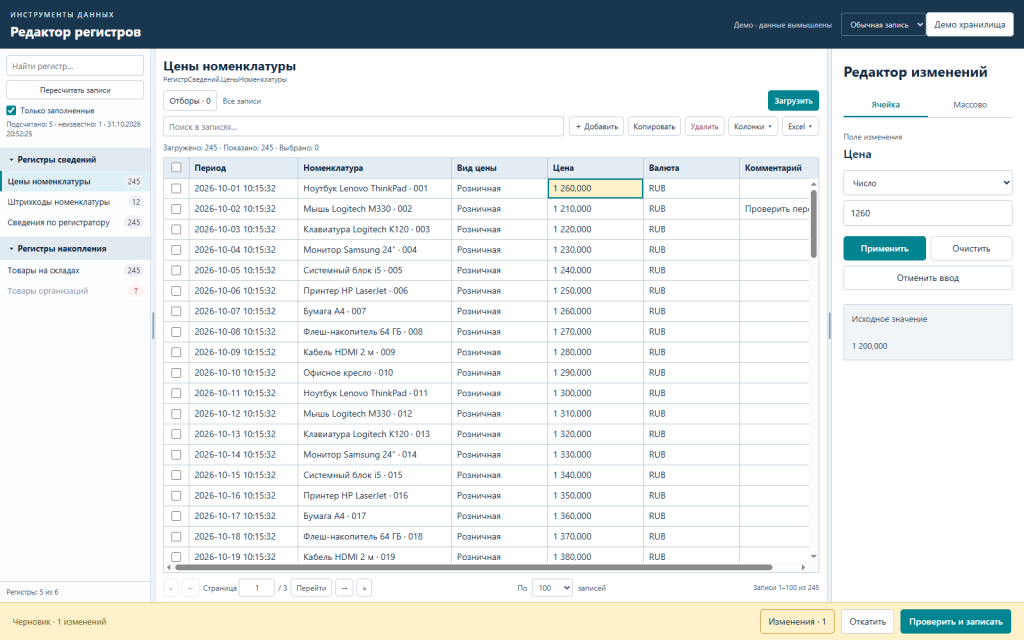
Выберите регистр слева и ячейку в таблице. Справа видны исходное и новое значения. Иллюстрации статьи - снимки автономного демонстрационного интерфейса на вымышленных данных; это не снимки из работающей базы 1С.
Найти регистр и оставить только заполненные
Введите часть названия в поиск слева. Если нужно разобраться, где в базе есть данные, нажмите «Посчитать записи». Рядом с регистрами появится количество записей, а переключатель «Только заполненные» уберёт из списка известные пустые регистры.
После подсчёта видны дата и время расчёта. Числа относятся ко всему регистру, а не к текущему отбору в таблице. Позже их можно пересчитать отдельной кнопкой.
Отборы, поиск и переход по страницам
Выберите регистр, откройте «Отборы» и задайте условия в привычном окне 1С. Можно отбирать по нескольким полям: например, по организации, периоду и документу. После настройки загрузите нужные записи. В строке над таблицей видно, сколько условий действует.
Поиск по загруженным записям помогает найти нужную строку. Заголовки колонок позволяют менять сортировку, а кнопка «Колонки» - оставить нужные поля.
Под таблицей можно выбрать 25, 50, 100, 250 или 500 записей на странице, перейти к первой или последней странице либо ввести её номер. Отметки записей сохраняются между страницами: не нужно выполнять массовую команду отдельно для каждого экрана.
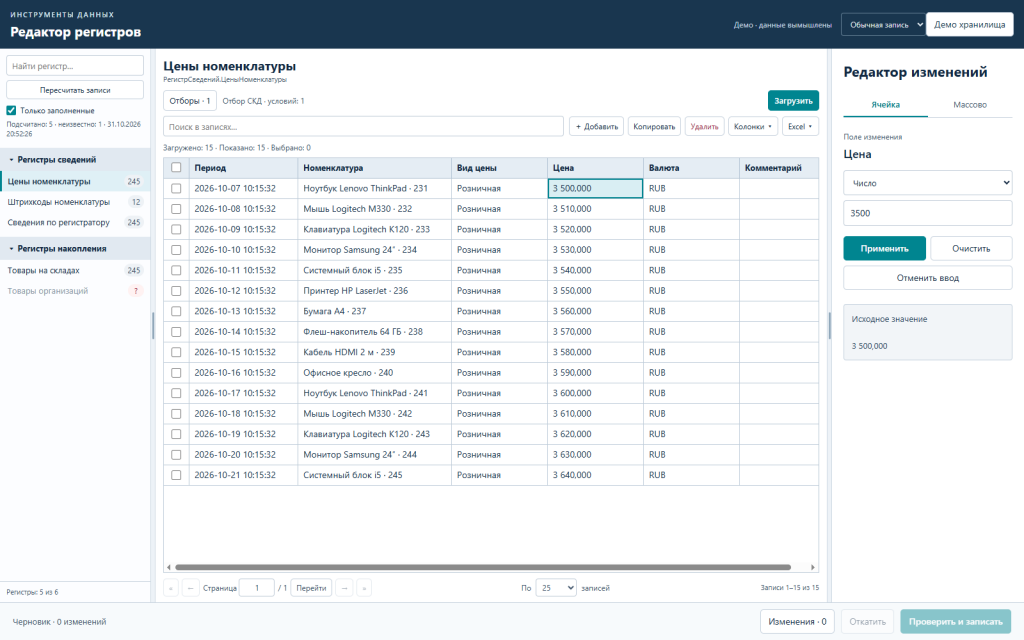
Отбор сократил список до 15 записей. Под таблицей находятся выбор количества строк, номер страницы и кнопки перехода.
Точечное исправление и работа со строками
Нажмите нужную ячейку. В правой панели появятся название поля, исходное значение и поле ввода. Для ссылок предусмотрен выбор средствами 1С, для составного поля можно выбрать допустимый тип значения. Нажмите «Применить», чтобы подготовить правку.
Подготовленные исправления ещё не записаны в базу - это черновик текущей работы. Изменённые ячейки подсвечиваются, удалённые строки остаются зачёркнутыми до сохранения. Команды «Добавить», «Копировать» и «Удалить» находятся над таблицей.
У существующих записей регистратор и номер строки доступны только для просмотра. При добавлении записи, связанной с документом, нужно выбрать регистратор; номер строки заполняется при сохранении.
Если сменить регистр, повторно загрузить данные или закрыть обработку с правками, появится выбор: сохранить изменения, откатить их или остаться в текущей работе.
Массовые изменения по нескольким правилам
На вкладке «Массово» добавьте одно или несколько правил. Доступны установка значения, очистка, прибавление, умножение и изменение на процент. Правила выполняются сверху вниз: например, сначала увеличить цену на 5%, затем прибавить 10.
Перед применением выберите область действия: только отмеченные записи или все записи загруженного отбора. Во втором случае обрабатывается весь загруженный список, включая другие страницы. Кнопка «Подготовить изменения» добавляет результат в черновик; затем его можно проверить и отменить.
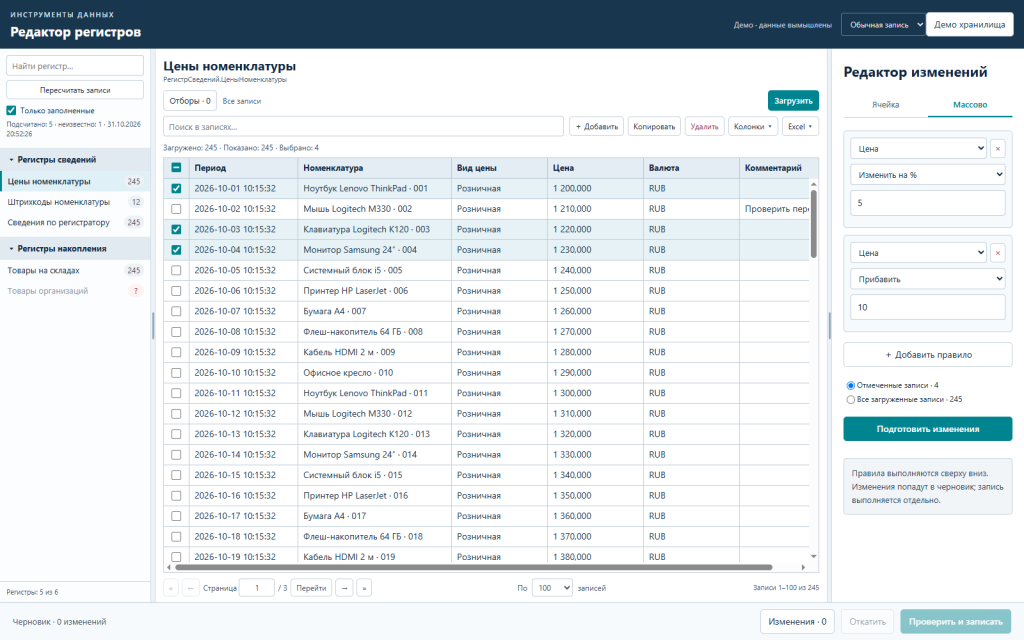
Пример: увеличить цену на 5%, затем прибавить 10. Отметки четырёх записей сохранены при переходе между страницами.
Excel: выгрузить, сопоставить, проверить
Через кнопку «Excel» можно выгрузить все загруженные записи или только отмеченные, выбрав видимые либо все колонки. Текущая страница и поиск в таблице не ограничивают выгрузку выбранной области.
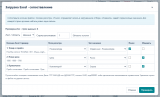
Для загрузки подходит произвольный файл XLSX с исправлениями. Выберите лист и строку заголовков, сопоставьте колонки файла с полями регистра и укажите типы значений. Отдельные флажки определяют, по каким колонкам искать существующую запись и какие значения изменять. Ненужные колонки можно пропустить.
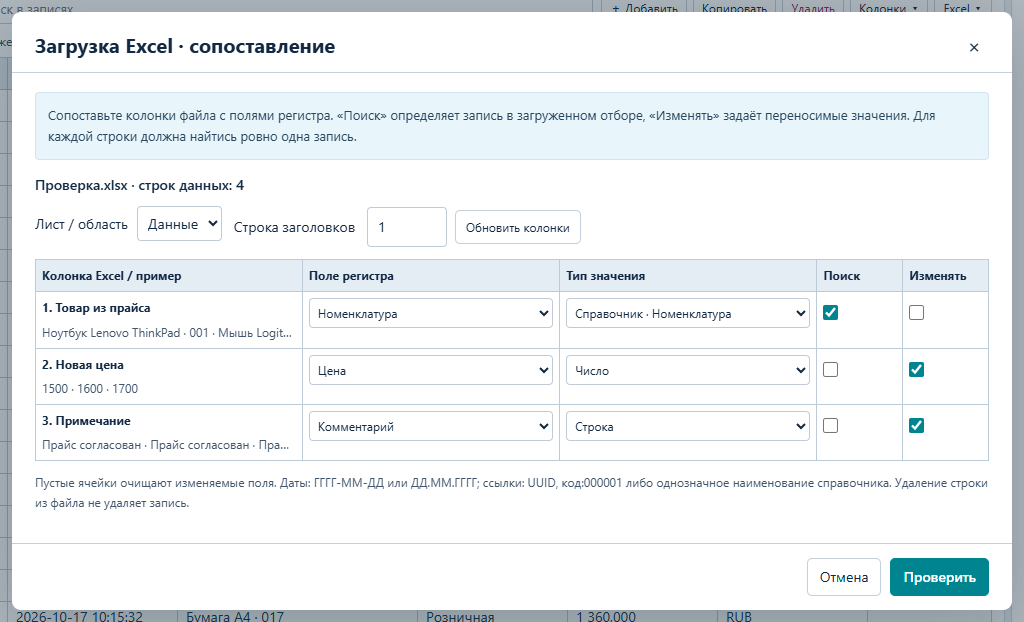
Колонка с товаром используется для поиска записи, новая цена и примечание - для изменения. Для каждого поля выбран подходящий тип значения.
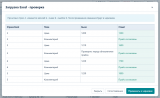
После нажатия «Проверить» появится предварительный результат. Если есть ошибки, можно вернуться к сопоставлению и исправить настройки. Например, для каждой строки файла должна находиться ровно одна запись - неоднозначные совпадения не применяются.
Корректные исправления переносятся кнопкой «Применить в черновик». Запись в базу остаётся отдельным действием с общим просмотром изменений. Удаление строки из Excel само по себе не удаляет запись регистра.
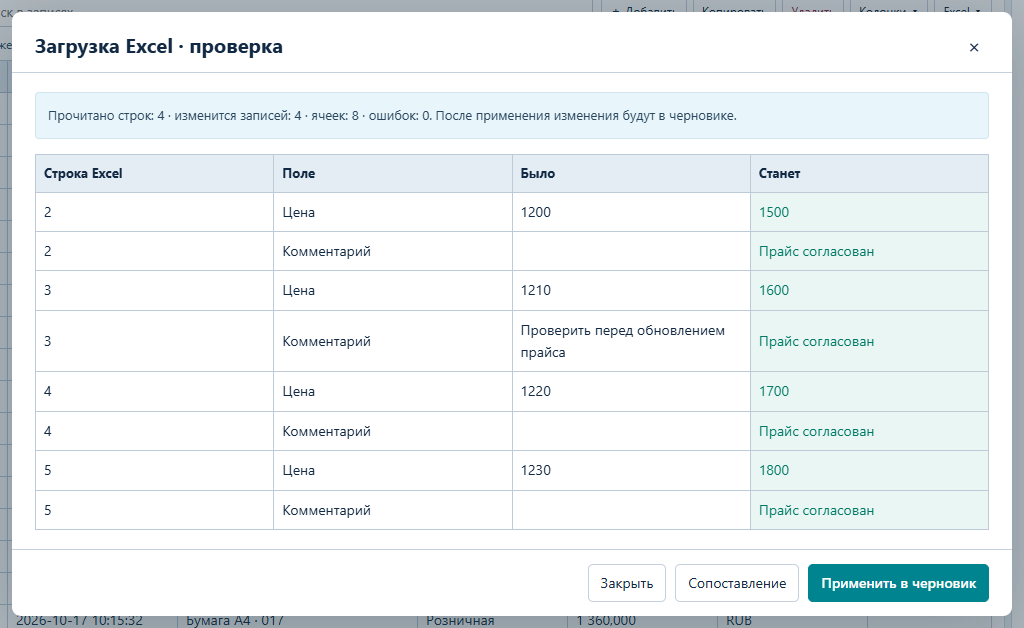
До применения видны количество затронутых записей и ячеек, исходные и новые значения. Кнопка переносит исправления в черновик; сохранение в базе выполняется отдельно.
Посмотреть, что находится внутри сложного значения
Для поддержанных сложных значений и хранилищ доступна кнопка «Просмотреть содержимое». В отдельном окне можно читать текст, раскрывать массивы, структуры и другие коллекции, просматривать списки, таблицы и деревья. Просмотр не добавляет правок в черновик.
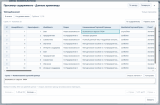
Таблицы показаны сеткой с закреплённой шапкой и номерами строк. Ширины колонок меняются мышью, длинный текст можно переносить по кнопке. Выбранная ячейка появляется в нижней панели: её можно скопировать либо открыть полное значение двойным щелчком или Enter. Кнопка «К таблице» возвращает к просмотру.
Размер окна меняется за нижний правый угол; за заголовок окно можно переместить. Кнопки «Развернуть» и «По центру» помогают освободить больше места для данных. Для широких и длинных таблиц предусмотрены прокрутка и страницы строк и колонок.
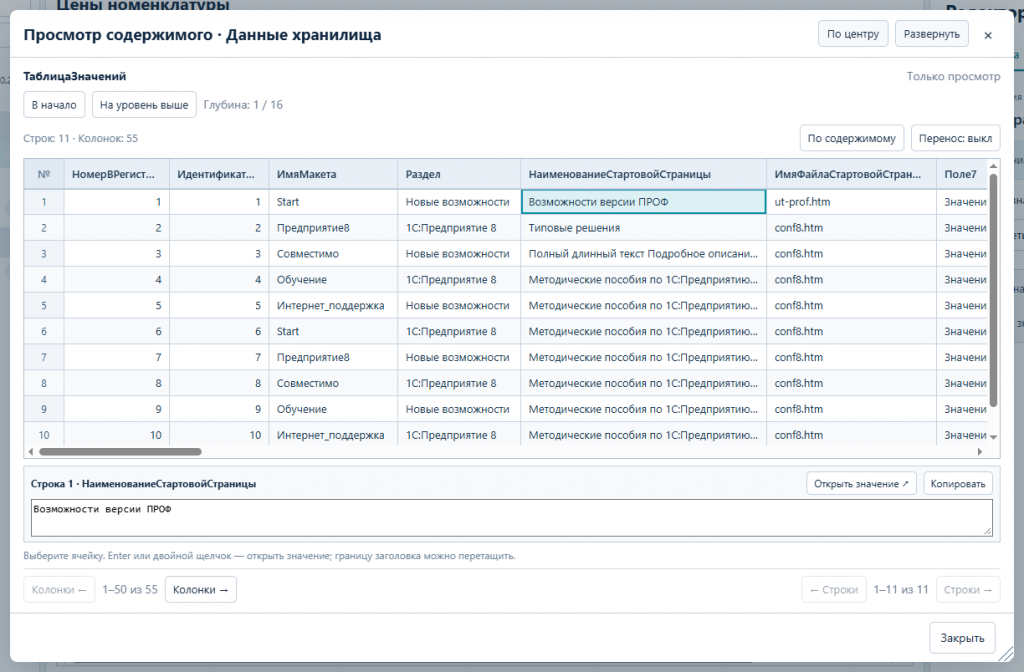
Границы ячеек, закреплённая шапка, изменяемые ширины колонок и панель выбранного значения. Само окно можно растянуть или развернуть.
Табличный документ можно открыть с оформлением в отдельном окне 1С. Для изображений поддержан предпросмотр PNG, JPEG, GIF, BMP и WebP размером до 2 МБ: вписать в окно, показать в масштабе 100% или увеличить. Двоичные данные до 20 МБ можно сохранить в файл. Неподдерживаемые значения показываются по типу и не редактируются.
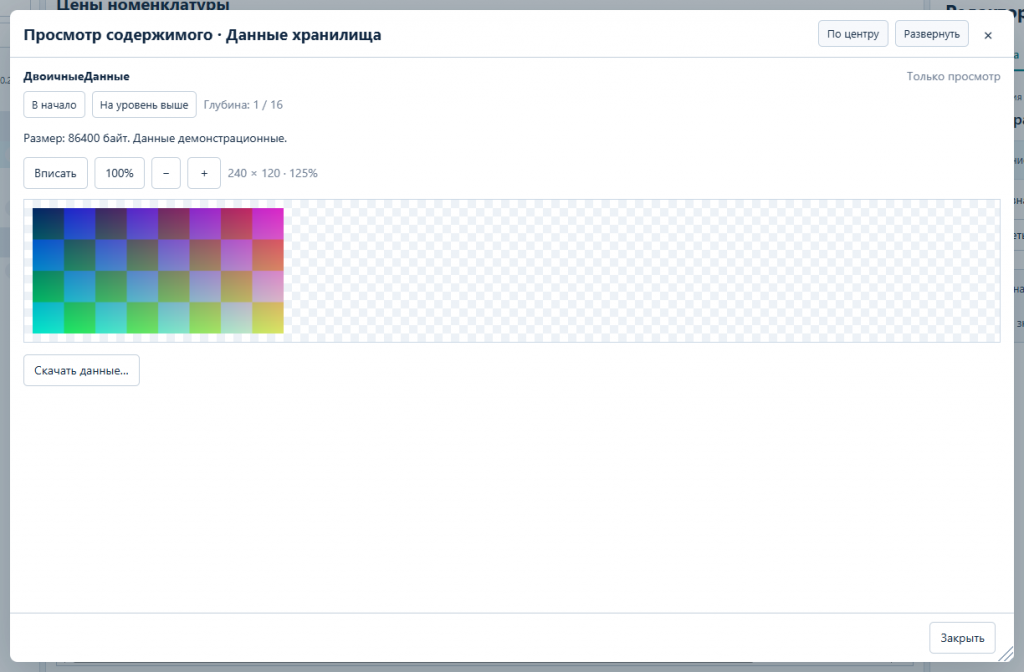
Изображение можно вписать в окно, посмотреть в исходном размере или увеличить. Доступные двоичные данные сохраняются отдельной командой.
Сравнить «Было» и «Стало», затем сохранить
Кнопка «Изменения · N» открывает общий список: запись, поле, исходное и новое значения. Кнопка в строке отменяет отдельную правку. «Откатить» позволяет отказаться от подготовленных исправлений целиком.
«Проверить и записать» открывает итоговую проверку с выбранным режимом записи. Можно вернуться к редактированию или подтвердить сохранение кнопкой «Записать изменения». Документы при этом не перепроводятся.
Если сохранение не удалось, сообщение помогает разобраться в причине, а подготовленные правки остаются для дальнейшей работы. После успешной записи таблица обновляется.
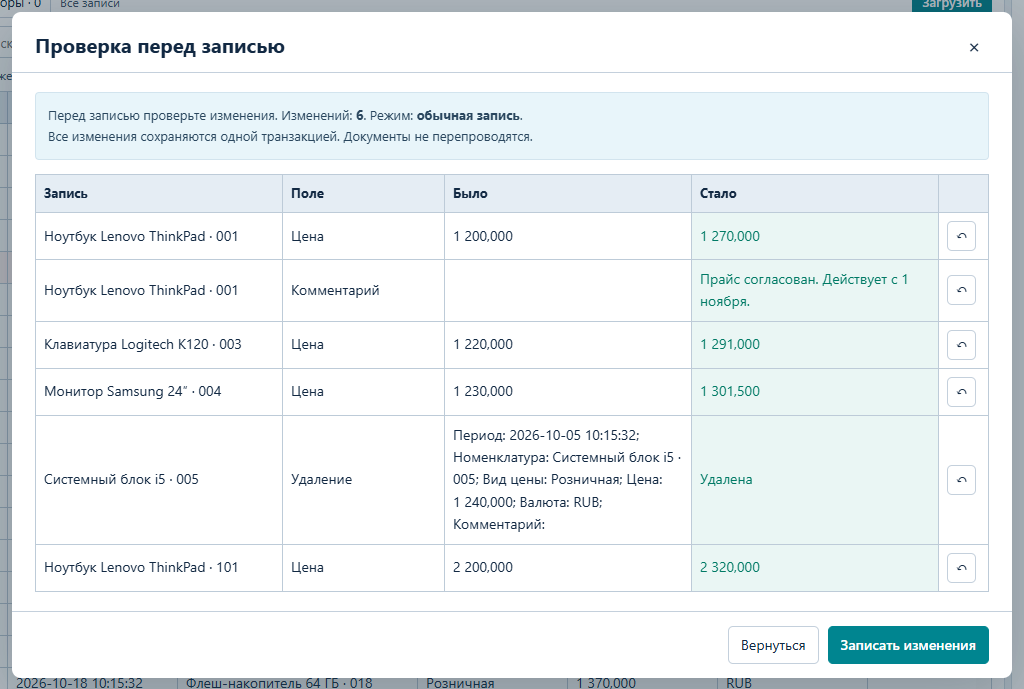
Список показывает изменяемые поля и удаление записи. Отдельную правку можно отменить кнопкой в её строке, а к работе вернуться без записи.
Что входит в поставку
В поставку входит файл внешней обработки «Корректировка записей регистров» - .epf. Обработка открывается из файла в 1С:Предприятии. Для её открытия не нужно изменять основную конфигурацию.
Для просмотра и исправления данных пользователю нужны соответствующие права в базе. Обработка предназначена для регистров сведений и накопления. Бухгалтерские и расчётные регистры, перенос записей между регистраторами и редактирование содержимого сложных значений в эту версию не входят.
На чём проверялось
| Конфигурация | 1С:Управление торговлей, редакция 11, релиз 11.5.26.118 |
|---|---|
| Платформа | 1С:Предприятие 8.5.1.1529 |
Обработка рассчитана на работу с доступными регистрами базы и не ограничена заранее заданным перечнем.
Проверено на следующих конфигурациях и релизах:
- Управление торговлей, редакция 11, релизы 11.5.26.118
Вступайте в нашу телеграмм-группу Инфостарт

