Статистика по выделенным документам прямо в списке 1С
Выделите нужные документы — расширение сразу рассчитает основные показатели, позволит скопировать их в буфер обмена или вывести данные по выбранным документам в Excel.
Информационный подвал автоматически добавляется в большинство списков документов и помогает быстро работать с данными без открытия каждого документа, формирования отдельных отчётов и дополнительных обработок.
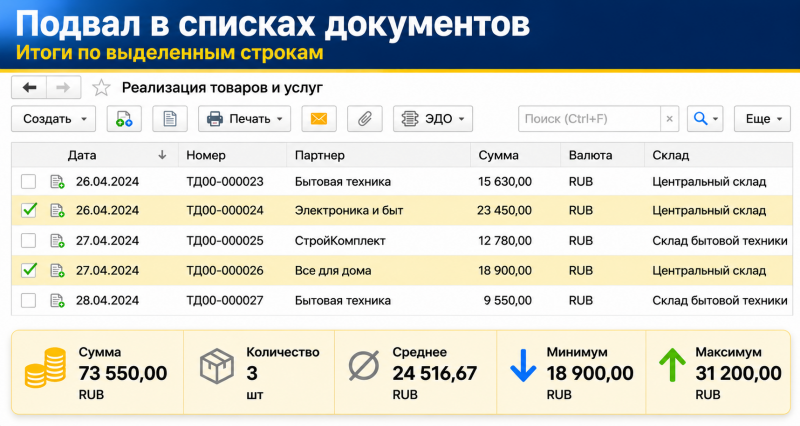
Показатели по выделенным документам
При выделении документов в списке расширение автоматически рассчитывает основные показатели:
 Сумма — общая сумма выбранных документов;
Количество — количество выделенных документов;
Среднее — среднее значение суммы;
Минимум — минимальная сумма среди выбранных документов;
Максимум — максимальная сумма среди выбранных документов.
Показатели пересчитываются непосредственно при работе со списком.
Копирование показателей в буфер
Полученные показатели можно скопировать в буфер обмена прямо из подвала списка.
Данные можно быстро:
- вставить в сообщение или письмо;
- передать коллеге;
- использовать при подготовке отчёта;
- перенести в другой документ или приложение.
Не нужно вручную переписывать рассчитанные значения.
Вывод данных в Excel
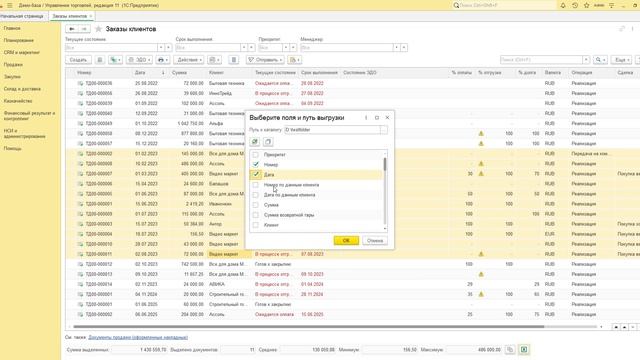
Данные по выделенным в списке документам можно вывести в Excel.
Достаточно выбрать нужные строки и сформировать файл с данными именно по этой группе документов.
Это удобно для дальнейшей обработки, анализа или передачи информации за пределы 1С.

Зачем это нужно
В повседневной работе часто возникает простой вопрос: «Сколько здесь документов и на какую сумму?
Или: Какая общая сумма у этих 20 документов?
Обычно для этого приходится открывать документы, использовать отборы, формировать отчёт или делать отдельную обработку.
С расширением достаточно выделить нужные строки в списке — основные показатели находятся перед глазами.
Примеры списков документов с подвалом


Это далеко не все списки документов, в которые расширение выводит подвал с показателями. Если Вас интересует какой-то конкретный вид документов (или несколько), можете обратиться в поддержку с вопросом. Скриншоты примеров сделаны на конфигурации Управление Торговлей, но на остальных конфигурациях всё будет выглядеть точно так же.
Преимущества решения

Одна установка — множество списков
После установки расширение работает с большинством подходящих списков документов автоматически.
Без изменения основной конфигурации
Функциональность реализована в виде расширения и не требует изменения типового кода конфигурации.
Без изменений структуры базы данных
Установка расширения не требует реструктуризации информационной базы.
Не нужно создавать отдельные отчёты
Для получения простой статистики достаточно выделить документы непосредственно в списке.
Минимальное вмешательство в работу пользователя
Расширение добавляет дополнительную информацию к уже привычному интерфейсу, не меняя стандартный сценарий работы со списками.
Открытый код
Код расширения доступен для просмотра, анализа и редактирования.
Расширение может быть установлено в режиме предприятия (но в архиве всё равно есть инструкции по установке и из предприятия и из конфигуратора), не требует монопольного режима при установке, не влечёт реструктуризацию. После установки расширения нужно снять флажок "Безопасный режим".
Подвал выводится на большинство форм, имеющих колонку суммы и позволяет выделять и копировать выводимые значения, но не изменять их. Реализовано с помощью БСП, будет работать только на конфигурациях с БСП версии 3 и выше (ниже не тестировалось).
Технические требования
 Управление Торговлей 11.5.26.116, 11.5.27.49, 11.5.27.81
- Комплексная Автоматизация 2.5.27.47, 11.5.27.81
- Бухгалтерия предприятия 3.0.198.15, 3.0.205.22
- Розница 2.3.25.23, 2.3.26.16

Остались вопросы?
Для получения дополнительной информации и помощи в настройке модуля под задачи вашего бизнеса оставьте заявку.

Проверено на следующих конфигурациях и релизах:
- 1С:Комплексная автоматизация 2, релизы 2.5.27.81
- Управление торговлей, редакция 11, релизы 11.5.27.81
- Розница, редакция 2.3, релизы 2.3.26.16
- Бухгалтерия предприятия, редакция 3.0, релизы 3.0.205.22