
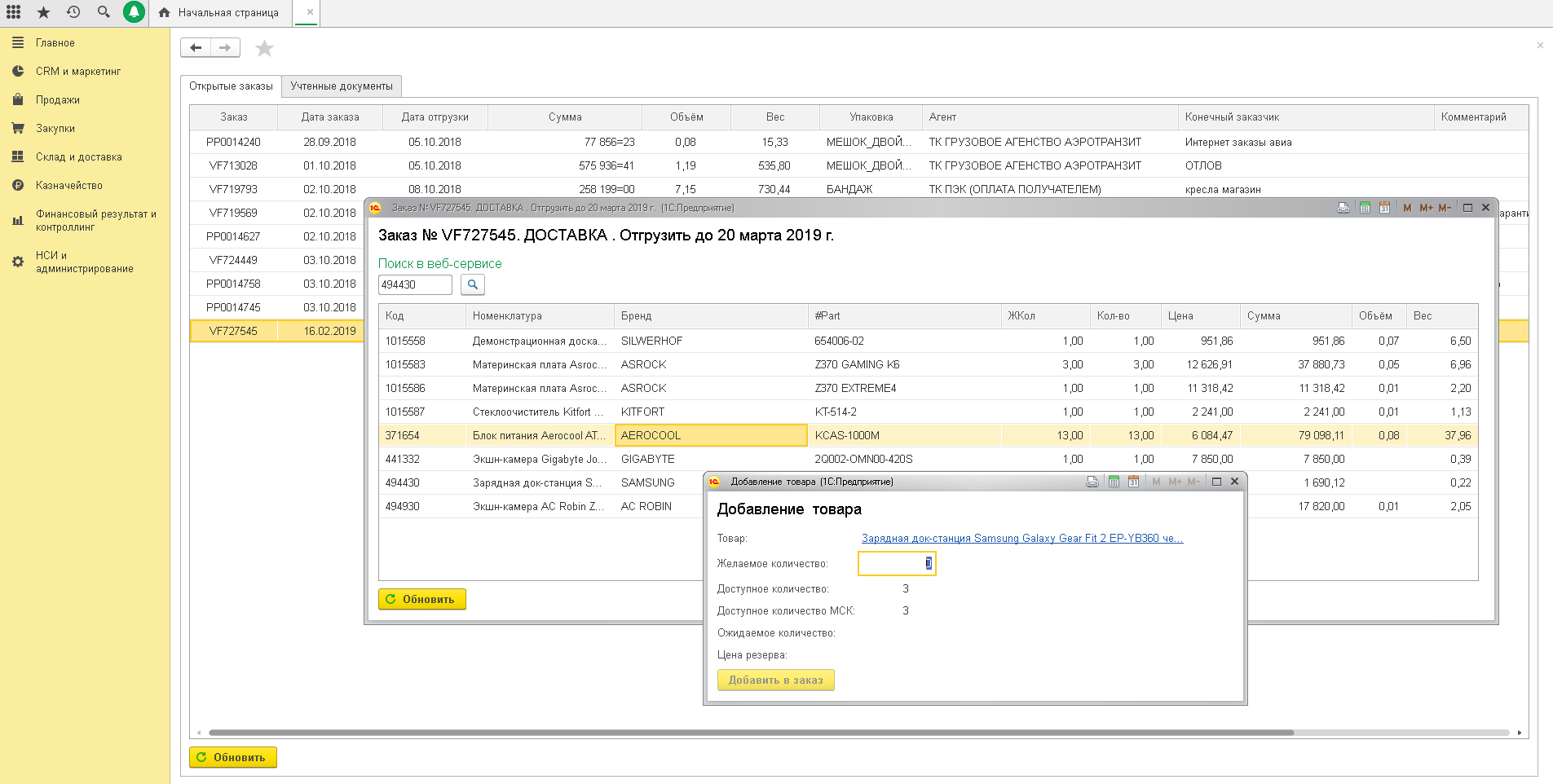

Расширение позволяет работать с веб-сервисом Мерлион/MerlionCommander 1.3.0.5 прямо из 1С:УТ 11.5, Розница 2.3
Логика работы максимально приближена к работе веб-сервиса b2b. Вы сможете создать и исправить заказ, зарезервировать товар прямо из 1С, посмотреть актуальные остатки и цены, импортировать штрих кода EAN13 товаров, загружать заказ c автоматическим созданием номенклатуры в 1С и корректности создания. Можно выбирать характеристики по товарным группам и загружать товар с выбранными характеристиками, загружать изображения товара. Не требуется установки дополнительного ПО для работы с веб-сервисом. Кроссплатформенное решение для ОС Windows и Linux. Весь код модулей открыт и доступен для просмотра и внесения изменений.
Работа с решением для пользователей 1С
Как подключиться к сервису?
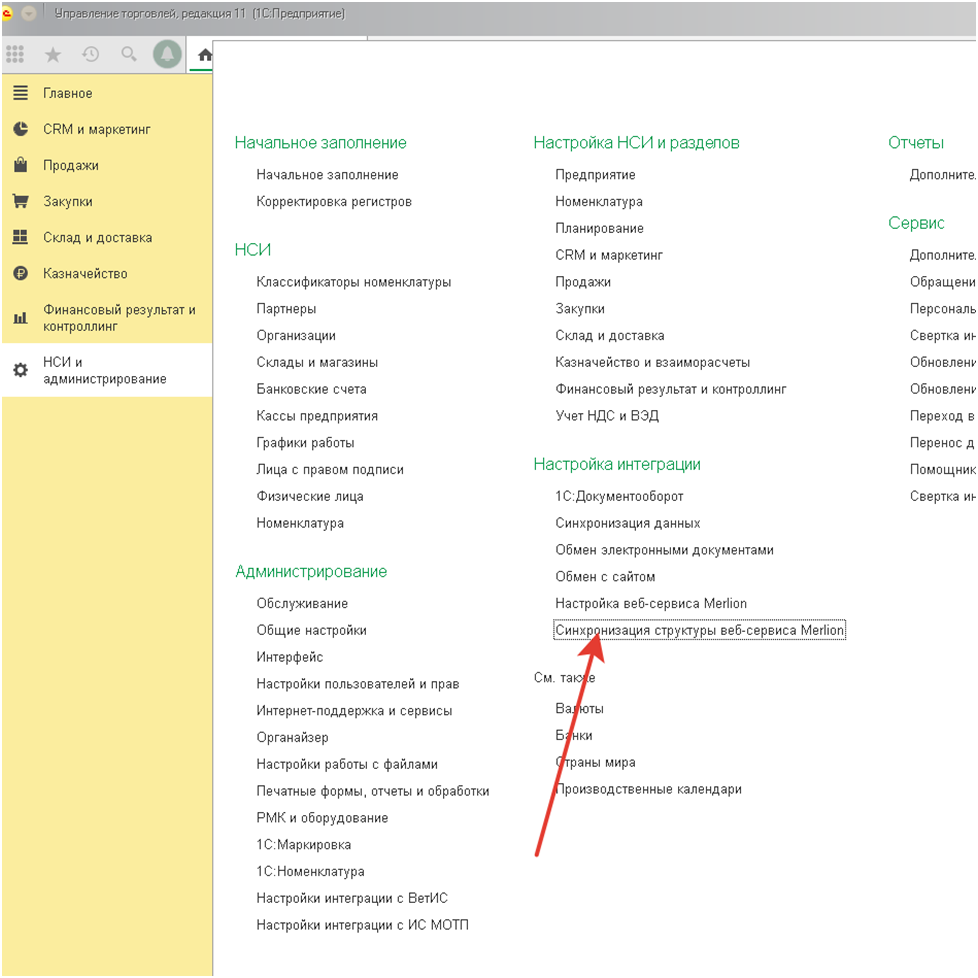
Запросите доступ по адресу api@merlion.ru к тестовому разделу веб-сервиса Мерлион. После получения логина и пароля настройте сервис в «НСИ/Администрирование/Настройка интеграции/ Настройка сервиса Merlion».
Для каждого пользователя программы 1С нужно ввести полученный логин и пароль. Остальные настройки одинаковы для всех пользователей.
Как лучше организовать справочник «Номенклатура»?
Рекомендуем использовать структуру справочника Мерлион. Это очень удобная структура. В настройке сервиса за это отвечают два параметра –«Корневой каталог» и «Использовать структуру каталогов веб-сервиса». В таком случае в корневом каталоге будет полностью сформирована структура, идентичная товарному каталогу Мерлиона. В случае, если Мерлион не является Вашим основным поставщиком или Вы используете свою собственную структуру каталогов, то снимите галочку «Использовать структуру каталогов веб-сервиса». В таком случае все новые товары с веб-сервиса будут попадать в этот каталог. Совершенно не обязательно производить полностью синхронизацию – нужные каталоги будут появляться автоматически по мере поступления товаров.
Как происходит сопоставление товаров в 1С и веб-сервисе?
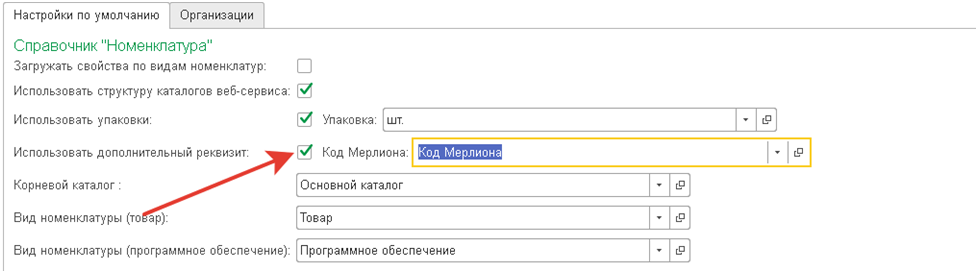
Сопоставление товара производится по штрих-коду EAN13, парт-номеру производителя. Код товара Мерлиона записывается в регистр штрихкодов и/или в дополнительный реквизит справочника «Номенклатура». Код Мерлиона, как штрихкод нужен для того, так как часто встречается ситуация, когда у товара есть один и тоже штрихкод EAN13, но в Мерлионе это товары с разными номерами.
Как заказывать товар?
Заказ товара можно проводить двумя способами – из карточки номенклатуры, выбрав любой открытый заказ или добавив товар воткрытом заказе.
Как загружать учтенные документы?
На закладке «Учтенные документы» в списке «Заказы Мерлиона». Введите номер заказа и нажмите кнопку «Заполнить».
Следующая операция – «Сопоставление». В случае если, товары найдены в справочнике, то товар переносится в таблицу. В загрузке использован удобный механизм визуального сравнения товаров из веб-сервиса и номенклатуры. Это сделано для исключения ошибок, когда есть неточности, как в веб-сервисе, так и в 1С по штрих-кодам и артикулам производителям. Например, из веб-сервиса могут импортированы товары с разными кодами, но с одним артикулом производителя. Различие этих товаров лишь в цвете. Такая ситуация может быть разрешена только вручную. Для создание новых товаров требуется нажать кнопку «Создать номенклатуру». Для создания документа «Заказ поставщику» и «Поступление товаров услуг» требуется нажать кнопку «Создать заказ» и «Создать накладную».
Работа с решением для программистов 1С.
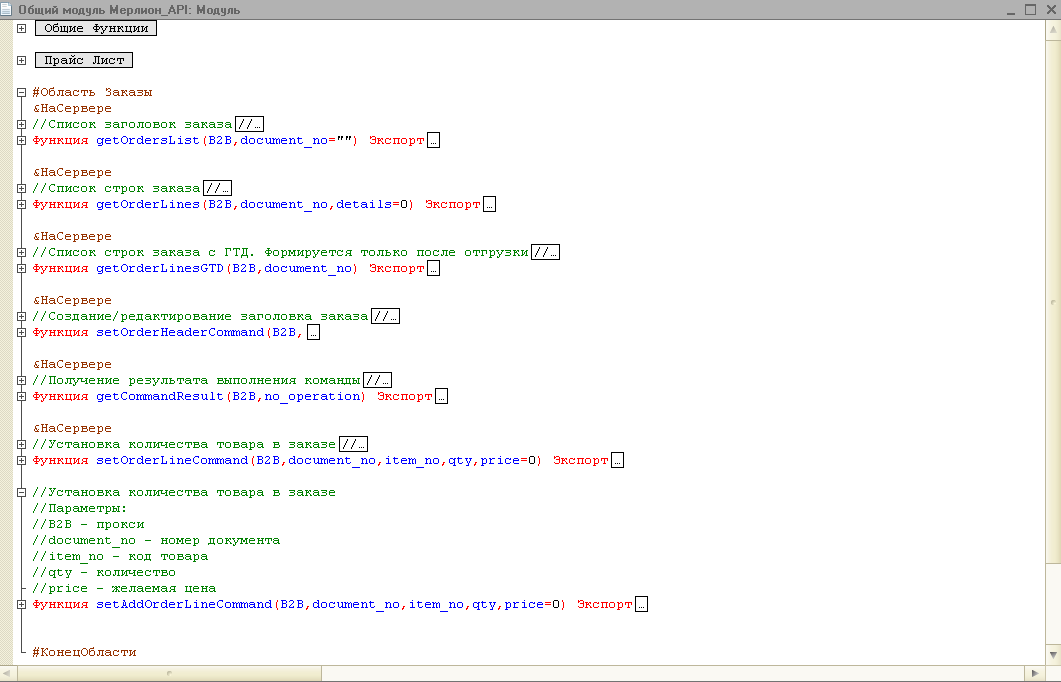
MC_API
Это основной модуль библиотеки доступа к функциям API. В ней описаны большинство функций, причем наименование, входные параметры, значения по умолчанию описаны также, как в документации для API, что позволит легко ориентироваться в библиотеке. Единственным отличием является передача в функцию значения WSПрокси для доступа к веб-сервису. Например, для того, что бы обратится к функции getCatalog(cat_id) производится вызов функции getCatalog(B2B, cat_id="ALL") с установкой значений по умолчанию и передачей параметра B2B. После выполнения функции результат преобразуется в массив структур и ему устанавливается имя, соответствующее имени типов данных в пакете https://api.merlion.com/dl/mlservice3. На наш взгляд это облегчит понимание, что именно получилось в результате работы функции. В нашем случае выходные данные будут иметь имя ArrayOfCatalogResult. Выходные данные записываются в структуру, где дополнительно присутствует код ошибки и описание ошибки. Это позволяет отслеживать ошибки на стадии выполнения и прекращать выполнение обработки.
Технические требования
Протестировано на платформе 1С:Предприятие 8.3.20.1613, типовых конфигурациях:
- 1С:УТ 11.5.7.288
- 1С:Розница 2.3.4.33
- API Merlion 3.0 редакция веб-сервиса 3.0 от 18.08.2021
Код открыт.
НАЧАЛО РАБОТЫ:
- Загрузить расширение НСИ/Администрирование/Печатные Формы, отчеты и обработки/Расширения и установить режим "Небезопасный".
- Загрузить дополнительные обработки в НСИ/Администрирование/Печатные Формы, отчеты и обработки/Дополнительные обработки.
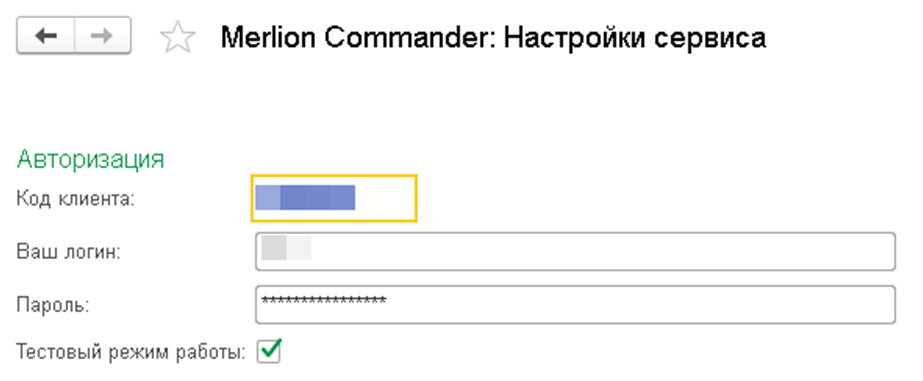
- Настроить работу сервиса в НСИ/Администрирование/Настройки Интеграции/Настройка сервиса Merlion. Ввести код клиента, логин и пароль. Нажать кнопку "Тестировать и записать". В случае правильности учетных данных будет получено сообщение об успешном подключении.
- Выполнить настройки согласно инструкции.
КАК ИСПОЛЬЗОВАТЬ:
- В качестве готового решения для менеджера по закупкам, бухгалтера. В поставке реализованы - размещение и изменение заказа, резервирование товара, загрузка заказа из веб-сервиса c автоматическим созданием номенклатуры, создание документа "Заказ поставщику" и "Поступление Товаров", работа с характеристиками товаров.
- В качестве библиотеки функций. В случае, если бизнес-логика работы Вашего торгового предприятия отличается от предложенной, то можно написать самостоятельно или адаптировать расширение и дополнительные обработки. Все дополнительные обработки созданы с применением БСП. Наименование функций, параметров указаны в полном соответствии с документацией на API MERLION, что упростит Вам разработку самостоятельных решений.
Быстрый старт
- Получить специальный логин и пароль от тестовой части веб-сервиса Мерлион. Запрос отправить на api@merlion.ru
- Загрузить расширение из файла MerlionCommander.cfe в раздел «Печатные Формы, отчеты, Обработки» в подраздел «Расширения» по кнопке «Добавить из файла». Снять «галочку» безопасный режим. При получении новой версии воспользуйтесь кнопкой «Обновить из файла» и выберите файл расширения.
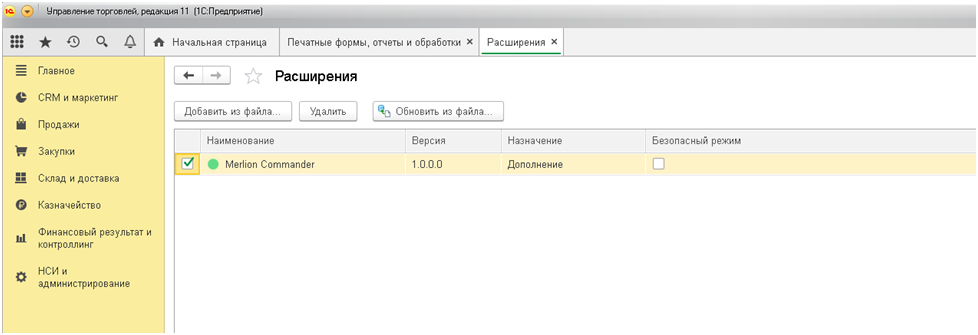
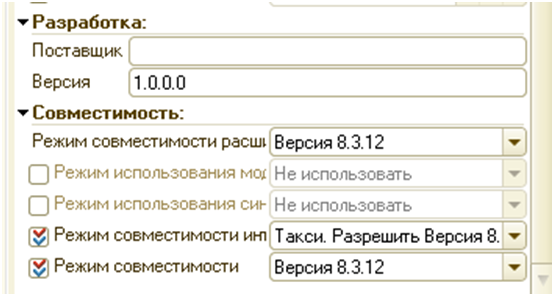
В случае ошибки проверьте режим совместимости расширения и основной конфигурации. Режим совместимости в конфигурации и расширения должен совпадать и сейчас значение установлено «8.3.12».
- Выполните первоначальные настройки сервиса в «НСИ и администрирование /Настройка интеграции/Настройка сервиса Мерлион. Обязательно установите галочку «Тестовый режим работы» при первоначальном тестировании сервиса. Обратите внимание, что переход в «боевой»сервис производится только после создания заказов в тестовом сервисе.
- Включите использование дополнительного реквизита для хранения кода товара Мерлиона.Добавьте дополнительный реквизит в карточке любой номенклатуры, вызвав «Еще/Изменить состав дополнительных реквизитов» и создав реквизит с любым удобным для Вас именем, например «Код Мерлиона», но обязательно с типом данных «Строка» и реквизитом «Имя», равным «КодМерлиона»в разделе «Для разработчиков».
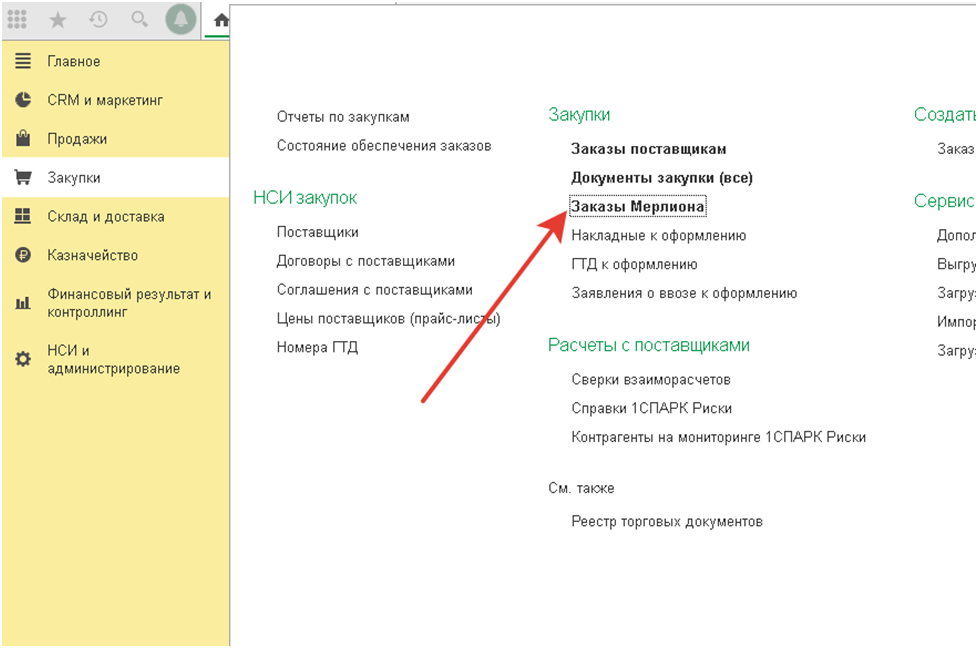
- Можно приступать к заказам в Мерлион, используя «Закупки/Заказы Мерлиона».
- Импорт номенклатуры. Необязательная операция.При работе с заказами номенклатура создается автоматически.
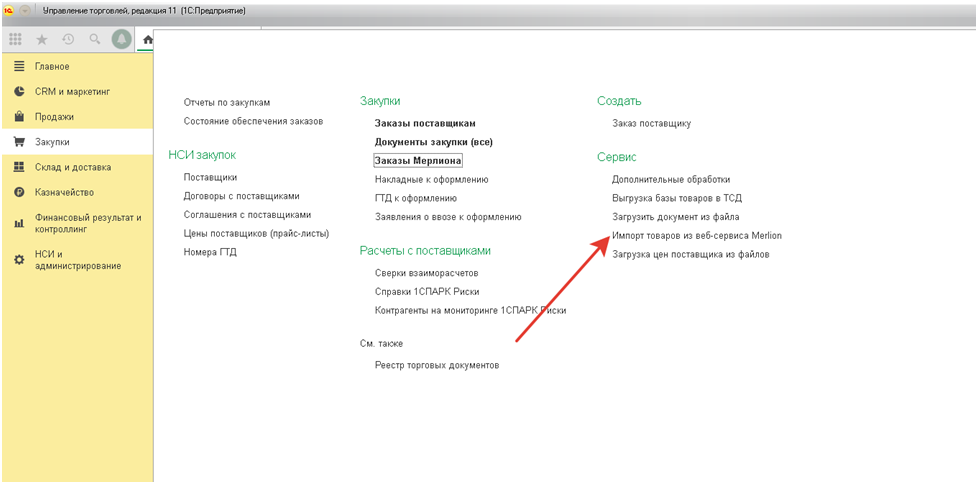
- Импорт структуры товарного каталога Мерлиона. Необязательная операция. При работе с заказами структура создается автоматически. Требуется исключительно для того, чтобы создать структуру каталогов и в последствии перенести в нее свои товары
История изменения версий
Остались вопросы?
Для получения дополнительной информации и помощи в настройке модуля под нужды вашего бизнеса — оставьте заявку