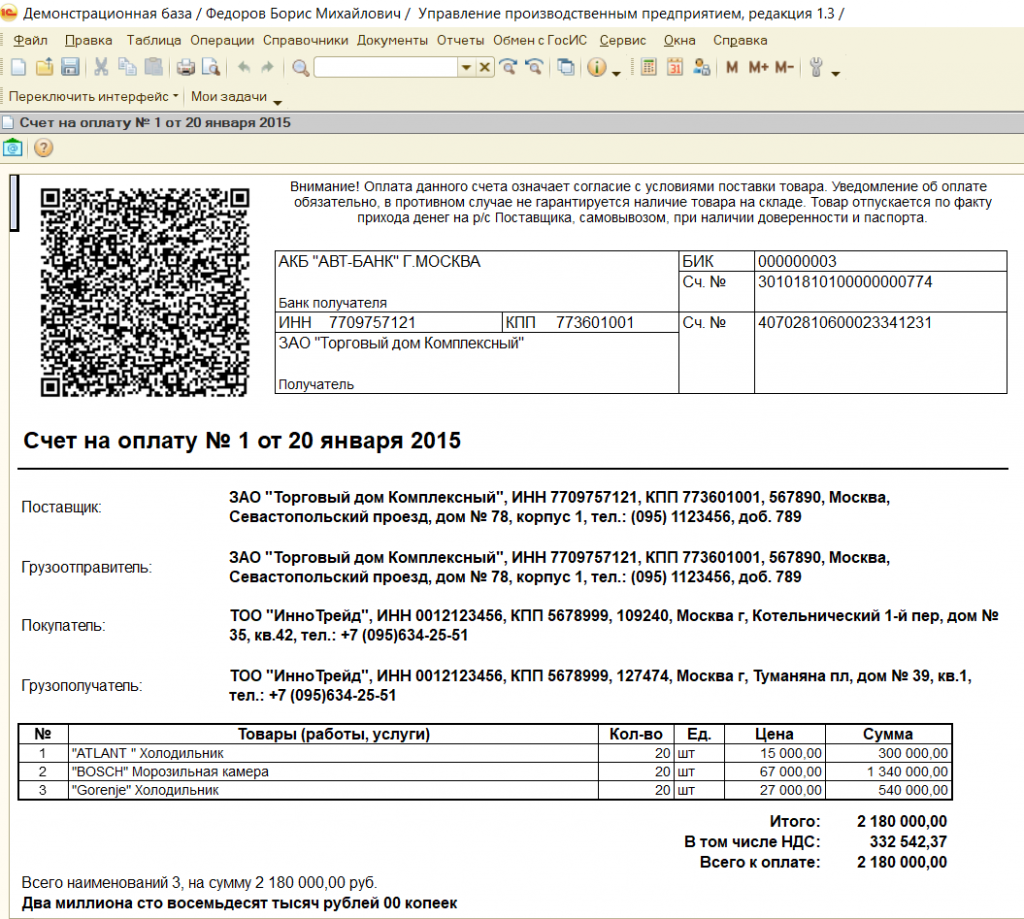
Добавлен QR код в заголовок печатной формы счета на оплату покупателю. Такой счет можно быстро оплатить в мобильных приложениях большинства крупных банков, а также в платежных терминалах.
Реквизиты, которые указаны в QR-коде:
- ТекстПолучателя Полное наименование получателя;
- НомерСчетаПолучателя Номер счета получателя;
- НаименованиеБанкаПолучателя Наименование банка получателя;
- БИКБанкаПолучателя БИК банка получателя;
- СчетБанкаПолучателя Кор.счет банка получателя;
- СуммаЧислом Сумма документа;
- НазначениеПлатежа Оплата по счету №___ ;
- ИННПолучателя ИНН получателя;
- КПППолучателя КПП получателя;
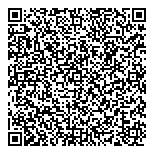
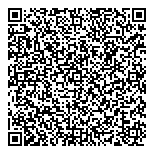
Пример распознавания QR кода со скринщота
QR код успешно распознан:
ST00012|Name=ЗАО "Торговый дом Комплексный"|PersonalAcc=40702810600023341231|BankName=АКБ "АВТ-БАНК"|BIC=000000003|CorrespAcc=30101810100000000774|Sum=2180000|Purpose=Оплата по счету № 1 от 20 января 2015 на сумму 2 180 000,00 руб. В том числе НДС: 332 542,37|PayeeINN=7709757121|KPP=773601001
Полезна для разработчиков и администраторов. Позволяет вносить изменения, не затрагивая конфигурацию.
1С:Предприятие 8.3 (8.3.24.1808). Проверил на релизе УТ 10.3.23.3-10.3.88.3, КА 1.1.115.1, УПП 1.3.220.1-1.3.248.1.
upd 31.01.2020 г. т.к. имя тега по УФЭБС: Sum - Сумма платежа, в копейках - Макс. 18 знаков, то СуммаЧислом*100
УТ 10.3
Инструкция по подключению внешней печатной формы к документу.
Выбрать меню "Сервис" пункт "Внешние печатные формы и обработки", подпункт "Внешние печатные формы". В появившемся окне отразится список зарегистрированных внешних печатных форм.
Для регистрации печатной формы создаем новый элемент ("Добавить"). Нажимаем на пиктограмму Папки ("Заменить файл внешней обработки"). Нажимаем ОК. После этого в группе Печать у вас появится дополнительная команда.
КА 1.1 УПП 1.3
Инструкция по подключению внешней печатной формы к документу.
Выбрать меню "Сервис" пункт "Дополнительные внешние отчеты и обработки", подпункт "Печатные формы". В появившемся окне отразится список зарегистрированных внешних печатных форм.
Для регистрации печатной формы создаем новый элемент ("Добавить"). Нажимаем на пиктограмму Папки ("Заменить файл внешней обработки"). Нажимаем ОК. После этого в группе Печать у вас появится дополнительная команда.
P.S.: Возникли вопросы по работе с публикацией? Добро пожаловать в личку.
Проверено на следующих конфигурациях и релизах:
- Комплексная автоматизация, редакция 1.1, релизы 1.1.115.1
- Управление торговлей, редакция 10.3, релизы 10.3.88.3
- Управление производственным предприятием, редакция 1.3, релизы 1.3.248.1
Вступайте в нашу телеграмм-группу Инфостарт