Удаление элементов справочника в 1С 7.7

Файлы
ВНИМАНИЕ: Файлы из Базы знаний - это исходный код разработки. Это примеры решения задач, шаблоны, заготовки, "строительные материалы" для учетной системы. Файлы ориентированы на специалистов 1С, которые могут разобраться в коде и оптимизировать программу для запуска в базе данных. Гарантии работоспособности нет. Возврата нет. Технической поддержки нет.
Подписка PRO — скачивайте любые файлы со скидкой до 85% из Базы знаний
Оформите подписку на компанию для решения рабочих задач
Оформить подписку и скачать решение со скидкойВы можете заказать платную доработку или адаптацию этой разработки под вашу конфигурацию на «Бирже заказов».
- 0% комиссии — оплата напрямую исполнителю;
- Исполнители любого масштаба — от отдельных специалистов до команд под проект;
- Прямой обмен контактами между заказчиком и исполнителем;
- Безопасная сделка — при необходимости;
- Рейтинги, кейсы и прозрачная система откликов.
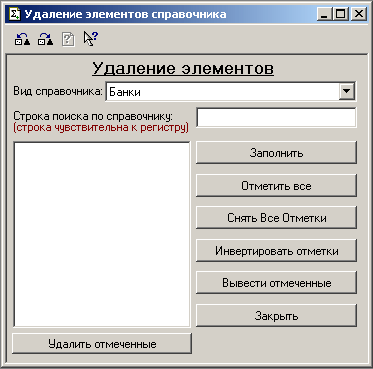
Краткая инструкция по работе с обработкой
- В режиме 1С:Предприятие выбрать пункт меню Файл — Открыть и выбрать обработку.
- Выбрать из выпадающего списка «Вид справочника:» нужный Вам справочник.
- Чтобы найти нужные элементы справочника по наименованию введите строку поиска в поле «Строка поиска по справочнику:». Поиск чувствителен к регистру, если в наименовании встречается строка «ФС», то поиск будет успешен, если ввести буквы «ФС» в верхнем регистре, а не в нижнем «фс».
- После нажатия кнопки «Заполнить» в списке слева будут выведены найденные элементы справочника, если убрать отметку напротив элемента, то он не будет удалён.
- Нажмите кнопку «Удалить отмеченные» и будут удалены все выбранные элементы справочника.
Кроме того, вы можете обратить внимание на обработку, которая помогает изменить цены в справочнике номенклатура в конфигурации 1C:Торговля и Склад.
Вступайте в нашу телеграмм-группу Инфостарт