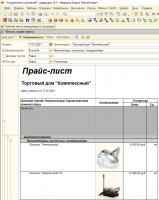
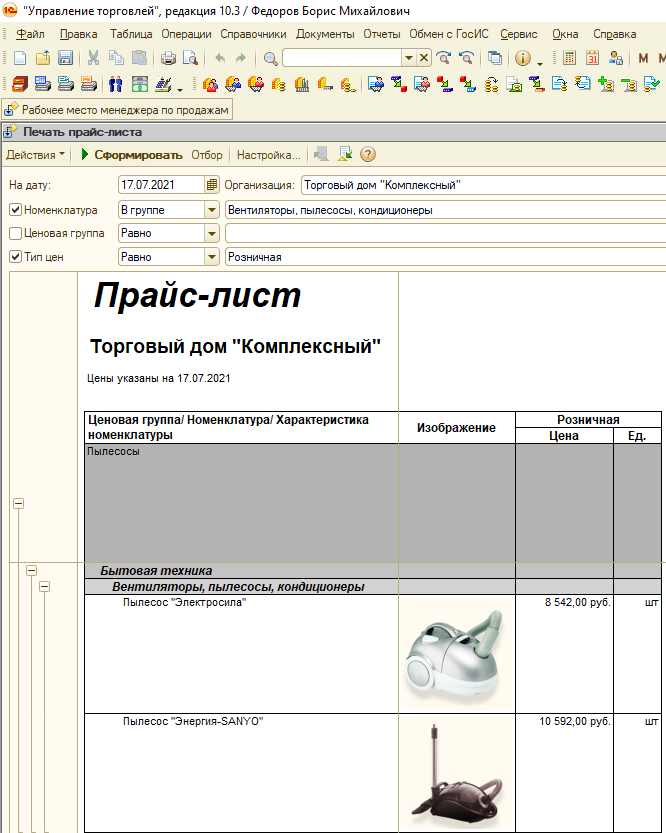
В типовоой отчет добавлен вывод картинки товара (на закладкке "Общие" настройки необходимо установить отметку "Выводить картинки").
Возможно, кому-то подойдёт как готовый вариант или как шаблон для доработки под свои нужды.
Отчёт можно открывать через Файл – Открыть или можно добавить в дополнительные отчета и обработки.
1С:Предприятие 8.3 (8.3.22.1923). Проверил на УТ 10.3.50.1-10.3.88.3, КА 1.1.110.1-1.1.115.1, УПП 1.3.161.1-1.3.267.4.
УТ 10.3
Инструкция по подключению внешнего отчета.
В режиме 1С:Предприятие идем в меню Сервис – Внешние печатные формы и обработки – Внешние отчеты. Создаем новый элемент справочника. В открывшемся окне нажимаем на кнопку выбора файла внешнего отчета (в виде желтой папки) и выбираем нужный файл. Записываем элемент справочника нажатием на кнопку «ОК».
Инструкция по работе с внешним отчетом.
В режиме 1С:Предприятие идем в меню Сервис – Внешние печатные формы и обработки – Внешние отчеты. Открываем отчет.
КА 1.1 УПП 1.3
Инструкция по подключению внешнего отчета.
В режиме 1С:Предприятие идем в меню Сервис – Дополнительные внешние отчеты и обработки – Отчеты. Создаем новый элемент справочника. В открывшемся окне нажимаем на кнопку выбора файла внешнего отчета (в виде желтой папки) и выбираем нужный файл. Записываем элемент справочника нажатием на кнопку «ОК».
Инструкция по работе с внешним отчетом.
В режиме 1С:Предприятие идем в меню Сервис – Дополнительные внешние отчеты и обработки – Отчеты. Открываем отчет.
P.S.: Возникли вопросы по работе с публикацией? Добро пожаловать в личку.
Проверено на следующих конфигурациях и релизах:
- Комплексная автоматизация, редакция 1.1, релизы 1.1.115.1
- Управление производственным предприятием, редакция 1.3, релизы 1.3.267.4
- Управление торговлей, редакция 10.3, релизы 10.3.88.3
Вступайте в нашу телеграмм-группу Инфостарт