Загрузка отчетов Wildberries из файлов для УТ 10.3 / УПП 1.3 (обычные формы)
Интеграция - Загрузка и выгрузка в Excel
Файлы
ВНИМАНИЕ: Файлы из Базы знаний - это исходный код разработки. Это примеры решения задач, шаблоны, заготовки, "строительные материалы" для учетной системы. Файлы ориентированы на специалистов 1С, которые могут разобраться в коде и оптимизировать программу для запуска в базе данных. Гарантии работоспособности нет. Возврата нет. Технической поддержки нет.
Подписка PRO — скачивайте любые файлы со скидкой до 85% из Базы знаний
Оформите подписку на компанию для решения рабочих задач
Оформить подписку и скачать решение со скидкойВы можете заказать платную доработку или адаптацию этой разработки под вашу конфигурацию на «Бирже заказов».
- 0% комиссии — оплата напрямую исполнителю;
- Исполнители любого масштаба — от отдельных специалистов до команд под проект;
- Прямой обмен контактами между заказчиком и исполнителем;
- Безопасная сделка — при необходимости;
- Рейтинги, кейсы и прозрачная система откликов.
Две внешних обработки выполняют обработку еженедельного отчета WB (в XLS формате) и Уведомления о выкупе и создают на их основании документ Отчет комиссионера.
Загрузка Еженедельного отчета.
Для Еженедельного отчета Документ можно создать по двум показателям:
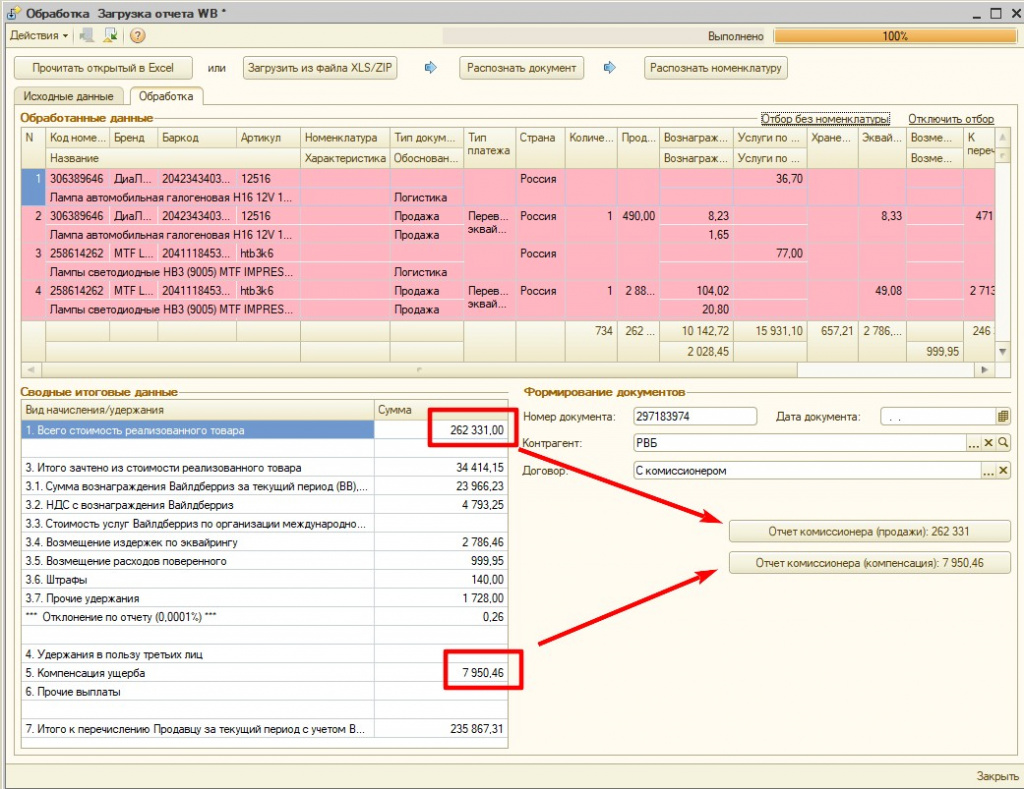
- По колонке "Вайлдберриз реализовал Товар", которая соответствует строке "Всего стоимость реализованного товара" в PDF отчете . Эта сумма является базой для начисления налогов (УСН, НДС).
- По колонке "Компенсация ущерба". Эта сумма облагается налогом УСН, но не облагается НДС. Так как в УТ 10.3 нет отдельного документа для такого вида операции, то данные загружаются также в документ Отчет комиссионера.
Остальные показатели отчета (вознаграждение, эквайринг, логистика и т.п.) просто расшифровываются и структурируются в таблице. Обычно их заносят по УПД, которые выставляет WB, без детализации по номенклатуре. При необходимости можно легко доработать обработку для создания нужных документов.
Особенность расшифровки еженедельного отчета WB в том, что он не сходится до копеек с PDF отчетом в части суммы вознаграждения. Это объясняется построчным округлением некоторых показателей. Обработка при структурировании результата выводит в отдельной строке сумму отклонения. Обычно она составляет он нескольких копеек до нескольких рублей. Если больше - значит, отчет распознан некорректно, или поменялась логика его создания WB.
При создании Отчета Комиссионера для возвратов используется следующая логика. Если в одном отчете для одного и того же товара присутствуют и продажи и возвраты, то количество и сумма по одинаковым товарам сворачивается. Если возвратов больше чем продаж, то лишняя сумма вычитается из других товаров (чтобы шла итоговая сумма), а лишнее количество по возвратам отбрасывается, т.к. отрицательные строки в Отчет Комиссионера загрузить нельзя. Эту особенность надо учитывать. Отброшенные возвраты остаются на балансе комиссионера, но других документов для корректной загрузки возвратов в УТ 10.3 не предусмотрено.
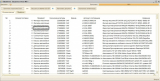
Загружать документ в обработку можно двумя способами. По кнопке "Прочитать открытый в Excel" в обработку загружается документ из активного, открытого в Excel, документа. По кнопке "Загрузить из файла XLS/ZIP" можно загрузить непосредственно архив ZIP с отчетом или извлеченный из архива XLS файл. При загрузке из ZIP, автоматически распознается номер отчета из имени файла.
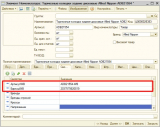
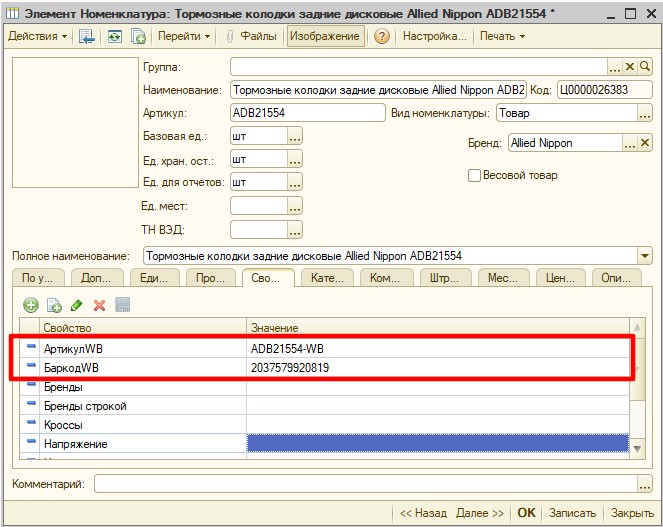
Распознавание номенклатуры реализовано по Баркоду (штрихкоду), затем по свойствам номенклатуры "БаркодWB", "АртикулWB", затем по нормализованному артикулу номенклатуры. В разных организациях привязка карточек WB к номенклатуре реализуется по своему. Распознавание вынесено в отдельную процедуру РаспознатьНоменклатуруНаСервере(). При необходимости, ее следует доработать самостоятельно под вашу реализацию привязок.
Порядок действий при загрузке отчета:
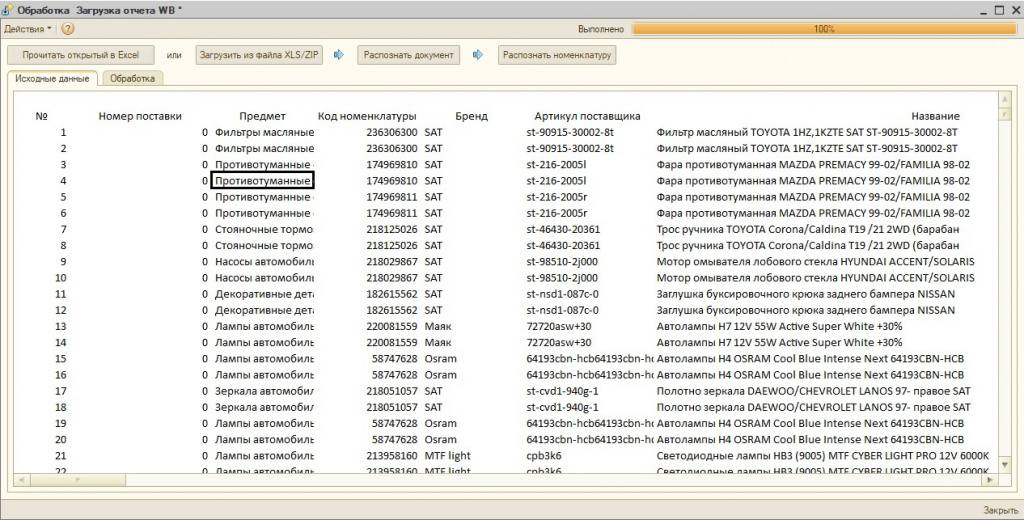
- Скачиваем еженедельный отчет из ЛК WB. Нажимаем кнопки "Прочитать открытый в Excel" или "Загрузить из файла XLS/ZIP". Отчет в исходном виде загружается в обработку на странице Исходные данные".
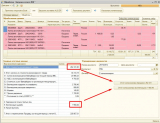
- Нажимаем "Распознать документ". Заполняются данные на странице Обработка. Проверяем Сводные итоговые данные на предмет корректного распознавания.
- Нажимаем Распознать номенклатуру. При этом в таблице "Обработанные данные" заполняются колонки Номенклатура, Характеристика. Распознанные строки будут выделены зеленым цветом, нераспознанные - красным. Для контроля можно включить Отбор без номенклатуры. Номенклатуру можно выбрать и вручную в таблице.
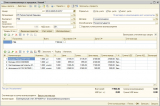
- Выбираем контрагента, договор контрагента. Нажимаем кнопки "Отчет комиссионера". Будет сформирован и открыт новый документ Отчет Комиссионера.
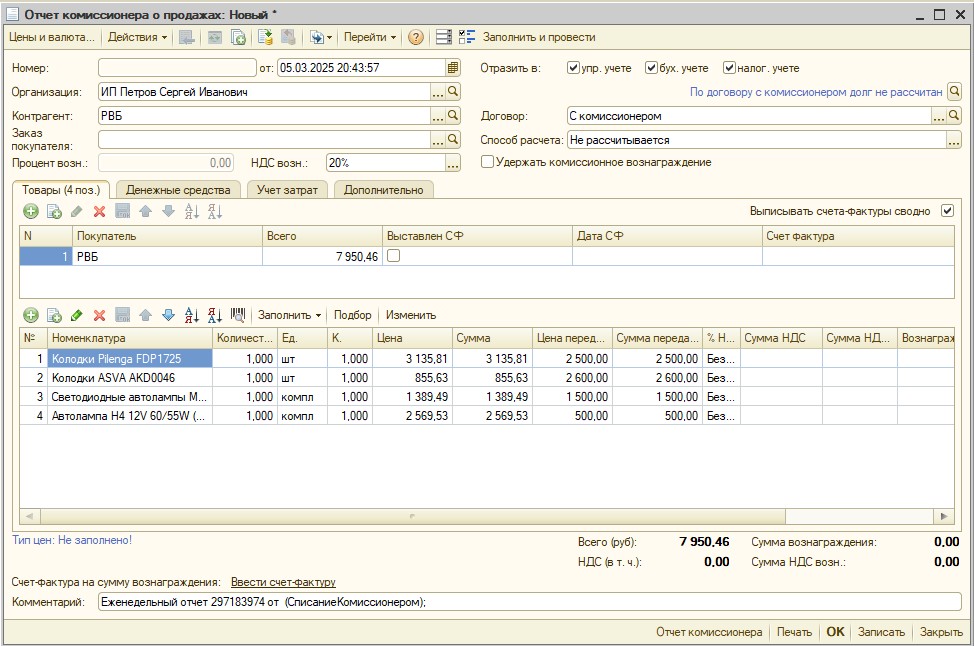
Загрузка Уведомления о выкупе.
Загружать документ в обработку можно двумя способами. По кнопке "Прочитать открытый в Excel" в обработку загружается документ из активного, открытого в Excel, документа. По кнопке "Загрузить из файла XLS/ZIP" можно загрузить непосредственно архив ZIP с отчетом или извлеченный из архива XLS файл.
Распознавание номенклатуры реализовано по Артикулу WB. Сначала артикул ищется в свойстве номенклатуры "АртикулWB", затем по нормализованному артикулу номенклатуры. В разных организациях привязка карточек WB к номенклатуре реализуется по своему. Распознавание вынесено в отдельную процедуру РаспознатьНоменклатуруНаСервере(). При необходимости, ее следует доработать самостоятельно под вашу реализацию привязок.
Порядок действий при загрузке отчета:
- Загружаем в обработку исходный файл
- Распознаем документ
- Создаем документ 1С.
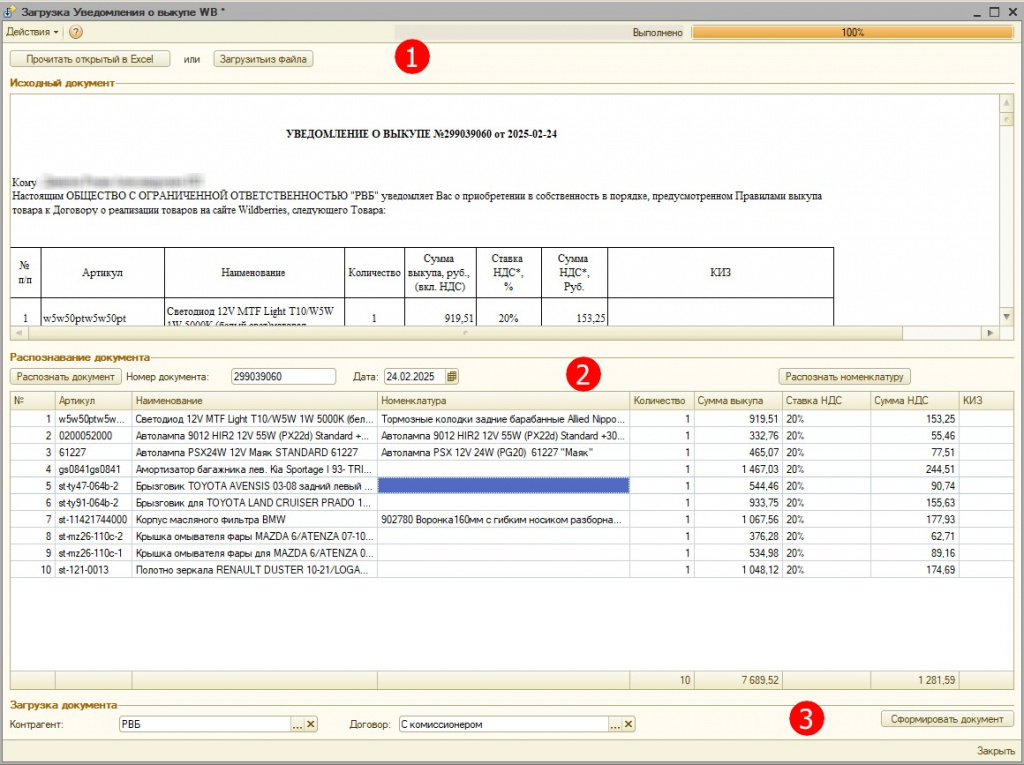
Проверено на следующих конфигурациях и релизах:
- Управление торговлей, редакция 10.3, релизы 10.3.88.3, 10.3.68.3
Вступайте в нашу телеграмм-группу Инфостарт
См. также
67620 руб.
22.03.2021 313360 2599 2186
23.01.2023 82619 780 user1468243 212
28800 руб.
12.05.2021 123611 1072 274
5490 руб.
12.08.2021 48458 654 71
6000 руб.
11.12.2019 68049 1163 3
12444 руб.
29.10.2014 237889 777 544