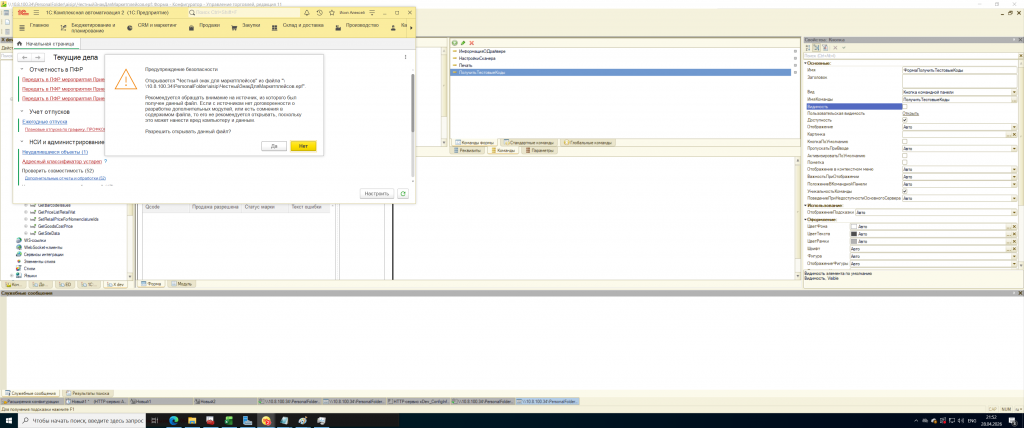
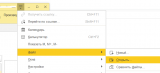
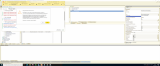
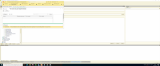
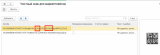
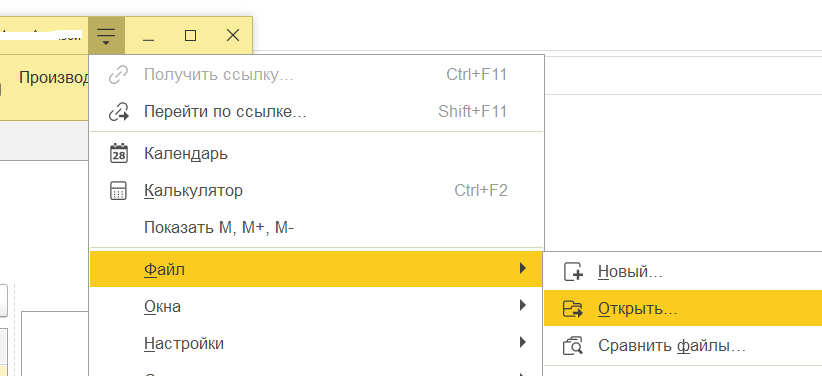
Откройте обработку через Файл ->Открыть
Либо разместите через Дополнительные обработки
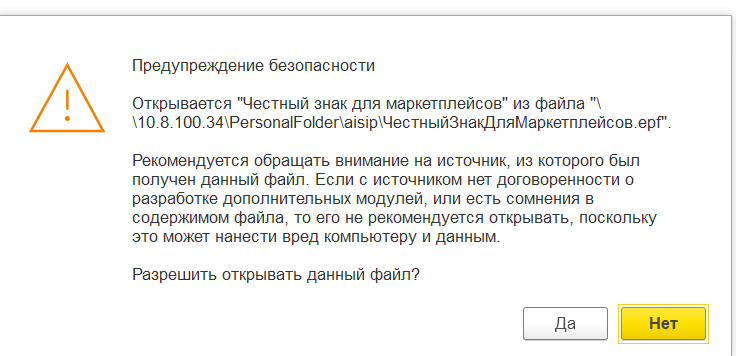
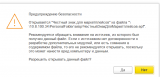
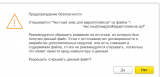
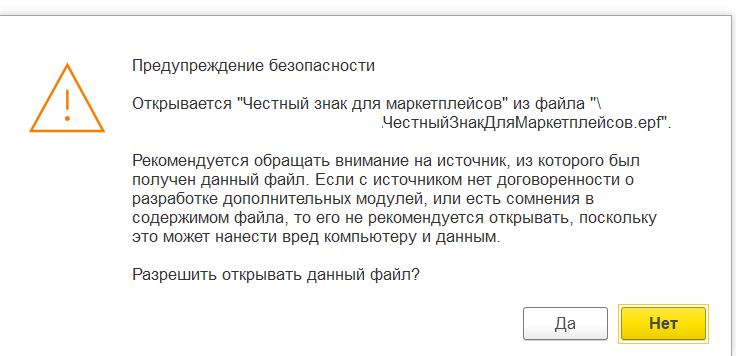
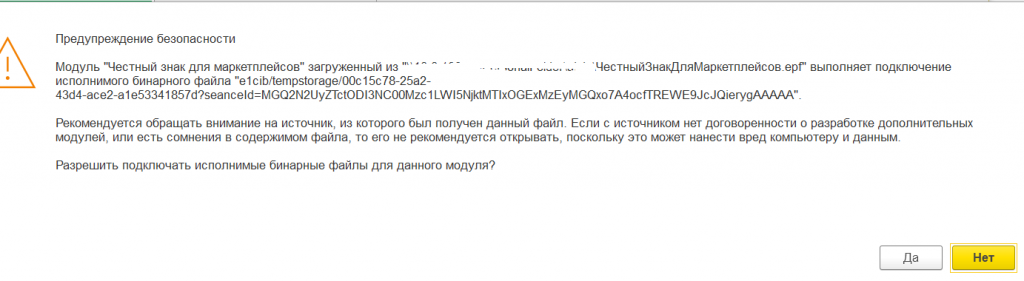
После первого запуска нажмите "Да" в появившихся окнах. Обработка содержит внешние компоненты для сканера штрих кодов и генерации DataMatrix
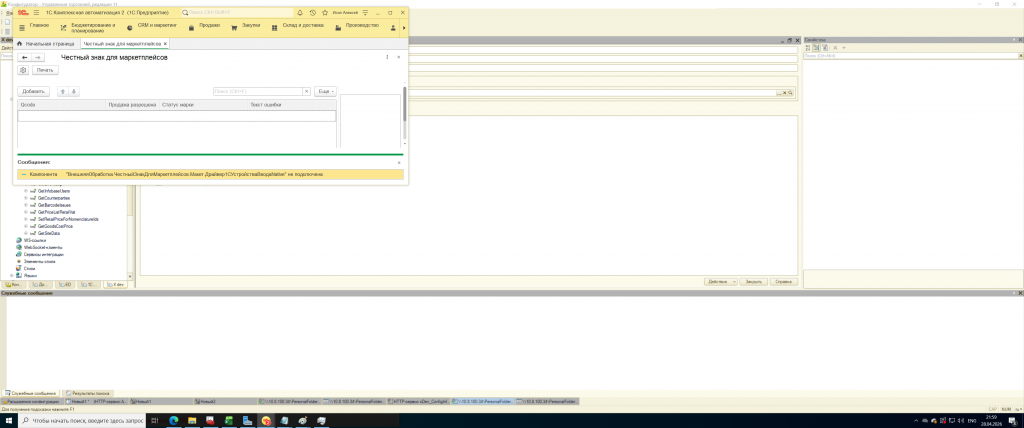
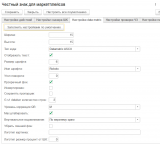
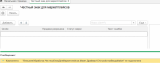
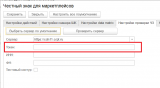
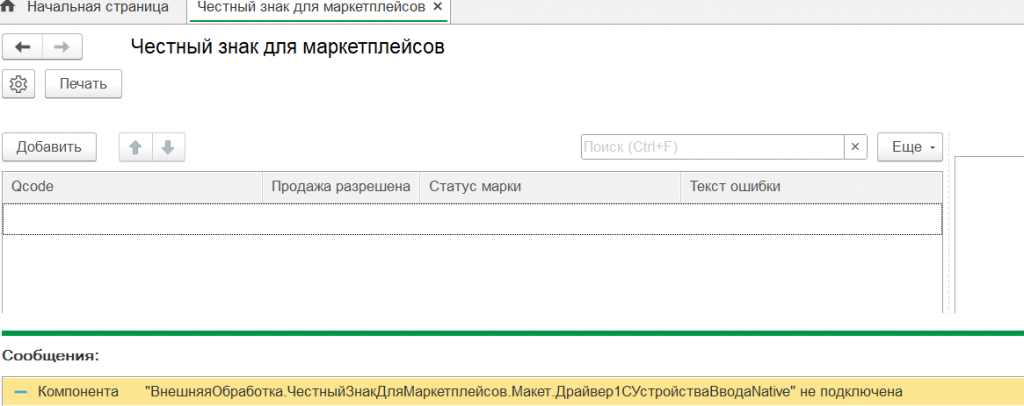
Должна открыться вот такая обработка и сообщение, что компонента не подключена
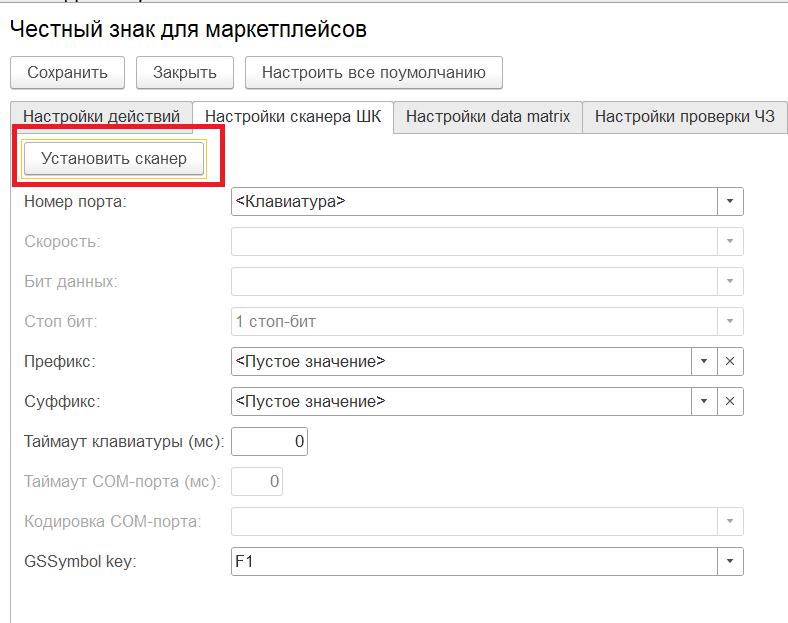
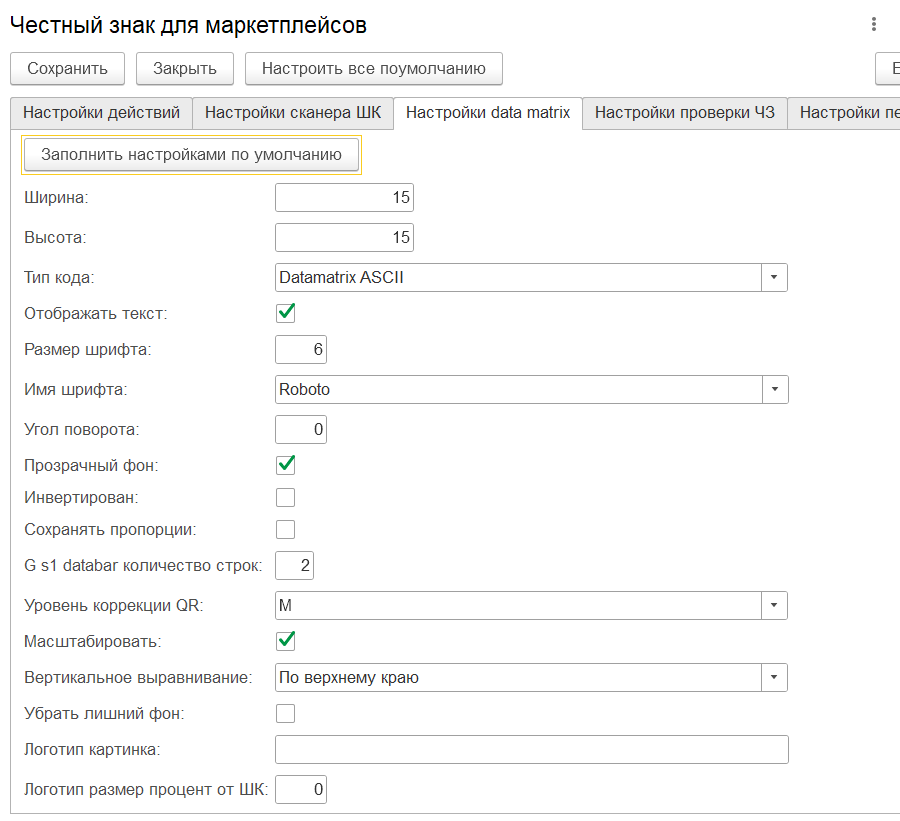
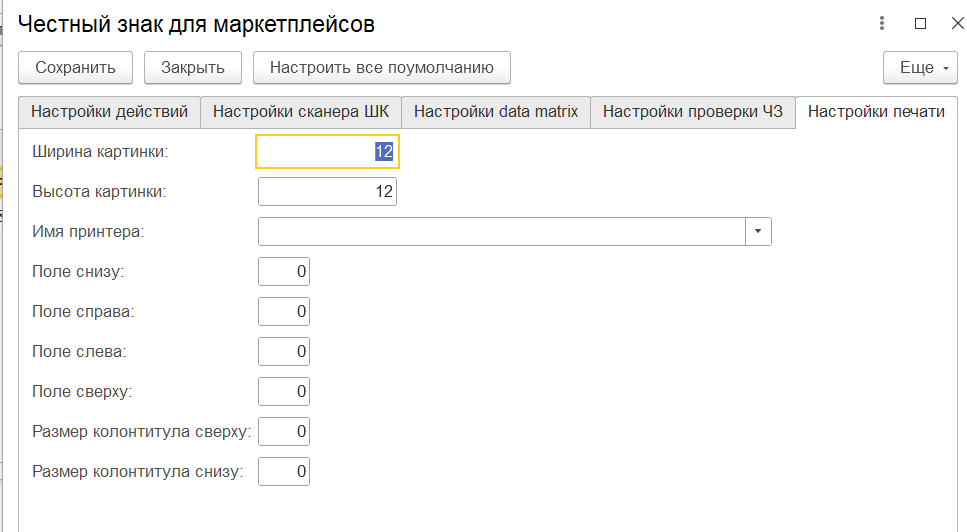
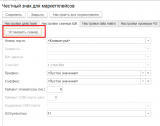
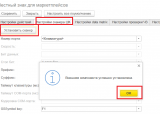
Нажмите на шестеренку в верхнем левом углу -> Перейдите на закладку Настройки сканера ШК ->Установить сканер Также рекомендую нажать на кнопку "Настроить все по умолчанию" Нажмите "Сохранить"
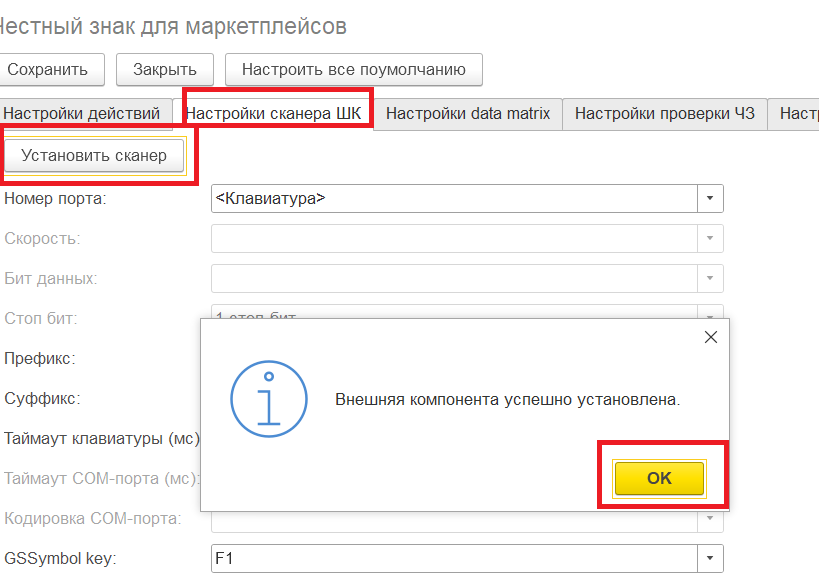
Такие действия нужно выполнить 1 раз на каждом рабочем месте
Подключите сканер ШК.
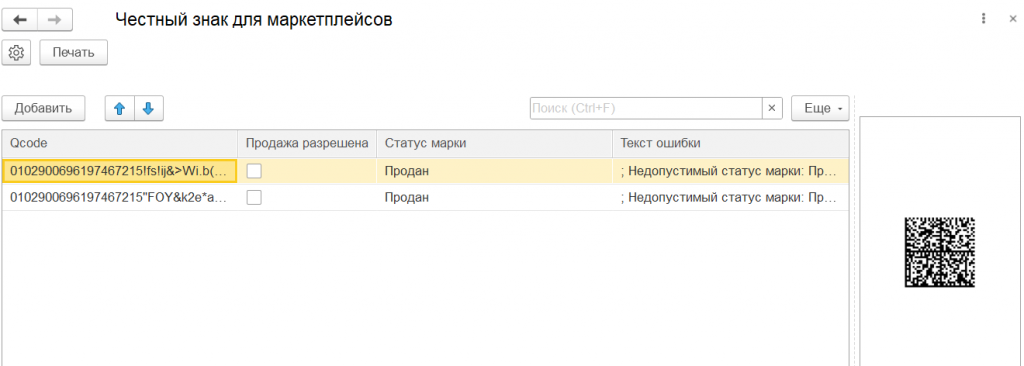
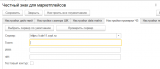
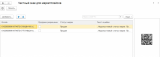
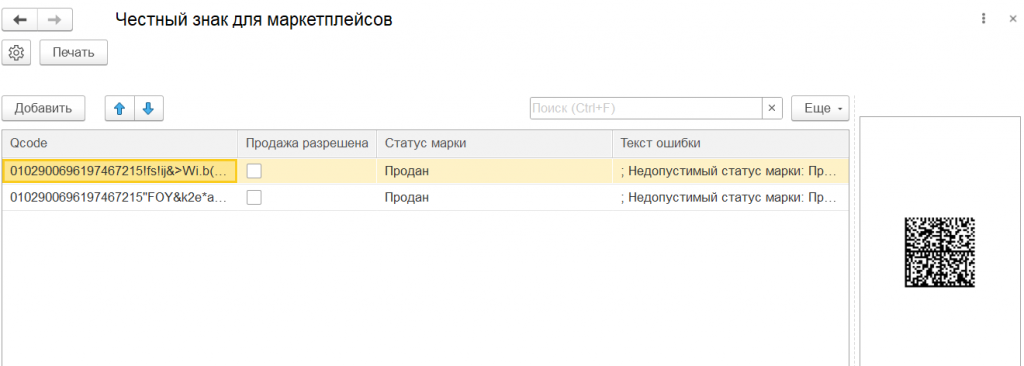
Попробуйте отсканировать КИЗ. При правильном подключении сканера ШР должны добавить скачанные марки.
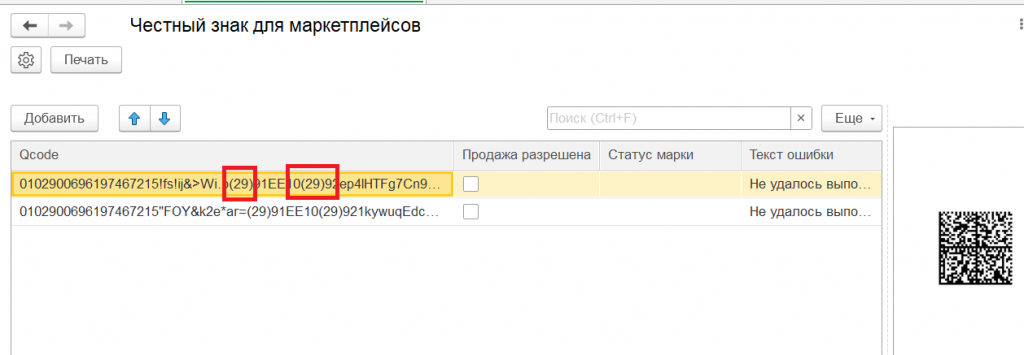
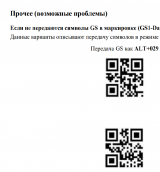
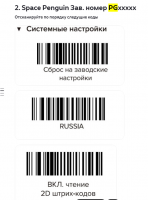
Обратите внимание на наличие "(29)" в марке. Так в обработке отображается непечатный символ GS. Если символа GS "(29)" нет, то нужно достроить сканер ШК. Для этого необходимо найти инструкцию и отсканировать комбинацию Штрихкодов. У меня, например, на одном сканере нужно отсканировать последовательно 2 Qcode
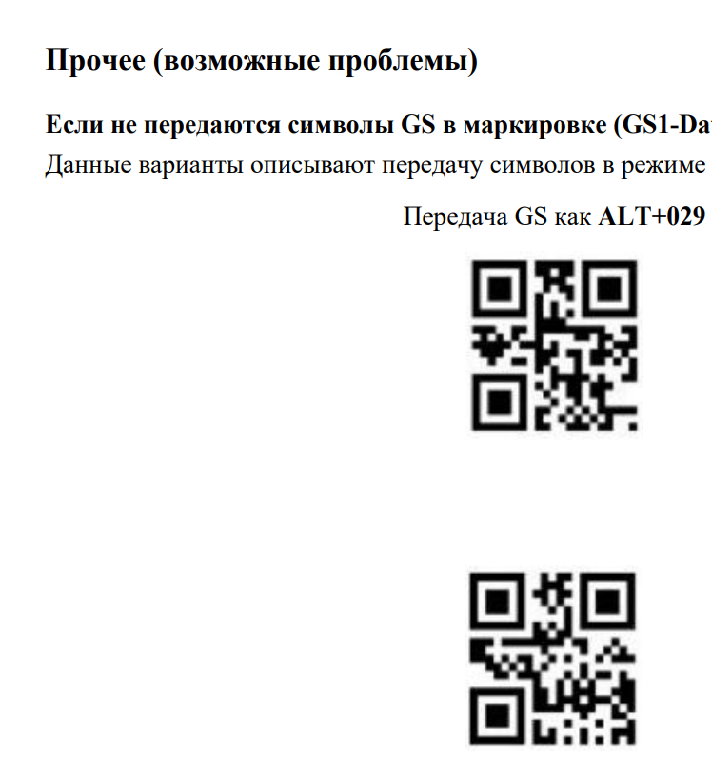
на другом 3:
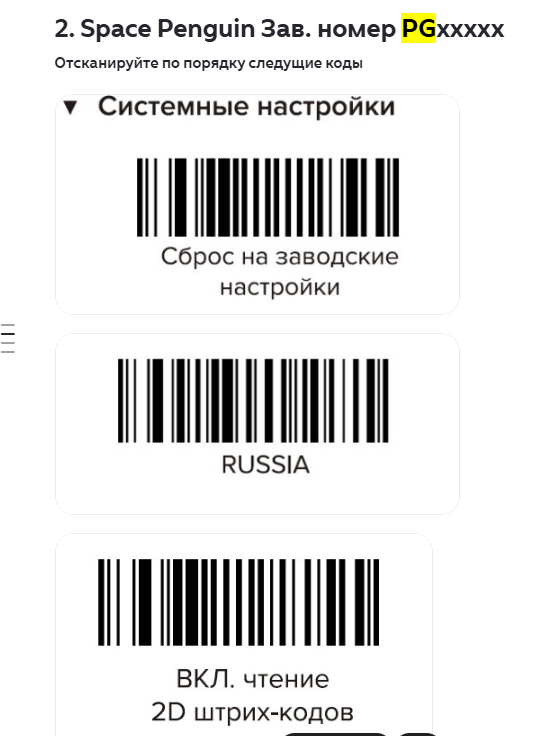
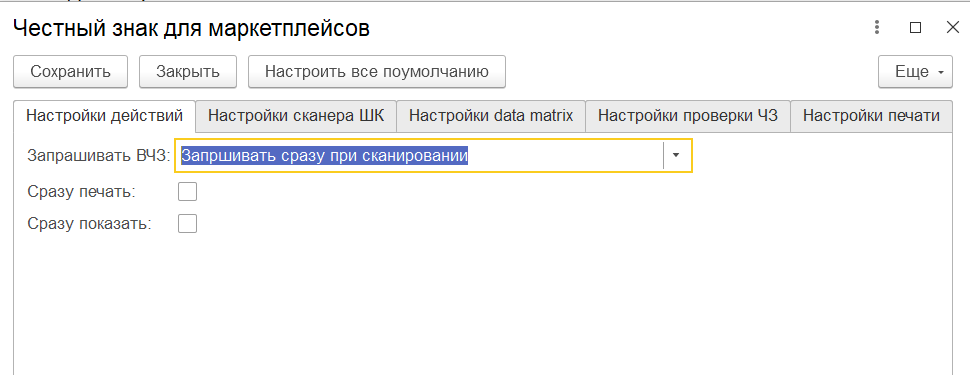
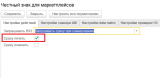
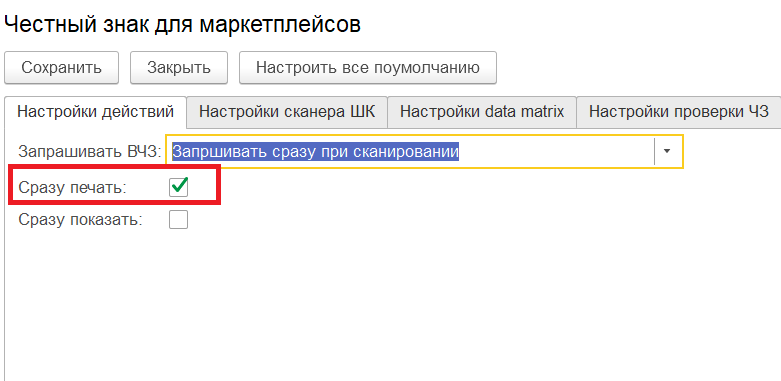
После правильного сканирования марок можно их распечатать. В настройках есть возможность запустить печать сразу после сканирования.
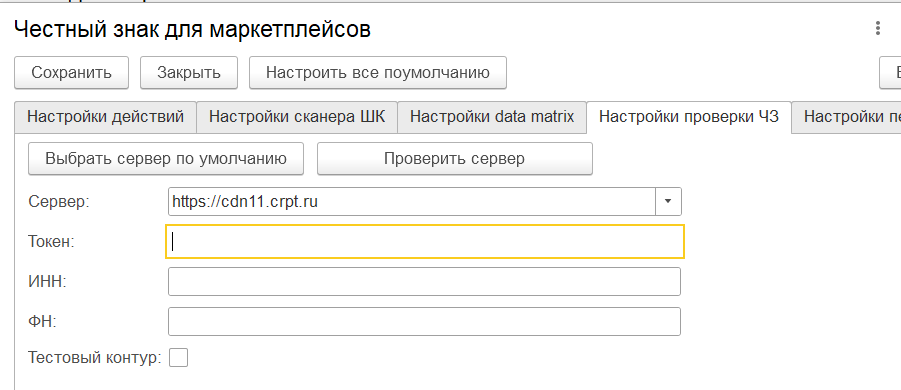
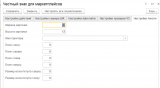
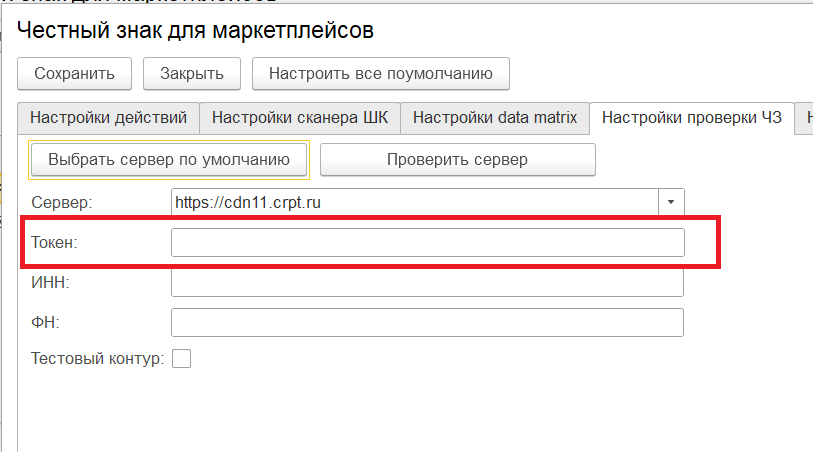
Обработка также позволяет проверить статус марки в Честном знаке для этого установите "Запрашивать сразу при сканировании" в поле "Запрашивать в ЧЗ" и на вкладке "Настройки проверки ЧЗ"
Токен можно сгенерировать на сайте "Честного знака" как токен для ККМ.
Сохраните настройки
Теперь при каждом сканировании видно, в каком статусе марки.
Проверено на следующих конфигурациях и релизах:
- 1С:Комплексная автоматизация 2, релизы 2.5.22.174
- Управление нашей фирмой, редакция 3.0, релизы 3.0.13.260
- Управление торговлей, редакция 11, релизы 11.4.8.92
- Бухгалтерия предприятия, редакция 3.0, релизы 3.0.184.26
Вступайте в нашу телеграмм-группу Инфостарт