Введение
При развертывании клиент-серверной инфраструктуры 1С на подготовленном сервере (где базовые роли ОС, электропитание и сетевой стек уже оптимизированы) важно строго соблюдать порядок установки программного стека. Ошибка в конфигурации СУБД или игнорирование системных зависимостей неизбежно приведёт к деградации производительности или ошибкам реструктуризации при обновлении конфигураций.
В этом практическом руководстве мы разберем пошаговый алгоритм развертывания инфраструктуры «с нуля» до генерации первой базы данных через штатный мастер запуска 1С.
Архитектура развертывания
 [ Подготовленная ОС Windows Server 2019 ]

  Шаг 1. Библиотеки и зависимости (.NET / Visual C++)

  Шаг 2. СУБД MS SQL Server 2019 + SSMS + Collation (Параметры сортировки)

  Шаг 3. Платформа 1С:Предприятие 8.3 (x64) + Служба rphost

  Шаг 4. Создание клиент-серверной ИБ через окно запуска 1С


Шаг 1. Системные зависимости (.NET Framework и Visual C++)
Частая ошибка при установке платформы 1С на свежую ОС — игнорирование пакетов Visual C++. Процессы рабочего сервера rphost.exe и ragent.exe написаны с использованием C++ и требуют наличия актуальных библиотек времени выполнения. Без них службы 1С либо не запускаются, либо падают при пиковых нагрузках с дампом памяти.
1.1. Microsoft Visual C++ Redistributable
Установите единый гибридный пакет Visual C++ (включает версии 2015–2022). Для 64-битного сервера 1С ставьте и x64, и x86 версии (так как часть утилит и компоненты защиты HASP могут работать в 32-битном адресном пространстве).
-
Выполните тихую установку через консоль, чтобы не перезагружать сервер после каждого пакета:
DOSVC_redist.x64.exe /install /quiet /norestart VC_redist.x86.exe /install /quiet /norestart


1.2. Проверка .NET Framework
Для корректной работы SQL Server и его служб требуются компоненты .NET 3.5 и 4.8. Если при базовой настройке они не были активированы, включите их через PowerShell:
PowerShell
Install-WindowsFeature -Name NET-Framework-Core, NET-Framework-45-Core -IncludeAllSubFeature

Шаг 2. Установка и тонкая настройка MS SQL Server 2019
При установке MS SQL Server «под 1С» нельзя использовать конфигурацию мастера по умолчанию. Платформа 1С имеет жесткие требования к сортировке строк и управлению ресурсами СУБД.
2.1. Пошаговая инсталляция через Центр установки SQL Server
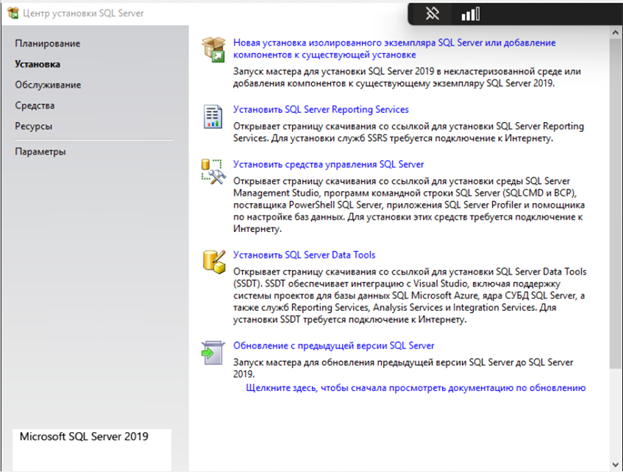
Запустите инсталлятор СУБД. В открывшемся окне перейдите в левое меню на вкладку «Установка» и выберите пункт «Новая установка изолированного экземпляра SQL Server или добавление компонентов к существующей установке».
Рис. 1. Запуск мастера установки из Центра установки SQL Server
После запуска мастера переходим к конфигурации узла:
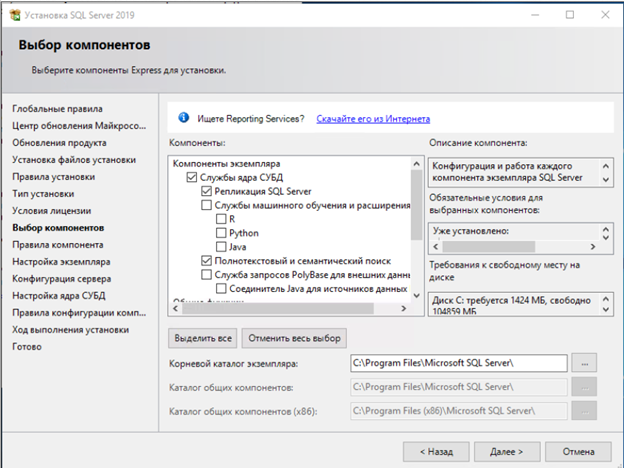
- Выбор компонентов (Feature Selection): В списке компонентов отметьте галочкой пункт «Службы ядра СУБД» (Database Engine Services). Дополнительные компоненты (Analysis Services, полнотекстовый поиск, R/Python) для стандартной работы 1С не нужны — их отключение сэкономит ресурсы оперативной памяти.
Рис. 2. Выбор необходимых компонентов СУБД
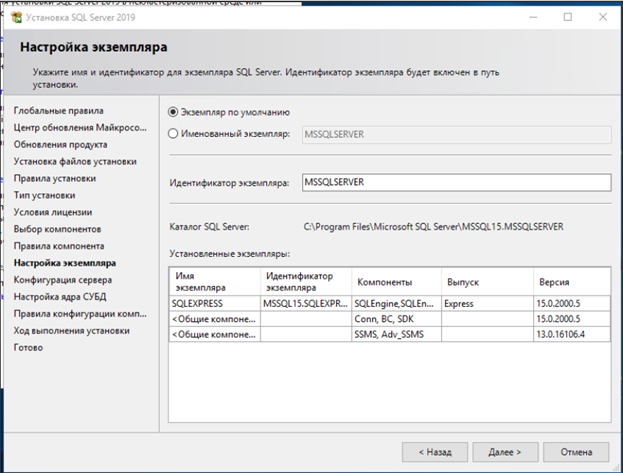
- Конфигурация экземпляра (Instance Configuration): Для упрощения администрирования и строк подключения рекомендуется выбирать «Экземпляр по умолчанию» (в системе он зарегистрируется под идентификатором MSSQLSERVER).
Рис. 3. Настройка имени экземпляра SQL Server
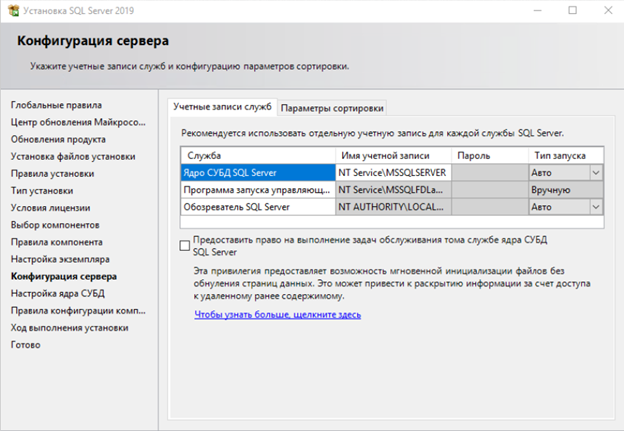
- Конфигурация сервера (Учетные записи служб и Мгновенная инициализация): Для службы Агент SQL Server установите тип запуска «Авто» (Automatic).
Критически важный шаг: Обязательно отметьте чекбокс «Предоставить право на выполнение задач обслуживания тома службе ядра СУБД SQL Server». Это включает мгновенную инициализацию файлов (Instant File Initialization). Без этой привилегии создание новых баз 1С и расширение файлов данных на диске будет сопровождаться занулением дискового пространства, что приводит к сильным задержкам (фризам) в работе сервера.
Рис. 4. Настройка служб и включение мгновенной инициализации файлов
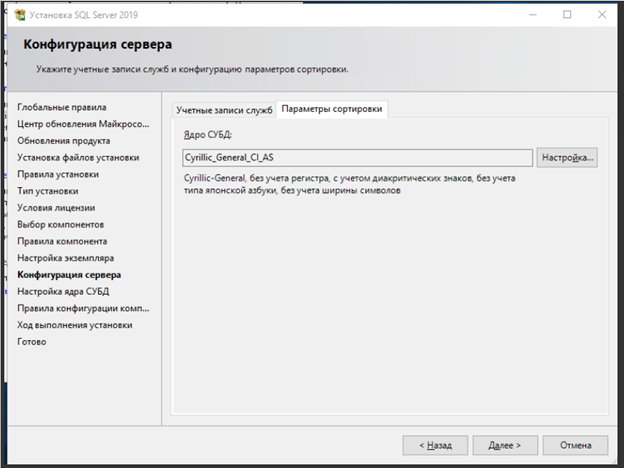
- Параметры сортировки (Collation): Перейдите на соседнюю вкладку «Параметры сортировки» и убедитесь, что для ядра СУБД установлено значение: Cyrillic_General_CI_AS (кириллица, без учета регистра, с учетом диакритиков).
Примечание: Попытка развернуть базу 1С на SQL Server с латинской или другой кириллической сортировкой вызовет критическую ошибку платформы на этапе реструктуризации таблиц.
Рис. 5. Проверка параметров сортировки СУБД
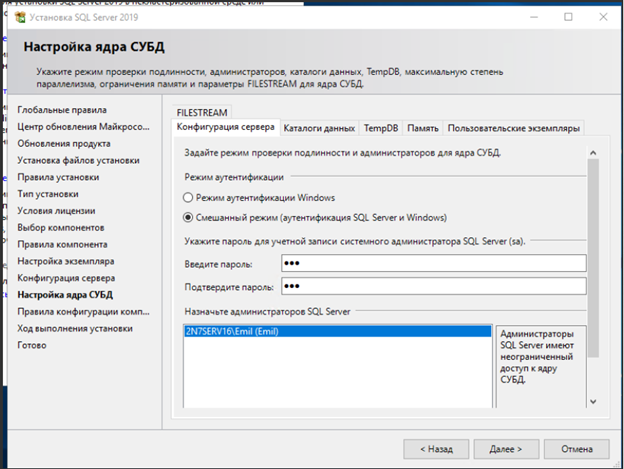
- Настройка ядра СУБД (Режим аутентификации): На вкладке «Конфигурация сервера» выберите «Смешанный режим (аутентификация SQL Server и Windows)», задайте сложный пароль для системного администратора sa и обязательно добавьте текущую учетную запись Windows в список администраторов SQL Server.
Рис. 6. Настройка смешанного режима аутентификации
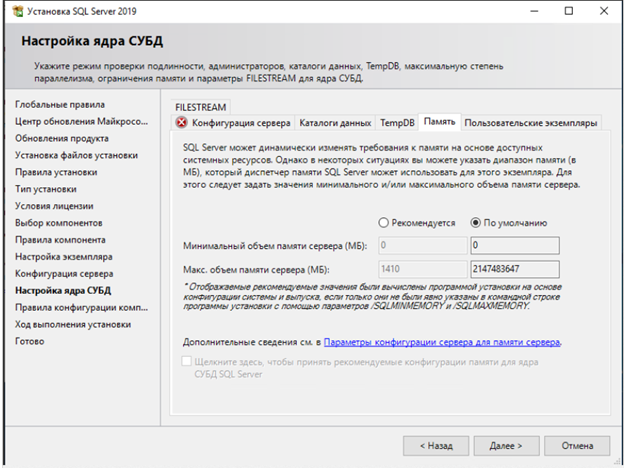
- Управление памятью (Max Server Memory): Переключитесь на вкладку «Память». По умолчанию SQL Server пытается зарезервировать весь доступный объем RAM (2147483647 МБ). Радиокнопку необходимо переключить и жестко ограничить максимальный объем памяти сервера, оставив 6–8 ГБ свободной памяти для нужд операционной системы и рабочих процессов кластера 1С.
Рис. 7. Ограничение максимального потребления памяти SQL Server
2.2. Включение сетевых протоколов в SQL Server Configuration Manager
По умолчанию после установки СУБД (особенно в редакциях Express/Standard) сетевые протоколы могут быть отключены, из-за чего сервер 1С не сможет подключиться к базе данных.
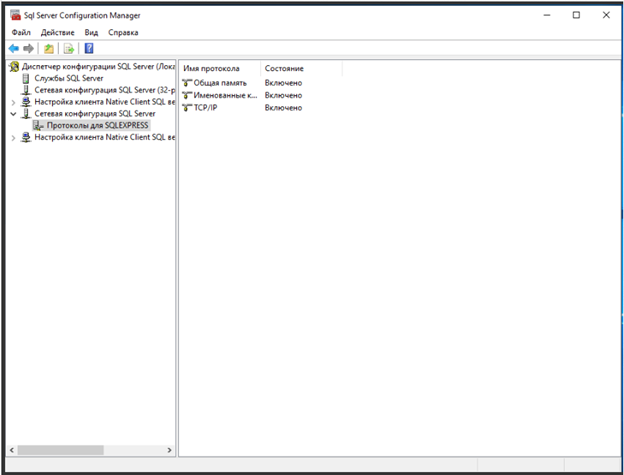
- Запустите Диспетчер конфигурации SQL Server (SQLServerManager15.msc).
- Раскройте ветку Сетевая конфигурация SQL Server -> Протоколы для MSSQLSERVER (или вашего экземпляра).
- Включите протоколы «Общая память», «Именованные каналы» и «TCP/IP».
- В разделе «Службы SQL Server» перезапустите службу ядра СУБД для применения настроек.
Рис. 8. Активация сетевых протоколов соединения
Шаг 3. Развертывание кластера серверов «1С:Предприятие 8.5»
Для продакшн-серверов строго рекомендуется использовать 64-битную версию платформы (x64). 32-битный сервер 1С имеет архитектурное ограничение: процесс rphost не может адресовать более 2 ГБ оперативной памяти, что при формировании тяжелых отчетов или закрытии месяца приводит к аварийному падению службы с ошибкой «Недостаточно памяти».
3.1. Установка платформы
Запустите инсталлятор setup.exe из дистрибутива 64-битной платформы 1С. На этапе выбора компонентов отметьте для установки:
- 1С:Предприятие 8
- Сервер 1С:Предприятия 8
- Администрирование сервера 1С:Предприятия
Совет практикам: Если на данном сервере не планируется публикация информационных баз на веб-сервере IIS (для доступа через браузер или HTTP-сервисы), компонент «Модули расширения веб-сервера» устанавливать не нужно — отключите его, чтобы не загружать лишние зависимости.
Рис. 9. Выборочная установка компонентов платформы 1С
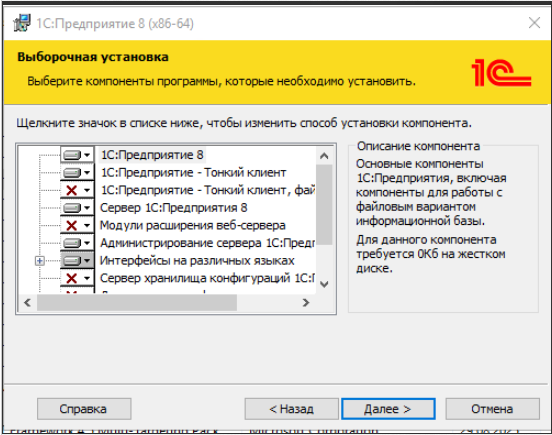
На шаге конфигурации службы сервера 1С выберите «Создать пользователя USR1CV8» (или укажите заранее подготовленную доменную сервисную учетную запись). Установщик автоматически зарегистрирует службу 1C:Enterprise 8.3 Server Agent (ragent.exe) и назначит права запуска от имени службы.
Шаг 4. Создание клиент-серверной базы данных через окно запуска 1С
Самый наглядный и быстрый способ развернуть клиент-серверную базу с нуля — воспользоваться штатным мастером клиентского приложения 1С. При этом менеджер кластера 1С (rmngr.exe) сам создаст структуру метаданных в MS SQL Server.
4.1. Запуск мастера добавления информационной базы
- Запустите клиентское приложение 1С:Предприятие (файл 1cv8s.exe).
- В окне списка баз нажмите кнопку «Добавить...» -> выберите «Создание новой информационной базы» -> «Далее».
- Выберите пункт «Создание новой информационной базы без конфигурации...» -> «Далее».
- Укажите наименование базы в списке (например, «ERP_Prod»), установите переключатель «На сервере 1С:Предприятия» и нажмите «Далее».
4.2. Заполнение параметров клиент-серверного подключения
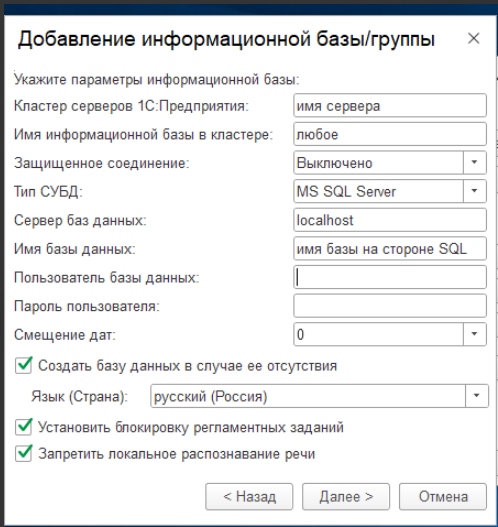
В открывшемся окне параметров укажите сетевые данные кластера и СУБД:
- Кластер серверов 1С:Предприятия: имя сервера или IP-адрес, где запущена служба ragent.exe.
- Имя информационной базы в кластере: внутренний идентификатор ИБ в кластере (например, test).
- Защищенное соединение: Выключено (постоянное шифрование трафика без настроенных SSL-сертификатов вызовет ошибку связи).
- Тип СУБД: MS SQL Server.
- Сервер баз данных: сетевое имя SQL-сервера или localhost (если СУБД и кластер 1С находятся на одной машине).
- Имя базы данных: физическое имя базы данных, которая будет сгенерирована на стороне SQL (например, db_test).
- Пользователь и пароль базы данных: логин, созданный на этапе 4.1 (или sa для тестовых контуров).
- Смещение дат: 0 (стандарт для всех современных конфигураций на управляемых формах).
- Создать базу данных в случае ее отсутствия: Установлен (галочка). Именно эта настройка дает команду кластеру 1С подключиться к СУБД и развернуть пустую базу данных.
Рис. 10. Параметры клиент-серверной информационной базы в окне запуска 1С
Нажмите кнопку «Далее» -> «Готово». Система выполнит первоначальную инициализацию ИБ (программа задумается на 10–20 секунд). После завершения процесса строка подключения внизу окна примет вид: Srvr="имя_сервера";Ref="имя_базы";.
Итоговый чек-лист работоспособности
После завершения настройки проверьте корректность работы всей связки по трем ключевым контрольным точкам:
- [ ] База в списке: Информационная база успешно зарегистрирована в окне запуска 1С:Предприятия с клиент-серверной строкой подключения.
- [ ] Генерация в СУБД: В оснастке SSMS в разделе «Базы данных» появилась новая база, внутри которой автоматически сгенерировались базовые таблицы платформы (V8USERS, IBVERSION, PARAMS и др.).
- [ ] Первый запуск: При нажатии кнопки «Конфигуратор» открывается чистое окно разработки без сетевых фризов, зависаний и ошибок авторизации. Инфраструктура готова к загрузке конфигурации (.dt / .cf) и началу полноценной работы пользователей.
Вступайте в нашу телеграмм-группу Инфостарт