



Типовая просьба от главного инженера или завхоза: наклеить на каждый станок, огнетушитель и монитор этикетку с QR-кодом, чтобы по сканированию открывалась карточка объекта. Данные давно лежат в 1С. А вот печати таких этикеток в типовых конфигурациях либо нет совсем, либо она привязана к торговому функционалу с ценниками и штрихкодами номенклатуры.
Писать обработку ради тиража раз в квартал жалко. Облачные генераторы этикеток по подписке для той же задачи просят от 1000 рублей в месяц. Ниже маршрут, который закрывает вопрос за полчаса без строчки кода: выгрузка списка из 1С в файл, загрузка файла в бесплатный веб-генератор, печать готовых листов A4. Сразу раскрою карты: генератор из третьего шага делаю я, поэтому лимиты и ограничения назову честно, включая случаи, когда маршрут не подходит.
Кому подходит, кому нет
Маршрут разовый или периодический: выгрузил, сгенерировал, напечатал, наклеил. Он уместен для инвентаризации, переезда склада, маркировки новой партии оборудования, разовой оклейки переговорок и техники. Если этикетки нужно печатать каждый день из документов оприходования, это другой класс задач: берите полноценную обработку печати этикеток внутри 1С, на Инфостарте их десятки.
Второе ограничение: генератор работает в браузере, список уходит на сервер по HTTPS. Инвентарные номера и названия станков секретом обычно не являются, но если по вашему регламенту данные из 1С не должны покидать контур, маршрут не для вас. И третье: интеграции с 1С нет, между системой и генератором всегда стоит файл XLSX.
Шаг 1. Выгружаем список из 1С
Способ работает в любой конфигурации на управляемых формах и не требует прав администратора. Открываете нужный справочник: Основные средства, Номенклатура, да хоть самодельный справочник «Огнетушители». В форме списка нажимаете «Еще», затем «Вывести список», отмечаете две колонки: инвентарный номер и наименование. 1С соберет табличный документ, который сохраняется через «Файл», «Сохранить как» в формат «Лист Excel 2007 (xlsx)».
Полученный файл стоит открыть и причесать. В первой колонке лежит то, что зашьется в код. Во второй подпись, которая напечатается под кодом: обычно наименование, до 100 символов. Первую строку с заголовками можно не удалять, генератор ее распознает и пропустит. Лимиты на файл: до 1500 строк за один заход и до 2 МБ размера.
Шаг 2. Решаем, что зашить в код
Здесь три варианта, и выбор между ними важнее всего остального текста.
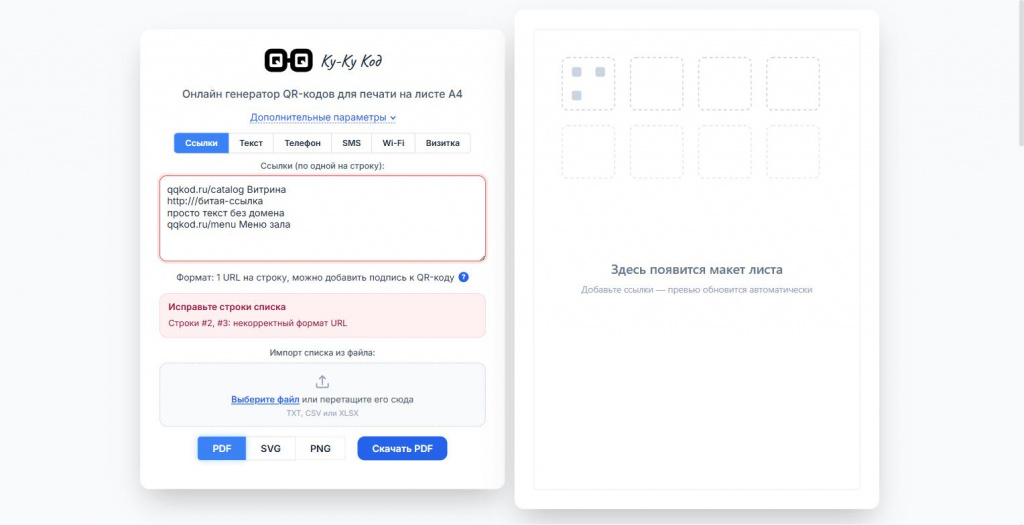
Первый: готовые ссылки. Если у объектов есть карточки на внутреннем портале, в вики или хотя бы папки в облаке, кладете эти адреса в первую колонку. Сканирование открывает карточку сразу.
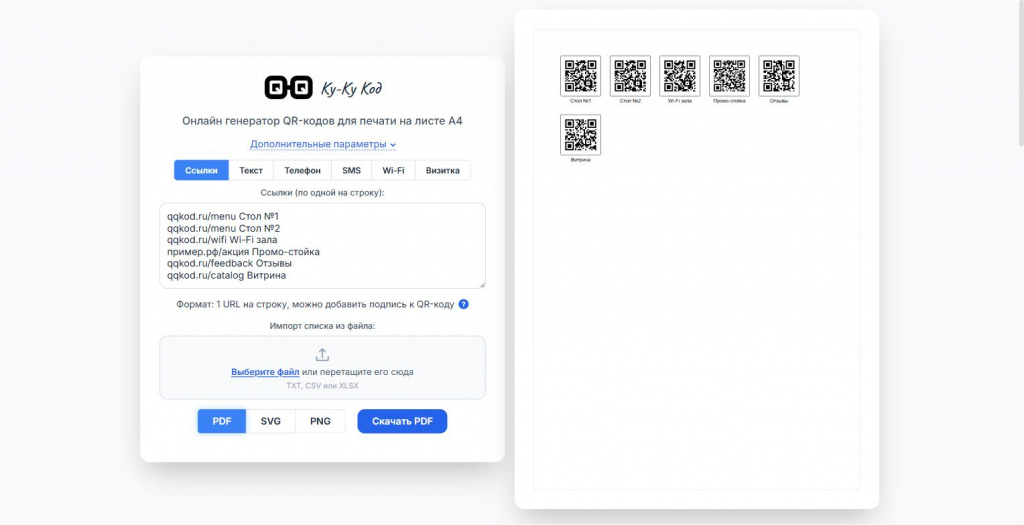
Второй: голые инвентарные номера плюс шаблон. В генераторе на вкладке «Ссылки» есть поле «Шаблон ссылки»: вписываете в него адрес вида portal.firma.ru/eq/{value}, и каждый номер из колонки подставится на место {value}. Выгружать из 1С полные адреса не нужно, номера достаточно. Тем же приемом к готовым ссылкам добавляется хвост {value}?utm_source=qr: тогда Яндекс.Метрика посчитает, сколько раз этикетки реально сканировали.
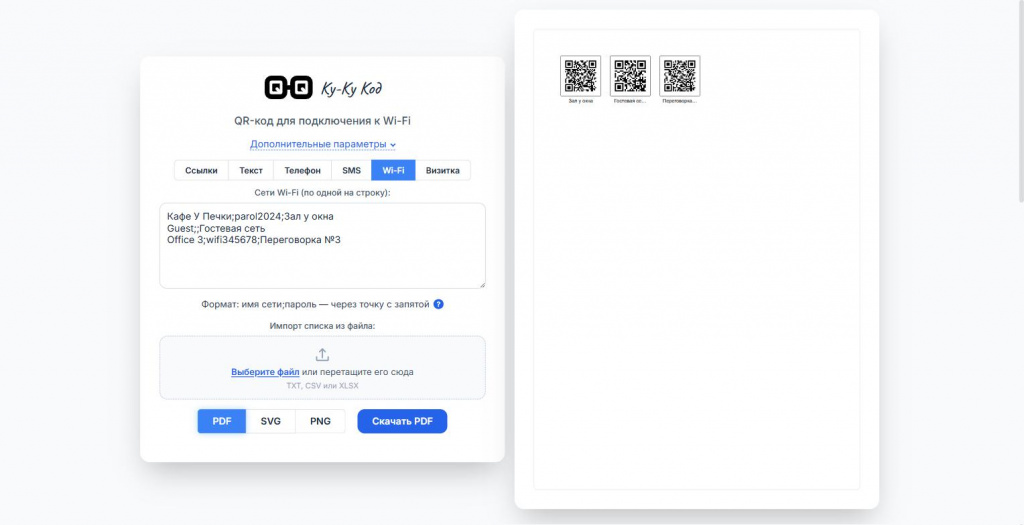
Третий: просто текст. На вкладке «Текст» строка уходит в код как есть (до 500 символов), сканер покажет ее на экране без всякого сайта. Подходит, когда нужен только сам номер, но учтите: подписи под кодами в этом режиме не печатаются, они поддерживаются для ссылок.
Шаг 3. Генерация и печать
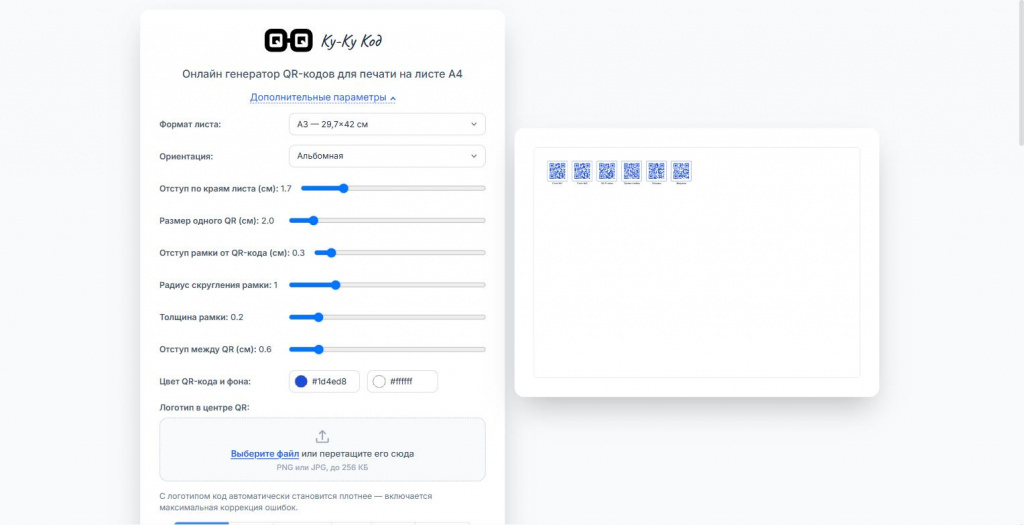
На qqkod.ru/excel/ загружаете файл кнопкой импорта. Превью раскладки появляется сразу, до всякой оплаты и регистрации, потому что ни того ни другого в сервисе нет. Водяных знаков на кодах тоже нет.
Форматов выгрузки два. PDF собирает листы A4: размер кода задается в сантиметрах (от 1 до 15), под каждым кодом печатается подпись из второй колонки, между кодами рамки для резки ножницами или резаком. ZIP с PNG отдает каждый код отдельным файлом: имена идут по порядку строк, qr-0001.png, qr-0002.png и дальше, поэтому файлы легко связать обратно со строками таблицы. Этот вариант нужен, когда печать идет на термопринтере этикеток или коды вставляются в собственный макет.
При печати PDF ставьте масштаб 100%: тогда код на бумаге получится ровно заданного размера. Для этикетки на оборудование практичны 2-3 см плюс запас поля вокруг кода.
Ради чего все это: паспорт оборудования
Пачка этикеток сама по себе пользы не приносит, польза начинается на другом конце ссылки. Рабочий сценарий выглядит так: QR на станке ведет на страницу, где собраны инструкция, регламент ТО и журнал обслуживания. Слесарь сканирует код телефоном и видит, когда менялось масло, вместо похода за бумажной папкой. Подробный разбор этого сценария с примерами страниц есть в базе знаний генератора: qqkod.ru/knowledge-base/pasport-oborudovaniya-s-qr-kodom/, там же отдельная статья про инвентаризацию.
Важный нюанс про долговечность. Коды здесь статичные: в этикетку зашита сама ссылка, а не редирект через сервис-посредник. Напечатанный тираж не перестанет работать, даже если генератор закроется. Обратная сторона медали: поменять адрес после печати нельзя. Поэтому зашивайте ссылки на домен, которым управляете, вида portal.firma.ru/eq/12345, а переезды карточек решайте редиректами на своей стороне.
Итог
Маршрут целиком: «Вывести список» в 1С, сохранить как XLSX, поправить две колонки, загрузить на генератор, напечатать PDF. На тираж в 300 этикеток уходит около получаса, из них большая часть на резку. Бюджет: ноль рублей плюс бумага и самоклейка.
Автору маршрут интересен не только методически: сервис qqkod.ru я написал и развиваю сам, делался он как раз под пакетную печать кодов на листах A4. Если у вас кейс, который в лимиты не влезает, или найдется ошибка в работе с выгрузками из 1С, напишите в комментариях, починю.
Вступайте в нашу телеграмм-группу Инфостарт