1. Возможности отчёта
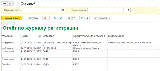
• Вывод записей журнала регистрации в табличный документ: 20 колонок (уровень, дата, событие, метаданные, пользователь, компьютер, данные, транзакция и др.).
• 8 параметров в панели отчёта для быстрого отбора: период (начало/конец), пользователи, компьютеры, события, метаданные, уровни, статусы транзакции.
• Гибкий отбор по любому полю набора данных: равно, не равно, в списке, содержит, начинается с, заполнено и т.п.
• Показ содержимого данных события («Данные.Изменение», «Данные.Добавление», «Данные.Проведение»): реквизит → значение.
• Отборы передаются в фильтр журнала (ВыгрузитьЖурналРегистрации) — журнал предфильтруется платформой, отчёт строится быстрее.
• Период по умолчанию — сегодня, поэтому отчёт формируется почти мгновенно; для углублённого анализа задайте период вручную.
• Интеграция со штатным механизмом вариантов отчёта и рассылками.
2. Системные требования
|
Параметр |
Требование |
|
--- |
--- |
|
Платформа |
1С:Предприятие 8.3, версия не ниже 8.3.10 (рекомендуется 8.3.27+). |
|
Конфигурация |
«1С:Зарплата и управление персоналом» редакция 3.1 (совместимо с типовыми конфигурациями на управляемых формах). |
|
Режим запуска |
Управляемое приложение («Тонкий клиент» / «Веб-клиент»). |
|
Доступ |
Права на добавление дополнительных отчётов и обработок; право на чтение журнала регистрации (см. раздел 12). |
3. Установка и подключение
1. Скачайте файл `ОтчётПоЖурналуРегистрации.erf`.
2. Запустите конфигурацию в режиме управляемого клиента.
3. Откройте раздел «Администрирование» → «Печатные формы, отчёты и обработки» → «Дополнительные отчёты и обработки».
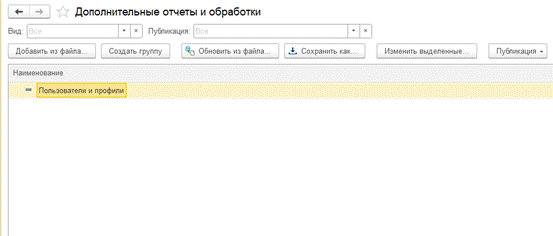
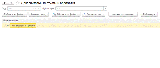
4. Нажмите кнопку «Добавить из файла»:
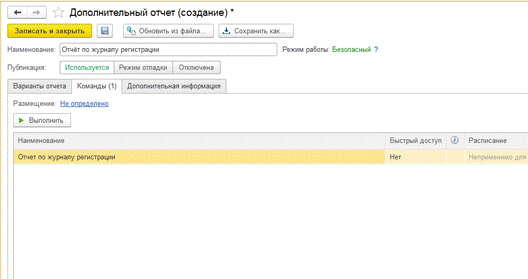
5. Запишите объект: кнопка «Записать и закрыть» (клавиша F2).
Готово. Отчёт виден в списке «Дополнительные отчёты и обработки», а пользователям — по кнопке «Отчёты» → «Дополнительные отчёты» в соответствующем разделе.
4. Запуск отчёта
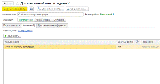
После установки отчёт открывается штатной СКД-формой (панели «Параметры отчёта», «Отбор» и кнопка «Сформировать»):
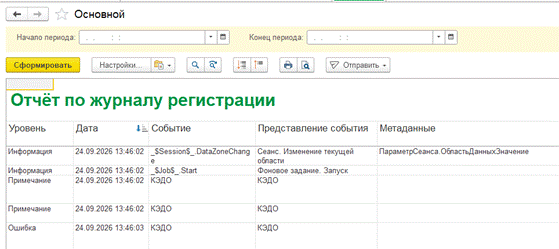
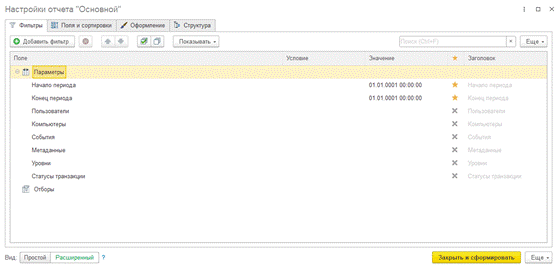
• В панели сверху размещаются параметры отчёта.
• раздел «Настройки» для дополнительных условий.
• Кнопка «Сформировать» (или F6) строит отчёт за указанный период.
Параметры и отборы заполнять не обязательно. Если ничего не задано, отчёт сразу показывает записи за сегодня.
5. Параметры отчёта (панель справа)
В панели «Параметры отчёта» доступны 8 параметров.
|
№ |
Параметр (заголовок) |
Тип значения |
Что задаёт |
Значения / примеры |
|
--- |
--- |
--- |
--- |
--- |
|
1 |
Начало периода |
Дата и время |
Начало интервала чтения журнала |
Пусто → автоматически начало текущего дня. Пример: 01.08.2026 00:00:00 |
|
2 |
Конец периода |
Дата и время |
Конец интервала чтения журнала (включительно) |
Пусто → конец текущего дня 23:59:59. Пример: 07.08.2026 23:59:59 |
|
3 |
Пользователи |
Строка |
Имя пользователя для входа в 1С |
Выберите пользователя, например Савинская З.Ю. |
|
4 |
Компьютеры |
Строка |
Имя компьютера (рабочей станции), с которой выполнялись действия |
Точно как в колонке «Компьютер». Пример: WS-012, srv-1c-01 |
|
5 |
События |
Строка |
Код события журнала |
Внутренний код события, см. таблицу в разделе 8. Пример: _$Data$_.Update |
|
6 |
Метаданные |
Строка |
Полное имя объекта метаданных |
Пример: Справочник.РодственникиСотрудника, Документ.ПриемНаРаботу, Справочник.Пользователи |
|
7 |
Уровни |
Выбор из списка |
Уровень важности записей |
Ошибка, Предупреждение, Информация, Примечание |
|
8 |
Статусы транзакции |
Выбор из списка |
Статус транзакции записи |
Зафиксирована, НеЗавершена, НетТранзакции, Отменена |
Пояснения по вводу значений:
• Начало периода / Конец периода. Если оставить пустыми — отчёт построится за сегодня. Чтобы проанализировать любой другой диапазон, укажите обе даты. Даты задаются и календарём, и вводом с клавиатуры.
• Пользователи. Имя пользователя для входа в 1С.
• Компьютеры. Имя компьютера должно совпадать с тем, что платформа пишет в журнал (значение колонки «Компьютер»). Можно ввести полное имя или фрагмент — фильтр по журналу выполнит сравнение.
• События. Указывается внутренний код события (например _$Data$_.Update для «Данные.Изменение»). Удобные коды приведены в разделе 8. Событие ищется среди кодов журнала.
• Метаданные. Полное имя объекта метаданных пишется так же, как в платформе: Справочник.РодственникиСотрудника, Документ.ПриемНаРаботу, Справочник.Пользователи, РегистрСведений.ЗначенияПлановыхПоказателей и т.п. Допускается неполное имя (поиск фрагмента).
• Уровни / Статусы транзакции. Значения выбираются из выпадающего списка. Значения уровней соответствуют уровням журнала: Ошибка, Предупреждение, Информация, Примечание.
5.1. Пример заполнения параметров
Разберём задачу: *«Показать ошибки и предупреждения за период 01.08.2026 — 07.08.2026»*:
1. «Начало периода» → 01.08.2026 00:00:00
2. «Конец периода» → 07.08.2026 23:59:59
3. «Уровни» → Ошибка (дополнительно можно выбрать Предупреждение)
4. «Метаданные» → пусто (все объекты)
5. «Сформировать»
Отчёт выведет все ошибочные записи за выбранную неделю.
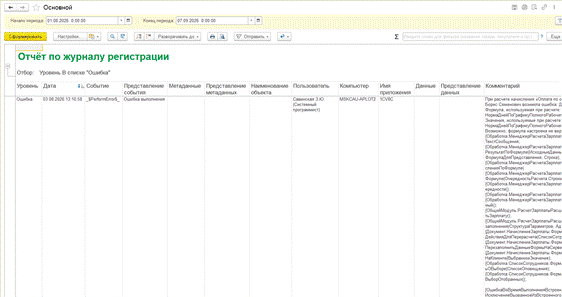
6. Панель «Отбор»
Помимо быстрых параметров, в отчёте доступен обычный СКД-отбор по любому полю набора данных.
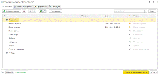
Как открыть: в форме отчёта раскройте раздел «Настройки».
Поля, по которым можно отбирать, и примеры значений:
|
Поле |
Заголовок |
Тип значения |
Примеры значений и видов сравнения |
|
--- |
--- |
--- |
--- |
|
Уровень |
Уровень |
Перечисление |
Равно Ошибка; В списке (Ошибка, Предупреждение) |
|
Дата |
Дата |
Дата и время |
Больше 05.08.2026; В интервале |
|
Событие |
Событие |
Строка (код) |
Равно _$Data$_.Update; Содержит Data |
|
ПредставлениеСобытия |
Представление события |
Строка |
Содержит Данные. |
|
Метаданные |
Метаданные |
Строка (полное имя объекта) |
Содержит РодственникиСотрудника |
|
ПредставлениеМетаданных |
Представление метаданных |
Строка |
Содержит Справочник |
|
ИмяПользователя |
Пользователь |
Строка |
Равно Савинская З.Ю.; Содержит Савинская |
|
Компьютер |
Компьютер |
Строка |
Содержит WS- |
|
ИмяПриложения |
Имя приложения |
Строка |
Равно 1CV8 (толстый клиент); Равно BackgroundJob (фоновое задание); полный список значений — см. п. 7.3 |
|
Комментарий |
Комментарий |
Строка |
Содержит Не удалось |
|
ПредставлениеДанных |
Представление данных |
Строка |
Содержит ТабельныйНомер |
|
Данные |
Данные |
Строка |
Содержит Оклад: 100000 |
|
Транзакция |
Транзакция |
Число (номер) |
Равно <номер транзакции из журнала> |
|
Сеанс |
Сеанс |
Число |
Равно <номер сеанса> |
|
Соединение |
Соединение |
Число |
Равно <номер соединения> |
|
РабочийСервер |
Рабочий сервер |
Строка |
Содержит srv-1c-01 |
|
ОсновнойIPПорт |
Основной IP-порт |
Число |
Равно 1541 |
|
ВспомогательныйIPПорт |
Вспомогательный IP-порт |
Число |
Равно 1540 |
|
СтатусТранзакции |
Статус транзакции |
Перечисление |
Равно Зафиксирована; Равно Отменена |
6.1. Что происходит с отбором при формировании
При формировании отчёт передаёт заданные отборы в фильтр журнала регистрации, то есть платформа читает из журнала только нужные записи. Это ускоряет работу на больших базах и гарантирует, что отбор применится к «сырым» данным журнала, а не к уже преобразованным строкам.
Отборы по производным полям (ПредставлениеСобытия, ПредставлениеМетаданных, Данные) выполняются на стороне отчёта над выгруженными записями. На небольших периодах (по умолчанию «сегодня») это не влияет на скорость.
6.2. Значения поля «Имя приложения»
Поле «Имя приложения» содержит внутренний идентификатор клиентского приложения, с которого выполнено действие. Для отбора по этому полю удобно использовать следующие значения:
|
Значение (вводится в отбор) |
Приложение |
Когда появляется |
|
--- |
--- |
--- |
|
1CV8C |
Тонкий клиент |
Все действия через тонкий клиент (наиболее частый случай) |
|
1CV8 |
Толстый клиент |
Действия при запуске «1С:Предприятие» в режиме толстого клиента (обычное или управляемое приложение) |
|
Designer |
Конфигуратор |
Работа в режиме «Конфигуратор» (чаще всего у администратора базы) |
|
BackgroundJob |
Фоновое задание |
Записи, выполняемые сервером без участия пользователя: фоновые и регламентные задания |
|
com.1c.v8.webclient |
Веб-клиент |
Действия пользователей, работающих через браузер (веб-клиент) |
Важно. Точный набор значений зависит от версии платформы и используемых приложений. Если нужного варианта нет в списке — сформируйте отчёт за интересующий период, найдите в колонке «Имя приложения» нужное значение и подставьте его в отбор (скопируйте из результата).
6.3. Сочетание параметров и отбора
Параметры и условия отбора объединяются (логическое «И»). Пример:
• Параметр «Метаданные» = Справочник.РодственникиСотрудника;
• Отбор: «Уровень» В списке (Ошибка, Предупреждение);
• Период по умолчанию (сегодня).
Результат — все проблемные записи по справочнику за сегодня.
7. События журнала и их коды
В отчёте событие показывается в двух колонках: «Событие» (внутренний код) и «Представление события» (читаемое имя). Для параметра «События» и отбора по полю «Событие» удобно использовать внутренний код.
Таблица наиболее часто используемых событий
|
Код события (вводится в отчёт) |
Представление в журнале |
Назначение |
|
--- |
--- |
--- |
|
_$Session$_.Start |
Сеанс. Начало |
Начало сеанса пользователя |
|
_$Session$_.Finish |
Сеанс. Завершение |
Завершение сеанса |
|
_$Session$_.Authentication |
Сеанс. Аутентификация |
Успешный вход пользователя |
|
_$Session$_.AuthenticationError |
Сеанс. Ошибка аутентификации |
Неудачная попытка входа с паролем/неверным именем |
|
_$Data$_.New |
Данные. Добавление |
Создание (запись) нового элемента/документа |
|
_$Data$_.Update |
Данные. Изменение |
Изменение существующего объекта |
|
_$Data$_.Delete |
Данные. Удаление |
Удаление объекта (в т.ч. пометка) |
|
_$Data$_.Post |
Данные. Проведение |
Проведение документа |
|
_$Data$_.Unpost |
Данные. Отмена проведения |
Отмена проведения документа |
|
_$Data$_.TotalsMinPeriodUpdate |
Данные. Изменение минимального периода рассчитанных итогов |
Пересчёт итогов |
|
_$Data$_.TotalsMaxPeriodUpdate |
Данные. Изменение максимального периода рассчитанных итогов |
Пересчёт итогов |
|
_$Transaction$_.Begin |
Транзакция. Начало |
Начало транзакции |
|
_$Transaction$_.Commit |
Транзакция. Фиксация |
Успешное завершение транзакции (зафиксирована) |
|
_$Transaction$_.Rollback |
Транзакция. Отмена |
Откат транзакции |
|
_$Job$_.Start |
Фоновое задание. Запуск |
Запуск фонового задания |
|
_$Job$_.Succeed |
Фоновое задание. Успешное завершение |
Успешное завершение фонового задания |
|
_$Job$_.Fail |
Фоновое задание. Ошибка выполнения |
Ошибка выполнения фонового задания |
|
_$Job$_.Cancel |
Фоновое задание. Отмена |
Отмена фонового задания |
|
_$Job$_.Terminate |
Фоновое задание. Принудительное завершение |
Принудительное завершение фонового задания |
|
_$PerformError$_ |
Ошибка выполнения |
Ошибка выполнения операции |
|
_$User$_.New |
Пользователи. Добавление |
Создание пользователя |
|
_$User$_.Update |
Пользователи. Изменение |
Изменение пользователя |
|
_$User$_.Delete |
Пользователи. Удаление |
Удаление пользователя |
|
_$InfoBase$_.ConfigUpdate |
Информационная база. Изменение |
Обновление конфигурации |
|
_$InfoBase$_.DBConfigUpdate |
Информационная база. Изменение |
Изменение конфигурации базы данных |
|
_$InfoBase$_.EraseData |
Информационная база. Удаление данных информационной базы |
Полное удаление данных (используется осторожно) |
|
_$InfoBase$_.EventLogSettingsUpdate |
Информационная база. Изменение параметров журнала регистрации |
Изменение настроек журнала |
|
_$InfoBase$_.TARInfo / TARMess / TARImportant |
Тестирование и исправление. Сообщение / Предупреждение / Ошибка |
Результаты тестирования и исправления |
|
_$Access$_.Access |
Доступ. Доступ |
Событие, связанное с доступом |
|
_$Access$_.AccessDenied |
Доступ. Отказ в доступе |
Попытка доступа без прав |
Как понять код любого события. Откройте сам журнал регистрации (Сервис → Журнал регистрации, либо сформируйте отчёт без отборов и посмотрите значение колонки «Событие» по интересующей записи — код можно скопировать и использовать в параметре/отборе.
8. Колонки отчёта
По умолчанию отчёт выводит 20 колонок. Состав колонок можно менять через «Изменить вариант настроек».
|
Колонка |
Содержимое |
|
--- |
--- |
|
Уровень |
Уровень важности: Ошибка / Предупреждение / Информация / Примечание |
|
Дата |
Дата и время события |
|
Событие |
Внутренний код события (например _$Data$_.Update) |
|
Представление события |
Читаемое имя события («Данные. Изменение») |
|
Метаданные |
Полное имя объекта метаданных («Справочник.РодственникиСотрудника») |
|
Представление метаданных |
Читаемое представление объекта («Родственники сотрудника») |
|
Пользователь |
Имя пользователя, выполнившего действие |
|
Компьютер |
Имя компьютера, с которого выполнено действие |
|
Имя приложения |
Клиентское приложение (значения — см. п. 7.2) |
|
Комментарий |
Комментарий платформы к событию (может содержать текст ошибки) |
|
Данные |
Содержимое данных события: список «Реквизит: значение» |
|
Представление данных |
Представление данных события платформой |
|
Статус транзакции |
Зафиксирована / НеЗавершена / НетТранзакции / Отменена |
|
Транзакция |
Номер транзакции |
|
Сеанс |
Номер сеанса |
|
Соединение |
Номер соединения |
|
Рабочий сервер |
Имя рабочего сервера кластера |
|
Основной IP-порт |
Основной IP-порт (например 1541) |
|
Вспомогательный IP-порт |
Вспомогательный IP-порт (например 1540) |
8.1. Колонка «Данные»
Для событий «Данные. Добавление», «Данные. Изменение», «Данные. Проведение» колонка «Данные» показывает изменённые реквизиты построчно в формате:
`` Наименование: Иванов Иван; ТабельныйНомер: 000121; Оклад: 100000; ``
Это позволяет, не открывая объект, сразу понять, что именно изменилось.
9. Пошаговые примеры использования
Пример 1. «Кто менял карточку сотрудника и что изменилось?»
1. «Метаданные» = Справочник.РодственникиСотрудника (или любой интересующий справочник/документ).
2. Период — по умолчанию «сегодня» (или задайте нужный диапазон).
3. «Сформировать».
4. В колонке «Событие» найдите _$Data$_.Update или _$Data$_.New.
5. В колонке «Данные» посмотрите изменённые реквизиты.
Пример 2. «Ошибки за неделю»
1. «Начало периода» = 01.08.2026 00:00:00, «Конец периода» = 07.08.2026 23:59:59.
2. «Уровни» = Ошибка.
3. «Сформировать». При необходимости добавьте отбор по «Метаданные».
Пример 3. «Сеансы пользователя за день»
1. «Начало периода» / «Конец периода» — сегодня (по умолчанию).
2. «Пользователи» = нужный пользователь.
3. Отбор: «Событие» В списке → _$Session$_.Start, _$Session$_.Finish.
4. «Сформировать» — будут видны все входы/выходы пользователя.
Пример 4. «Транзакции с откатами»
1. Период — за сутки.
2. «Статусы транзакции» = Отменена (строка журнала будет помечать события откаченных транзакций).
3. «Сформировать» — анализируйте, какие операции откатывались.
10. Производительность
• Период по умолчанию — текущий день. Отчёт формируется практически мгновенно. Для анализа за длительный период задайте даты явно и (по возможности) сузьте отбор по метаданным/событию.
• Отборы уходят в фильтр журнала регистрации до чтения записей — на большой базе это даёт существенный выигрыш по сравнению с выборкой «все записи и фильтр в отчёте».
• Если записи за день нужны по одному объекту — задайте «Метаданные», тогда платформа прочитает только записи по нему.
11. Ограничения и примечания
• Для работы отчёта у пользователя должно быть право чтения журнала регистрации (привилегия «Чтение журнала регистрации» у администратора; рядовым пользователям выдаётся через сценарии безопасности ИБ).
• Содержимое журнала зависит от настроек журнала регистрации (администрирование центрального сервера / параметров ИБ): если по событиям не пишутся данные или отборы, проверьте настройки записи журнала.
• Отбор по «Данные» и «Представление данных» выполняется после чтения журнала; с узким периодом это быстро.
• В файловых базах и на больших серверных базах журнал может содержать миллионы записей — уточняйте период и задавайте точечные отборы.
12. Сохранение настроек, варианты, рассылка
Отчёт — обычный СКД-отчёт, поэтому поддерживаются штатные механизмы:
• Персональные настройки сохраняются автоматически при закрытии.
• Варианты отчёта (пользовательские и общие для всех) создаются через «Ещё» → «Изменить вариант» или из установленных отборов — удобно для типового набора «Ошибки за период», «Сеансы» и т.п.
• Рассылки отчётов — через подписки/рассылки ЗУП (Администрирование → Печатные формы, отчёты и обработки → Рассылки отчётов): можно настроить ежедневную отправку списка ошибок ответственным сотрудникам.
Проверено на следующих конфигурациях и релизах:
- 1С:ERP Управление предприятием 2, релизы 2.5.27.88
- Бухгалтерия предприятия КОРП, редакция 3.0, релизы 3.0.206.19
- Зарплата и управление персоналом, редакция 3.1, релизы 3.1.38.92
Вступайте в нашу телеграмм-группу Инфостарт