Интеграция 1С с Дримкас: настраиваем подключение кассового оборудования
В современной розничной торговле эффективная работа кассового оборудования — ключевой фактор бесперебойности бизнес-процессов. Одним из популярных решений для автоматизации торговых точек является интеграция учётной системы 1С с кассовым программным обеспечением Дримкас.
В этой статье разберём пошагово, как настроить подключение кассового оборудования под управлением Дримкас к системе 1С.
Подключение обработки
В личном кабинете Дримкас перейдите на вкладку “Интеграции”, и выберите подключение к 1С.
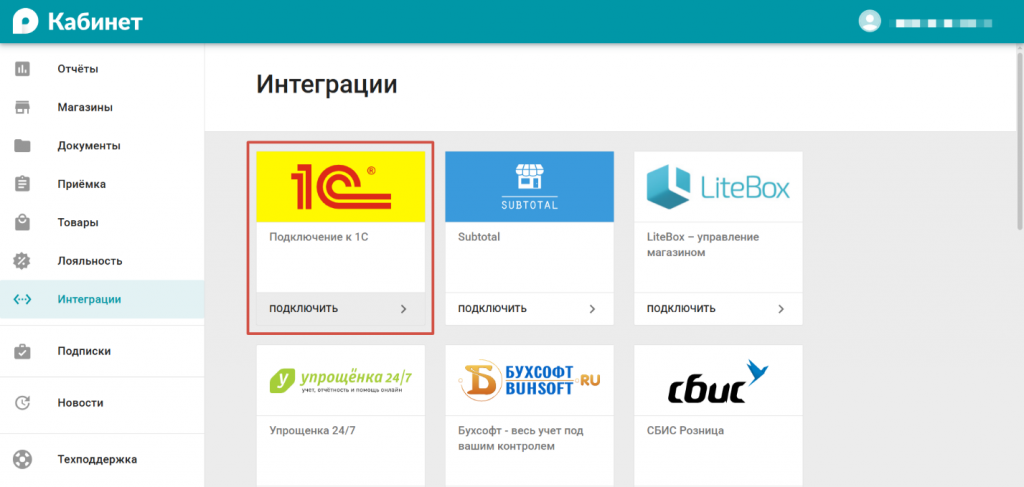
Рис.1 (Выбор интеграции в ЛК)
Обратите внимание, что расширение устанавливается на продукты компании 1С, которые указаны при установке.
После нажимаем на кнопку Установить. У вас на компьютер установится архив “1s.zip”, в котором будут сразу несколько обработок. Распаковываем нужную нам обработку, опираясь на вашу конфигурацию.

Рис.2 (Внутренние файлы архива “1s.zip”)
В 1С, нажимаем Файл – Открыть и выбираем распакованную обработку.
В открывшемся окне нажимаем “Подключиться к личному кабинету” – Через сайт.
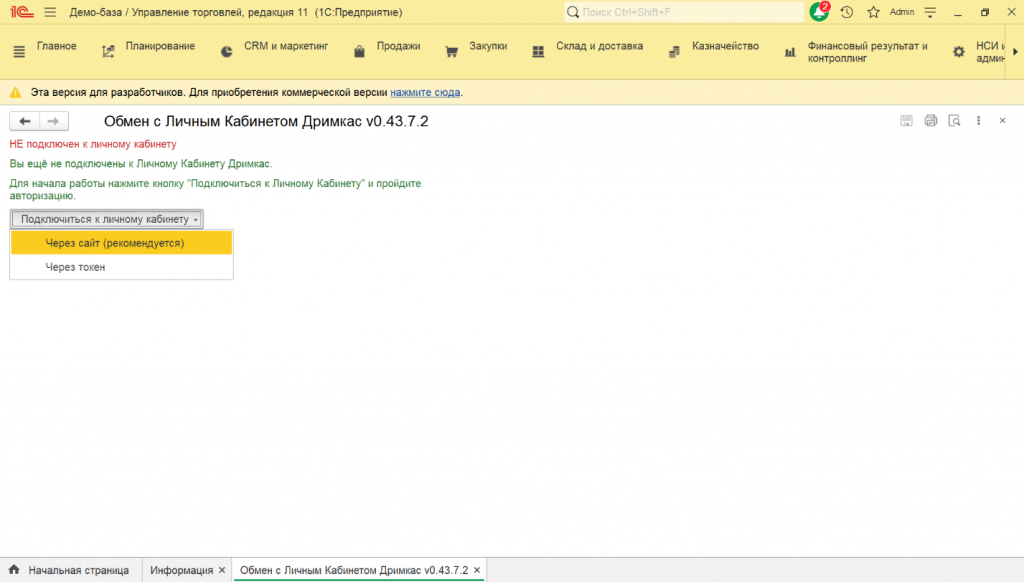
Рис.3 (подключение к ЛК)
После в открывшемся окне, вводим свои данные и нажимаем на кнопку “Да”
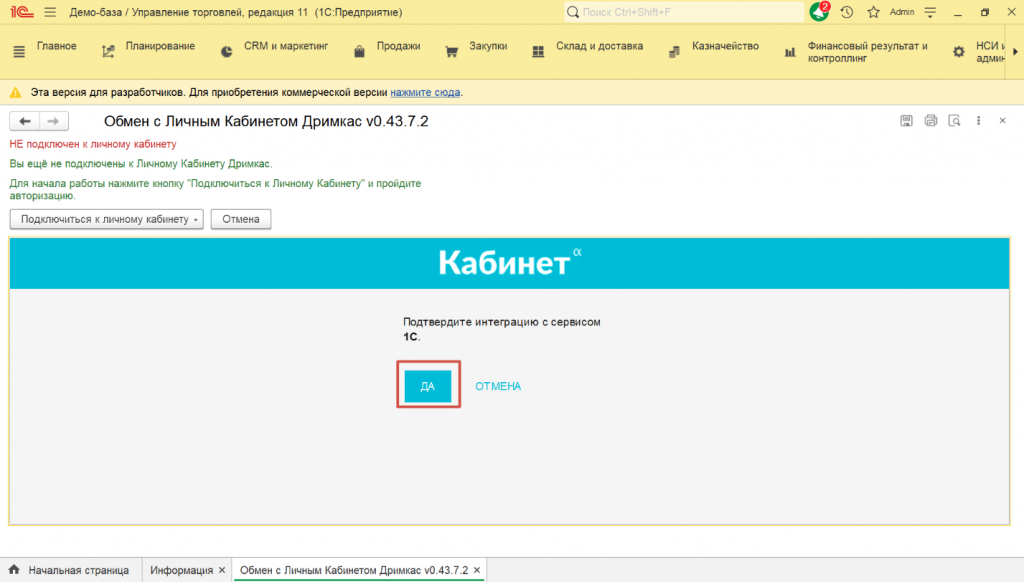
Рис.4 (Последний этап подключения к 1С)
Подключение кассы в учетной системе 1С
После подключения ЛК у вас сразу появится окно настроек. Для того, чтобы кассы и ЛК появились в интеграционной обработке, необходимо нажать на кнопку “Обновить список касс из Личного Кабинета”.
После небольшого ожидания весь перечень касс из ЛК погрузится к 1С, остается только выбрать кассу из 1С, и ваша касса успешно подключена.
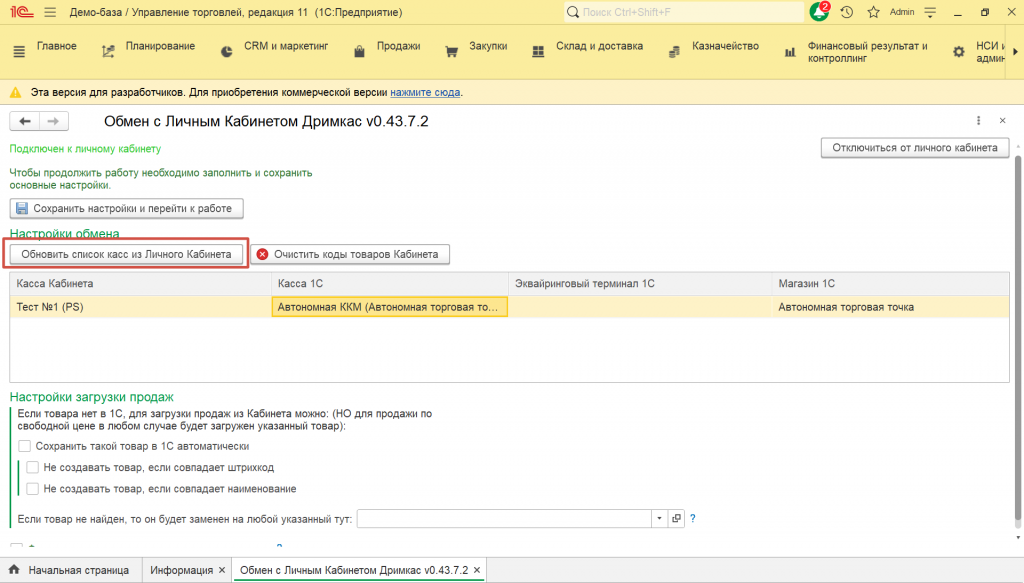
Рис.5 (Добавление и подключение кассы в 1С)
После всех настроек не забываем сохранить текущие, для этого нажимаем на кнопку “Сохранить настройки и перейти к работе”.
Загрузка товара в систему 1C:Предприятие
Чтобы перенести товары из личного кабинета в 1С, выполните следующие действия. Сначала нажмите кнопку "Загрузка из Кабинета", затем выберите "Показать товары Кабинета", после чего отобразится перечень доступных товаров. Снова нажмите "Загрузка из Кабинета" и подтвердите действие, выбрав "Сохранить товары из Кабинета в 1С".
Чтобы перенести весь ассортимент, воспользуйтесь опцией "Выгрузить все товары в Личный Кабинет".
Если требуется отправить на площадку только определенные позиции, выполните следующие действия:
Для "1С: Розница": сначала активируйте функцию "Подбор товаров", отметьте необходимые наименования, затем используйте опцию "Перенести в таблицу для обмена", и, наконец, "Отправить товары в Кабинет".
Для "1С: Управление торговлей": примените фильтр через функцию "Отбор", затем воспользуйтесь командой "Заполнить", после чего – "Перенести в таблицу для обмена" и завершите выгрузкой через "Отправить товары в Кабинет".
Интеграция 1С с ПО Дримкас — эффективное решение для автоматизации торгово-кассовых операций, позволяющее выстроить бесшовный обмен данными между кассовым оборудованием и учётной системой.
Вступайте в нашу телеграмм-группу Инфостарт
Вы можете заказать платную адаптацию этой статьи под ваши задачи на «Бирже заказов».
- 0% комиссии — оплата напрямую исполнителю;
- Исполнители любого масштаба — от отдельных специалистов до команд под проект;
- Прямой обмен контактами между заказчиком и исполнителем;
- Безопасная сделка — при необходимости;
- Рейтинги, кейсы и прозрачная система откликов.

