Remote Access - Address Book: общая адресная книга для подключений через AnyDesk, RuDesktop, Ассистент, AmmyyAdmin и RDP с облачной базой и шифрованием
Администрирование - Удаленное управление
Файлы
ВНИМАНИЕ: Файлы из Базы знаний - это исходный код разработки. Это примеры решения задач, шаблоны, заготовки, "строительные материалы" для учетной системы. Файлы ориентированы на специалистов 1С, которые могут разобраться в коде и оптимизировать программу для запуска в базе данных. Гарантии работоспособности нет. Возврата нет. Технической поддержки нет.
Подписка PRO — скачивайте любые файлы со скидкой до 85% из Базы знаний
Оформите подписку на компанию для решения рабочих задач
Оформить подписку и скачать решение со скидкойВы можете заказать платную доработку или адаптацию этой разработки под вашу конфигурацию на «Бирже заказов».
- 0% комиссии — оплата напрямую исполнителю;
- Исполнители любого масштаба — от отдельных специалистов до команд под проект;
- Прямой обмен контактами между заказчиком и исполнителем;
- Безопасная сделка — при необходимости;
- Рейтинги, кейсы и прозрачная система откликов.
Зачем это нужно
Кто сопровождает 1С у клиентов или в сети магазинов, подключается к десяткам компьютеров в день. ID и пароли обычно лежат в Excel, блокноте или чате, а у каждого клиента своя программа: у одного AnyDesk, у другого Ассистент, у третьего RDP.
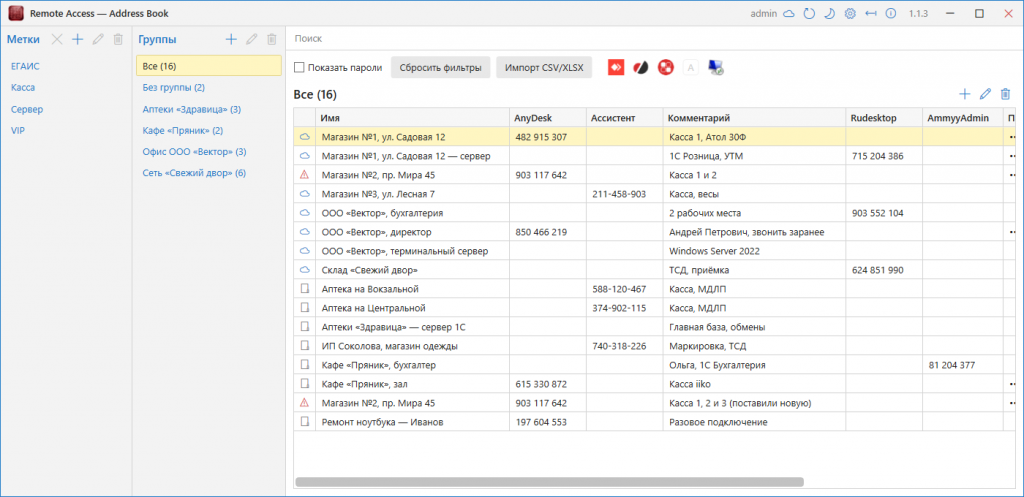
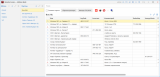
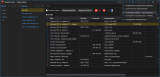
Remote Access — Address Book собирает всё это в одну таблицу: строка — клиент или точка, колонки — ID в каждой программе. Двойной клик по ID запускает нужную программу и подключение. Программа — аналог SiaBook, но с поддержкой российских RuDesktop и Ассистента.
Когда клиентов ведёт не один человек, а команда, таблицу приходится пересылать и сверять, а пароли расходятся по чатам. Версия 1.1 решает это общей базой: один сотрудник добавил контакт, остальные видят его через несколько секунд. При этом сервер с базой не видит ни адресов, ни паролей: всё шифруется на компьютерах сотрудников.
Возможности
- Подключение в один клик. Двойной клик по ячейке с ID запускает нужную программу. По остальным колонкам — открывает карточку контакта.
- Облачная база для команды. Общие контакты на своём сервере со сквозным шифрованием, учётными записями и синхронизацией с локальной базой. Подробно — в разделе ниже.
- Общая база в сети. Несколько копий программы работают с одним файлом базы в сетевой папке и видят изменения друг друга.
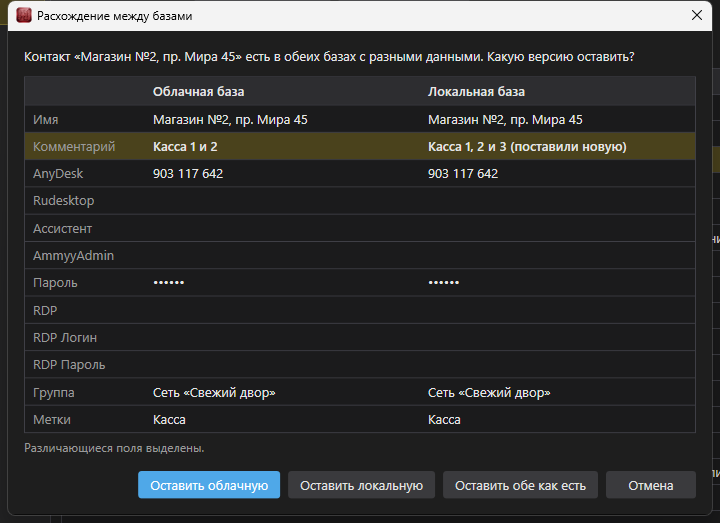
- Расхождения под контролем. Если контакт изменили в двух местах по-разному, программа показывает обе версии рядом и спрашивает, что оставить. Чужие правки молча не перезаписываются.
- Шифрование локальной базы. По желанию: имена, ID, логины и пароли в файле хранятся зашифрованными.
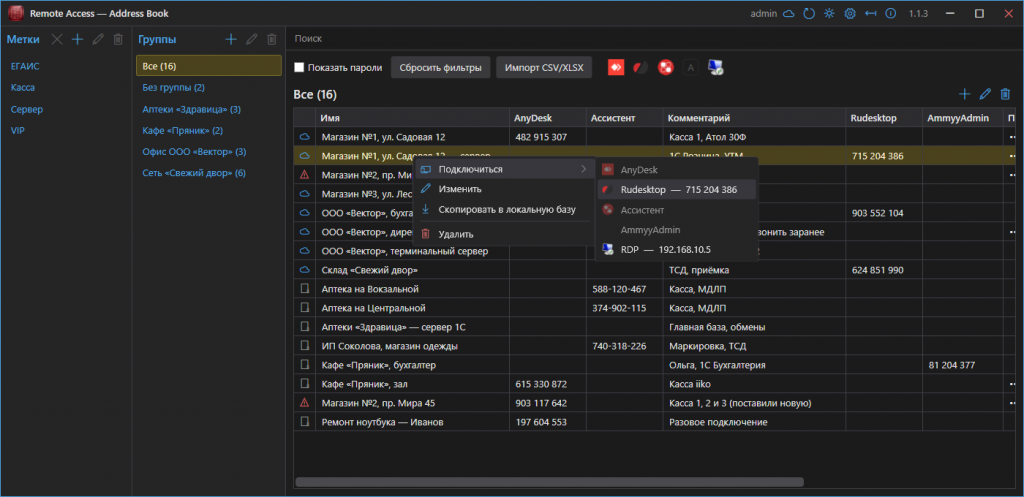
- Контекстное меню. Правый клик по строке: «Подключиться» с выбором программы, «Изменить», «Удалить», а для облачной базы ещё копирование контакта в другую базу и «Разобрать расхождение». В подменю активны только программы, для которых задан ID.
- Группы и метки. У контакта одна группа (клиент, сеть, город) и сколько угодно меток. Фильтры по группе, метке и текстовый поиск работают вместе.
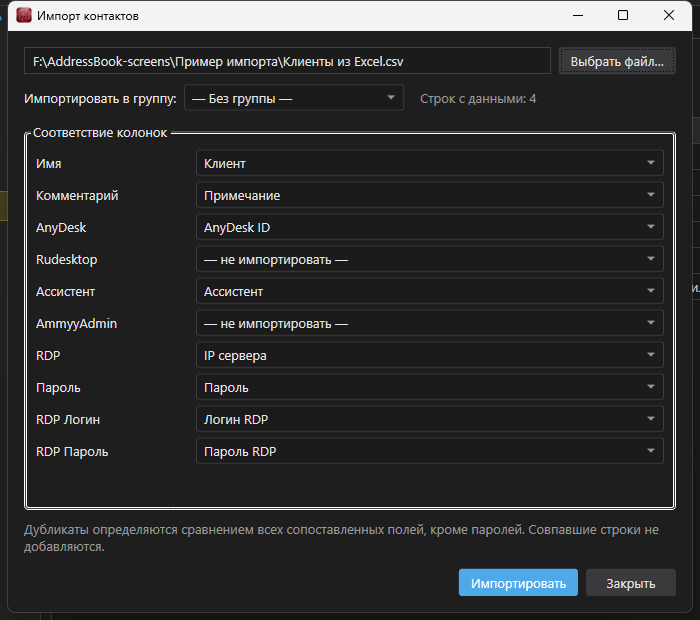
- Импорт из CSV и XLSX. Колонки файла сопоставляются с полями автоматически, сопоставление можно поправить. Дубликаты пропускаются, в конце — отчёт: добавлено, пропущено, ошибки.
- Автопоиск программ. При первом запуске программа сама находит установленные AnyDesk, RuDesktop, Ассистент и другие — по реестру, списку установленных программ и стандартным папкам.
- Панель программ. Над таблицей — иконки программ: яркая — найдена, бледная — нет. Клик по иконке запускает программу без подключения.
- Пароли под маской. Колонки паролей скрыты точками, показываются галочкой «Показать пароли».
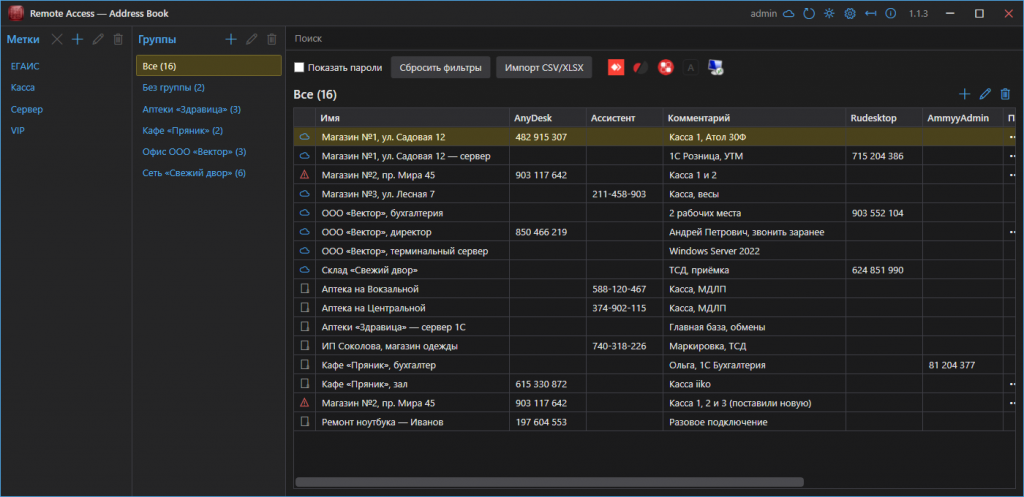
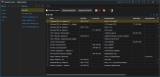
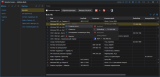
- Светлая и тёмная тема. Переключается кнопкой в шапке или следует настройке Windows.
- Сворачивание в трей. По желанию окно убирается с панели задач в значок у часов и открывается щелчком по нему.
- Память между запусками. Размер и положение окна, ширина и порядок колонок, выбранная группа сохраняются.
Облачная база для команды
Облачная база — это небольшой сервер raab-server, который вы ставите на свой VPS под Ubuntu или Windows. Сторонних сервисов и подписок нет, данные остаются на вашем сервере.
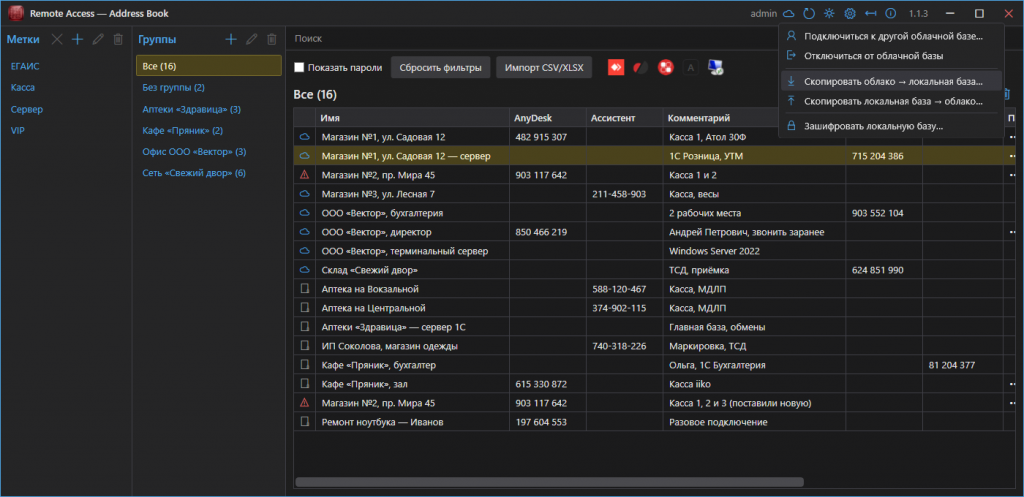
Как начать:
- Администратор разворачивает сервер (см. «Установка») и заводит учётные записи командой
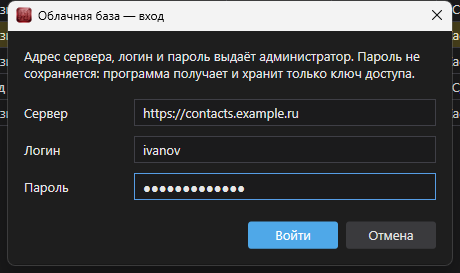
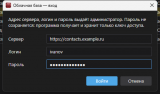
raab-server user add <логин>. - В программе: кнопка облака в шапке → «Подключиться к облачной базе…», адрес сервера, логин и пароль.
- Первый вошедший администратор придумывает парольную фразу команды. Остальные вводят её один раз на своём компьютере, дальше программа подключается сама.
- Есть старая база — «Скопировать локальная база → облако» в меню облака.
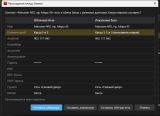
Две базы в одном списке. Программа показывает сначала облачные контакты (значок облака), затем локальные. Локальная копия с теми же данными скрывается как дубль. Если один контакт (совпал ID или имя) есть в обеих базах с разными данными, обе версии помечаются красным значком, а «Разобрать расхождение…» показывает их рядом с подсвеченными различиями.
Синхронизация. В меню облака — копирование облако → локальная база и обратно. Новые контакты добавляются, дубли пропускаются, при расхождении программа спрашивает: заменить, оставить или сохранить оба. Ответ можно применить ко всем. Удаления не переносятся.
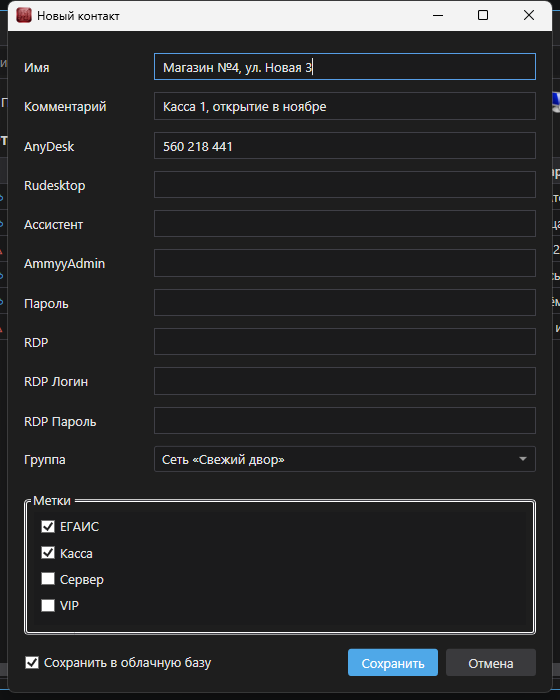
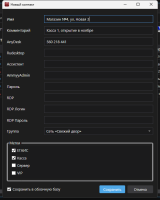
Новый контакт. В карточке есть галочка «Сохранить в облачную базу», её состояние запоминается.
Правки коллег появляются автоматически в течение 5 секунд. Если контакт изменили, пока он был открыт у вас, программа спросит, что сохранить.
Без связи с сервером облачные контакты показываются из зашифрованного кэша на диске — подключаться к клиентам можно и во время простоя VPS.
Как устроена облачная база
Контакт шифруется до отправки, поэтому ни Caddy, ни сервер, ни файл базы на VPS не видят имён, ID и паролей. Сервер знает только логины сотрудников и номера версий записей.
Общая база в сетевой папке
Если сервер не нужен, команда может работать с одним файлом базы в сетевой папке офиса. В настройках каждой копии укажите путь вида \\server\share\addressbook.db.
- Изменения других копий подтягиваются автоматически за 5 секунд, F5 обновляет сразу.
- Одновременная правка одного контакта не теряется: второй сохраняющий получит вопрос, а не перезапишет чужие данные.
- База работает в режиме, безопасном для сетевых папок Windows (SMB).
Сетевую базу можно зашифровать так же, как локальную, и использовать вместе с облачной.
Поддерживаемые программы
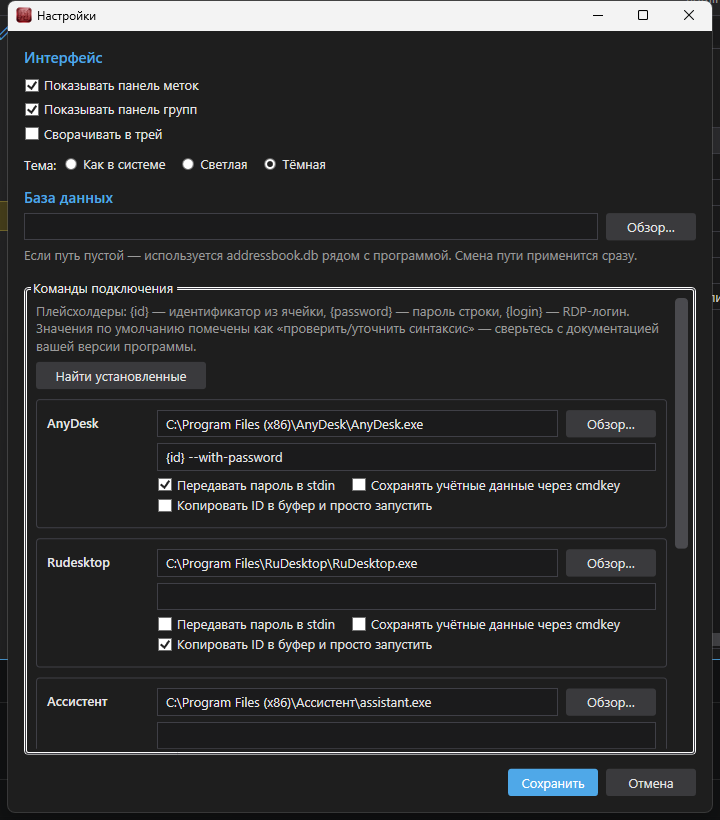
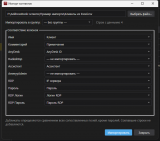
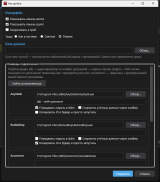
Работает с пятью программами удалённого доступа. Команда запуска для каждой настраивается: путь к exe и шаблон аргументов с подстановками {id}, {password}, {login}.
|
Программа |
Как подключается |
|---|---|
|
AnyDesk |
Запуск с ID, пароль передаётся автоматически ( |
|
RDP (mstsc) |
Логин и пароль сохраняются через |
|
AmmyyAdmin |
Запуск с ID ( |
|
Ассистент |
ID копируется в буфер, программа запускается — остаётся вставить ID |
|
RuDesktop |
Так же, как Ассистент |
Ассистент и RuDesktop не умеют надёжно подключаться по параметрам командной строки, поэтому для них используется режим «скопировать ID и запустить». Если в вашей версии параметр -CONNECT: работает, его можно включить в настройках.
Установка и требования
Установка не нужна: скачайте RemoteAccessAddressBook.exe и запустите. Это один файл около 150 МБ, .NET уже встроен внутрь.
- Система: Windows 10 или 11, 64 бита.
- Данные: рядом с exe создаются база
addressbook.db(SQLite) и настройкиsettings.json. Путь к базе меняется в настройках, в том числе на сетевую папку. Кэш облачной базы (зашифрованный) лежит в %LOCALAPPDATA%\RemoteAccessAddressBook. - Перенос: достаточно скопировать папку с exe, базой и настройками. При обновлении меняется только exe, данные подхватываются.
Сервер облачной базы нужен только для работы командой через интернет. В комплекте публикации есть готовые архивы, .NET на сервер ставить не нужно:
|
Архив |
Для чего |
Как ставится |
|---|---|---|
|
|
Ubuntu и другие Linux x64 |
служба systemd, HTTPS через Caddy |
|
|
Windows Server, Windows 10/11 x64 |
служба Windows скриптом |
Подойдёт самая простая VPS: сервер занимает около 100 МБ на диске и работает рядом с другими сервисами. Нужен домен или поддомен для сертификата Let's Encrypt и свободный порт 80. Если 443 занят, HTTPS можно вывести на другой порт, например 8443. Пошаговая инструкция — в файле README.md внутри архива сервера.
Безопасность
Пароли к клиентам — самое ценное в базе, поэтому в 1.1 они нигде не обязаны лежать открыто.
- Сквозное шифрование облака. Каждый контакт шифруется на компьютере пользователя (AES-256-GCM) ключом из парольной фразы команды (PBKDF2, 600 000 итераций). Сервер хранит только шифротекст и фразы не знает: даже при взломе VPS или краже резервной копии контакты не прочитать.
- Вход на сервер. Личные учётные записи, не больше 10 попыток входа в минуту с адреса, только HTTPS. Уволился сотрудник —
raab-server user disable <логин>завершает его сеансы. - Шифрование локальной базы включается в меню облака. Имена, комментарии, ID, логины и пароли шифруются, файл переписывается целиком, чтобы в нём не осталось старых открытых значений. Названия групп и меток остаются открытыми.
- Ключи на компьютере хранятся защищёнными средствами Windows (DPAPI): фразу не нужно вводить при каждом запуске, но чужой учётной записи или на другом компьютере файл настроек ничего не раскроет. Пароль от сервера не сохраняется.
Что стоит знать: утерянную фразу восстановить нельзя. Уволенный сотрудник знает фразу и видел контакты, поэтому её стоит сменить: команда raab-server vault reset --yes, затем администратор задаёт новую фразу и заново копирует контакты в облако. Незашифрованную локальную базу держите в папке, доступной только вам или команде.
Вступайте в нашу телеграмм-группу Инфостарт