Групповое изменение реквизитов номенклатуры
Задачи пользователя - Корректировка данных

Файлы
ВНИМАНИЕ: Файлы из Базы знаний - это исходный код разработки. Это примеры решения задач, шаблоны, заготовки, "строительные материалы" для учетной системы. Файлы ориентированы на специалистов 1С, которые могут разобраться в коде и оптимизировать программу для запуска в базе данных. Гарантии работоспособности нет. Возврата нет. Технической поддержки нет.
Подписка PRO — скачивайте любые файлы со скидкой до 85% из Базы знаний
Оформите подписку на компанию для решения рабочих задач
Оформить подписку и скачать решение со скидкойВы можете заказать платную доработку или адаптацию этой разработки под вашу конфигурацию на «Бирже заказов».
- 0% комиссии — оплата напрямую исполнителю;
- Исполнители любого масштаба — от отдельных специалистов до команд под проект;
- Прямой обмен контактами между заказчиком и исполнителем;
- Безопасная сделка — при необходимости;
- Рейтинги, кейсы и прозрачная система откликов.
Вся форма обработки написана программно, лень было рисовать элементы формы)
Инструкция:
Порядок работы
Подготовьте данные в Excel. Разместите в первой колонке коды номенклатуры, а в следующих — новые значения нужных реквизитов. Коды должны соответствовать кодам в 1С, включая ведущие нули и дефисы.
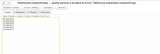
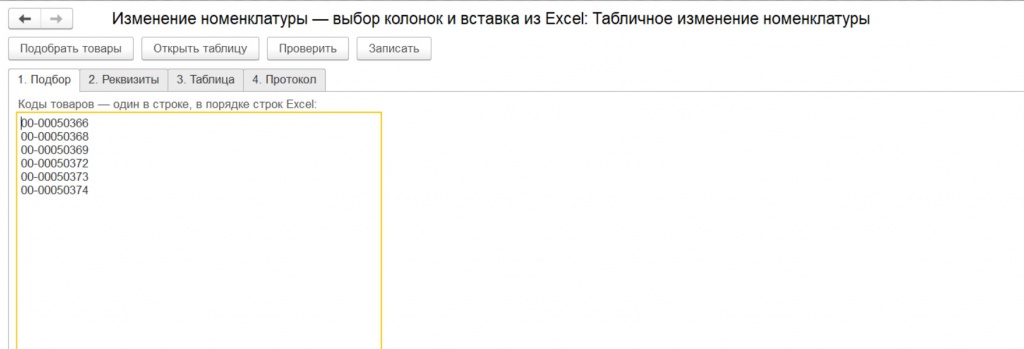
Подберите товары. На вкладке «1. Подбор» вставьте одну колонку кодов — каждый код с новой строки. Нажмите «Подобрать товары». Порядок товаров сохранится таким же, как в исходном списке.
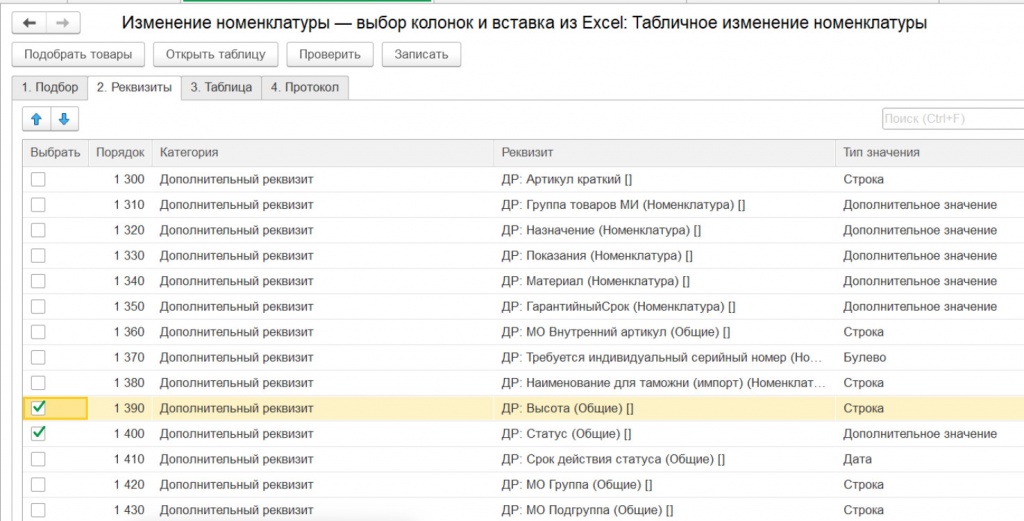
Выберите реквизиты. На вкладке «2. Реквизиты» установите флажок «Выбрать» напротив нужных обычных и дополнительных реквизитов. В колонке «Порядок» задайте последовательность их расположения слева направо. Например: 10, 20, 30. У выбранных реквизитов номера не должны повторяться.
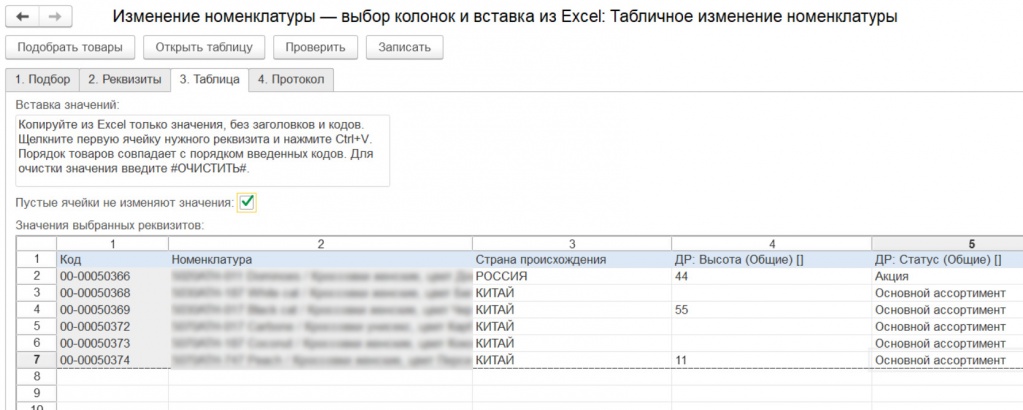
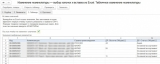
Откройте таблицу. Нажмите «Открыть таблицу». На вкладке «3. Таблица» появятся подобранные товары и текущие значения выбранных реквизитов.
Вставьте новые значения. Скопируйте из Excel диапазон значений без заголовков и кодов товаров. В обработке один раз щёлкните начальную ячейку нужного реквизита и нажмите Ctrl+V. Можно вставить один столбец или несколько соседних столбцов одновременно.
Порядок товаров и колонок в Excel должен совпадать с таблицей обработки. При вставке значения распределяются по расположению ячеек, а не сопоставляются заново по кодам.
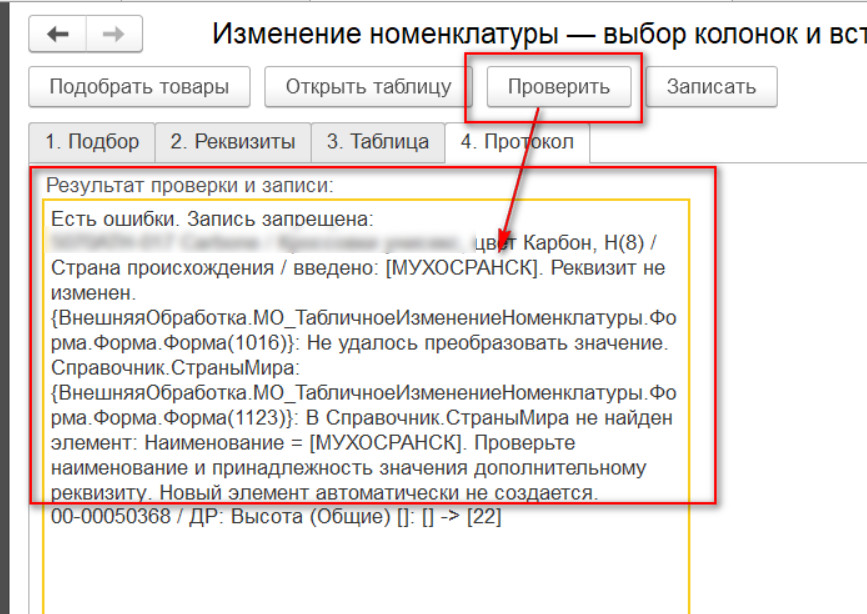
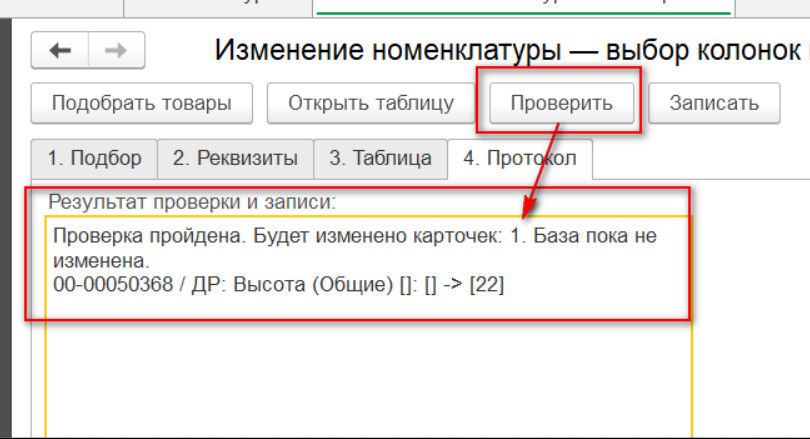
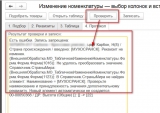
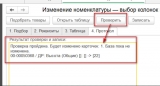
Проверьте изменения. Нажмите «Проверить» и изучите вкладку «4. Протокол». Если есть ошибки, вернитесь в таблицу, исправьте значения и повторите проверку. На этом этапе изменения в базе не сохраняются.
Запишите изменения. Нажмите «Записать». Обработка повторно проверит данные и сохранит изменения. В протоколе появится результат записи и количество изменённых карточек.
Описание кнопок
Важно: повторный подбор товаров или повторное нажатие «Открыть таблицу» перестраивает таблицу и сбрасывает внесённые в неё изменения. При наличии изменений обработка запрашивает подтверждение.
Описание вкладок и табличных частей
«1. Подбор»
Поле «Коды товаров» предназначено для вставки списка кодов номенклатуры.
Один код — одна строка.
Допускается от 1 до 1000 различных кодов.
Повторяющиеся коды, отсутствующие карточки, группы и карточки с пометкой удаления вызывают ошибку подбора.
«2. Реквизиты»
Таблица содержит доступные для изменения реквизиты подобранных товаров.
Системные поля и некоторые структурные реквизиты, например «Вид номенклатуры», недоступны для выбора.
«3. Таблица»
Это основная рабочая область для изменения значений.
Для явной очистки реквизита введите #ОЧИСТИТЬ#. Очистка возможна, если её допускают правила заполнения карточки.
Если в ячейке указано <не применяется>, дополнительный реквизит не относится к этой карточке. Такую ячейку менять не нужно.
Чтобы изменить наименование товара, выберите отдельный реквизит «Наименование» на вкладке «Реквизиты».
«4. Протокол»
Показывает:
- результат подбора товаров;
- ошибки проверки с указанием товара, реквизита и введённого значения;
- планируемые изменения: старое значение → новое;
- результат записи и количество изменённых карточек.
Как вводить значения
Если ссылочное значение не найдено или найдено несколько совпадений, обработка выдаёт ошибку. Новые элементы автоматически не создаются, старые значения не очищаются, запись всей группы блокируется до исправления ошибок.
При вставке не изменяйте заголовки, служебные колонки и порядок строк. Копируйте только заполненный диапазон Excel, а не целые столбцы. До нажатия «Записать» изменения существуют только в форме обработки.
Как заполнить значения
Просто вставьте из Excel название или код.
Например:
Для страны — КИТАЙ.
Для ТН ВЭД — 6404110000.Обработка сначала ищет по названию. Если не находит — ищет по коду. Если название совпало, поиск на этом заканчивается.
Как указать, где именно искатьЧто нужно Что написать в ячейкеНайти только по коду КОД:6404110000Найти только по названию ИМЯ:КИТАЙНайти по другому полю ПОЛЕ:ИмяПоля=значение
Для поиска по другому полю скопируйте его точное имя из списка ниже.
Например, если в списке есть поле Артикул, можно написать:ПОЛЕ:Артикул= ABC-123
Если ничего не найдено или найдено несколько вариантов, обработка покажет ошибку и ничего не запишет. Новые элементы она не создаёт.
Проверено на следующих конфигурациях и релизах:
- 1С:Комплексная автоматизация 2, релизы 2.5.27.49
Вступайте в нашу телеграмм-группу Инфостарт