Обновление токенов ИС МП и СУЗ по расписанию в УТ 11.5


Файлы
ВНИМАНИЕ: Файлы из Базы знаний - это исходный код разработки. Это примеры решения задач, шаблоны, заготовки, "строительные материалы" для учетной системы. Файлы ориентированы на специалистов 1С, которые могут разобраться в коде и оптимизировать программу для запуска в базе данных. Гарантии работоспособности нет. Возврата нет. Технической поддержки нет.
Подписка PRO — скачивайте любые файлы со скидкой до 85% из Базы знаний
Оформите подписку на компанию для решения рабочих задач
Оформить подписку и скачать решение со скидкойВы можете заказать платную доработку или адаптацию этой разработки под вашу конфигурацию на «Бирже заказов».
- 0% комиссии — оплата напрямую исполнителю;
- Исполнители любого масштаба — от отдельных специалистов до команд под проект;
- Прямой обмен контактами между заказчиком и исполнителем;
- Безопасная сделка — при необходимости;
- Рейтинги, кейсы и прозрачная система откликов.
Что понадобится до установки
Компьютер Windows с КриптоПро CSP, действующим сертификатом организации и доступом к его закрытому ключу. Сервер 1С должен видеть этот компьютер по локальной сети. Для установки понадобится администратор Windows, для подключения обработки и расписания — права администратора 1С.
1. Настроить компьютер с подписью
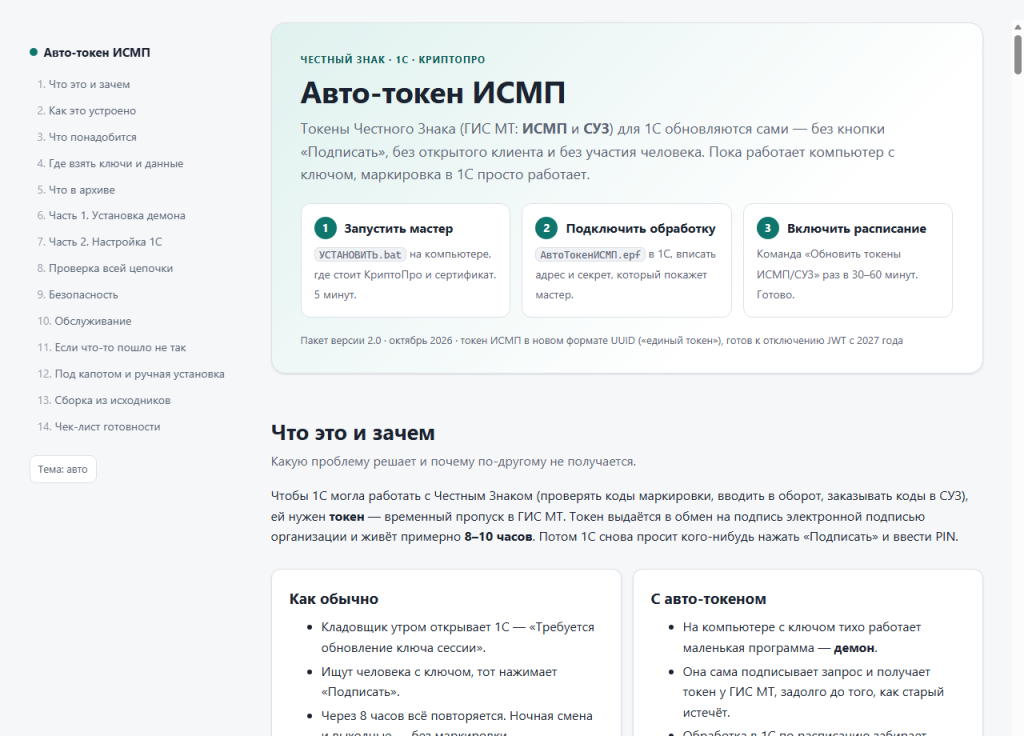
- Распакуйте ZIP версии 2.0 и откройте ИНСТРУКЦИЯ.html. Войдите в Windows под пользователем, которому доступен сертификат. На этом компьютере запустите УСТАНОВИТЬ.bat.
- Мастер проверит КриптоПро, предложит папку и сертификат. Укажите адрес сервера 1С для входящих подключений. Дождитесь проверки подписи и автозапуска через Планировщик Windows.
- Сохраните для настройки обработки адрес программы и выданный мастером общий секрет. Для последующей диагностики в комплекте есть ПРОВЕРИТЬ.bat.
2. Подключить обработку в УТ
- Откройте «НСИ и администрирование → Печатные формы, отчёты и обработки → Дополнительные отчёты и обработки». Добавьте файл «АвтоТокенИСМП.epf» из папки 1c в архиве.
- Откройте форму настройки. В таблице «Демоны» укажите адрес компьютера с подписью и общий секрет. Нажмите «Записать», выделите строку и нажмите «Проверить связь». При успешной проверке видны число и список доступных профилей.
- Нажмите «Обновить сейчас» и проверьте результат по организациям. Для регулярной работы назначьте команде обновления расписание, например каждые 30–60 минут. В файловой базе уточните, когда выполняются фоновые задания.
Что получает пользователь
Мастер Windows отвечает за подпись на компьютере с сертификатом, обработка УТ — за обновление данных в базе. Можно настроить несколько профилей. Если обмен остановился, сначала выполните «Проверить связь» из 1С, затем ПРОВЕРИТЬ.bat на компьютере с подписью. Так проще определить, где проверять настройки.
Обмен с программой идёт по HTTP внутри защищённой сети. В клиент-серверной УТ адрес должен быть доступен с сервера 1С. В поставке программа Windows, EPF, исходники, мастер, диагностика, удаление и руководство. Рабочая поставка для УТ 11.5 сверена с выгрузкой УТ 11.5.27.93.
Форма приложенной EPF из комплекта 2.0 также открыта в тестовой УТ 11.5.27.107 на платформе 8.3.27.2342. На снимке показаны команды записи настроек, проверки связи и ручного обновления. Адреса и секреты скрыты.
Как проверить первое обновление
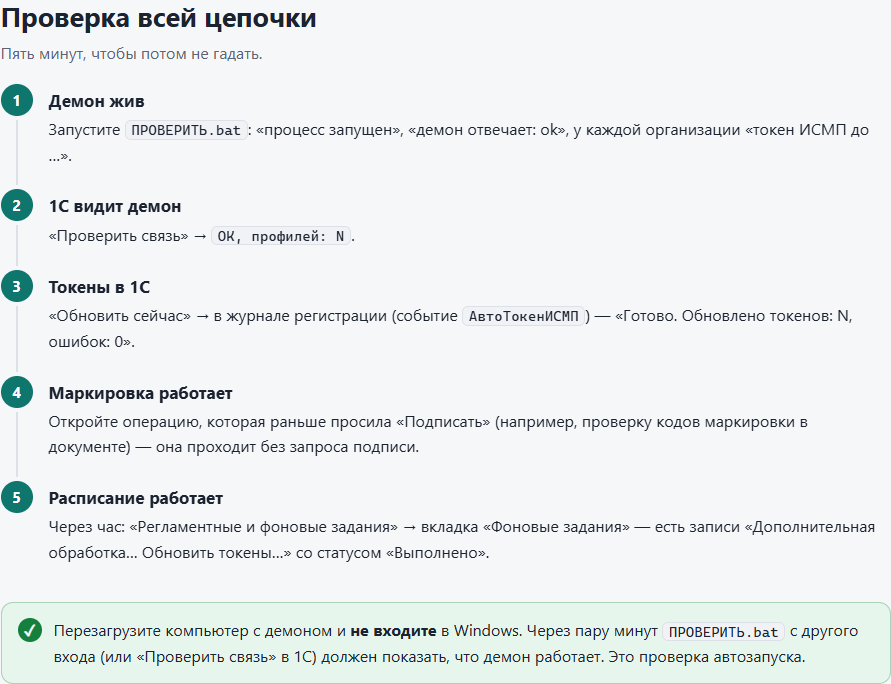
«Проверить связь» подтверждает доступность программы и показывает профили. После команды «Обновить сейчас» откройте журнал регистрации 1С и найдите событие «АвтоТокенИСМП». Сообщение «Готово. Обновлено токенов: N, ошибок: 0» показывает результат обновления. После ближайшего запуска по расписанию проверьте статус «Выполнено» в фоновых заданиях. Все три проверки приведены на отдельной иллюстрации из руководства.
Вступайте в нашу телеграмм-группу Инфостарт