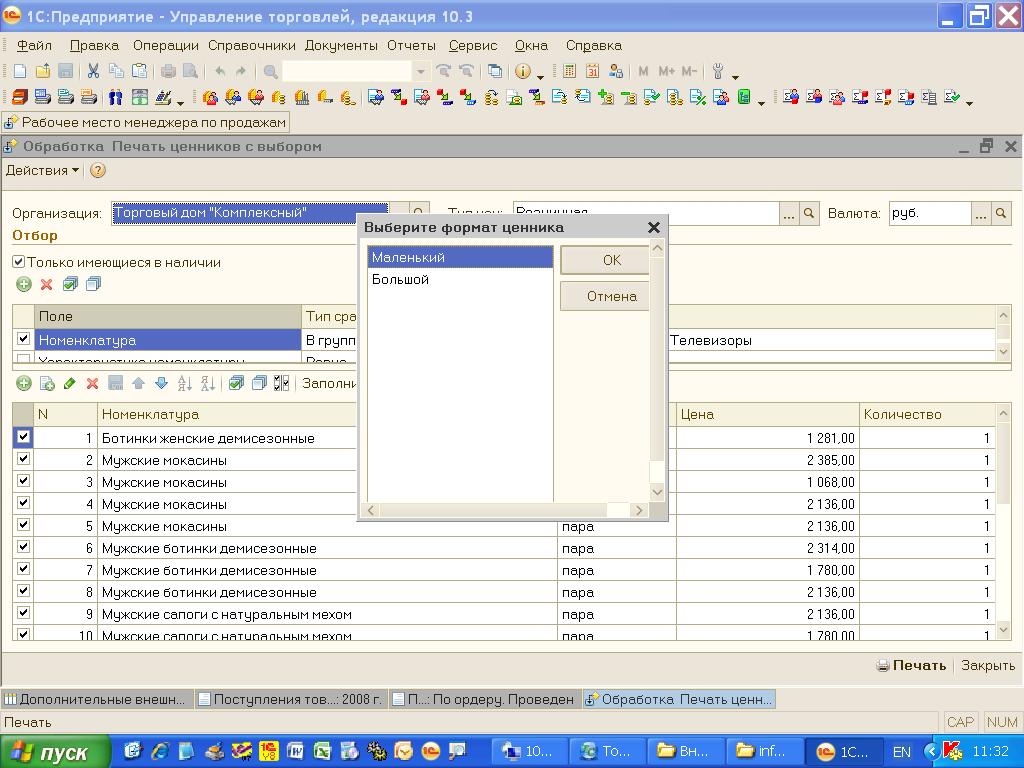
В штатную обработку добавил еще один макет. Изменил параметры макета в соответствии с требованиями заказчика.
Подключить через Сервис / Дополнительные отчеты и обработки / Дополнительные внешние печатные формы
Подключение внешней печатной формы:
1. Заходим в меню «Сервис» - «Внешние печатные формы и обработки» - «Внешние печатные формы».
2. Добавляем новую печатную форму.
Инструкция по подключению внешней печатной формы к документу.
1. Скачать файлы *.epf
2. Перед этим желательно переключить интерфейс на "Полный".
3. Выбираем меню "Сервис" пункт "Дополнительные внешние отчеты и обработки", подпункт "Печатные формы"
4. В появившемся окне отразится список зарегистрированных внешних печатных форм.
5. Для регистрации печатной формы создаем новый элемент.
6. В окне создания элемента заполнить поле "Наименование".
7. В табличной части необходимо обязательно заполнить следующие реквизиты:
- документ (или спровочник) для которого создана эта обработка;
- внешнюю обработку (пусть к файлу)
- заменяемая печатная форма. Заполнять в случае если необходимо заменить типовую печатную форму, если не заполнено, то новая обработка появится в списке печатных форм под названием указанным в реквизите "Наименование.
8. При необходимости можно заполнить остальные реквизиты:
- при необходимости можно указать список дополнительных параметров, которые будут передаваться внешней обработке. (Если в замечании к обработке будут соответствующие указания).
- отборы. Заполнить если печатную форму необходимо использовать лишь при выполнении определенных условий. Для критериев отбора доступны все реквизиты объекта.
1С:Предприятие 8.3 (8.3.22.1923). Проверил на релизе УТ 10.3.34.2-10.3.88.3.
P.S.: Возникли вопросы по работе с публикацией? Добро пожаловать в личку.
Проверено на следующих конфигурациях и релизах:
- Управление торговлей, редакция 10.3, релизы 10.3.88.3
Вступайте в нашу телеграмм-группу Инфостарт