Устали от командных строк, нюансов с разрядностью 32х/64х или ручного создания V83COMConnector в службе компонентов? Предлагаю простой способ регистрации библиотеки COMCNTR.DLL.
Бесплатные
ВНИМАНИЕ:
Файлы из Базы знаний - это исходный код разработки.
Это примеры решения задач, шаблоны, заготовки, "строительные материалы" для учетной системы.
Файлы ориентированы на специалистов 1С, которые могут разобраться в коде и оптимизировать программу для запуска в базе данных.
Гарантии работоспособности нет. Возврата нет. Технической поддержки нет.
Узнавайте о новых бесплатных решениях в нашей телеграм-группе
Инфостарт БЕСПЛАТНО
Вы можете заказать платную доработку или адаптацию этой разработки под вашу конфигурацию на «Бирже заказов».
0% комиссии — оплата напрямую исполнителю;
Исполнители любого масштаба — от отдельных специалистов до команд под проект;
Прямой обмен контактами между заказчиком и исполнителем;
Безопасная сделка — при необходимости;
Рейтинги, кейсы и прозрачная система откликов.
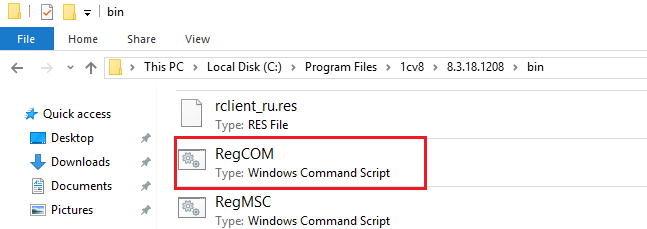
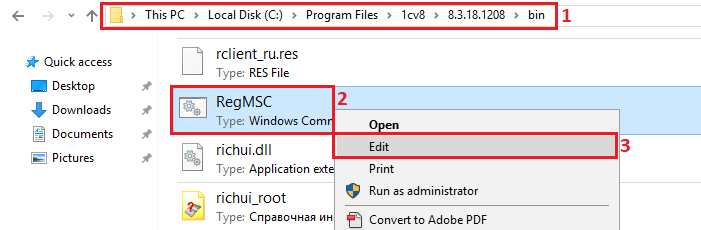
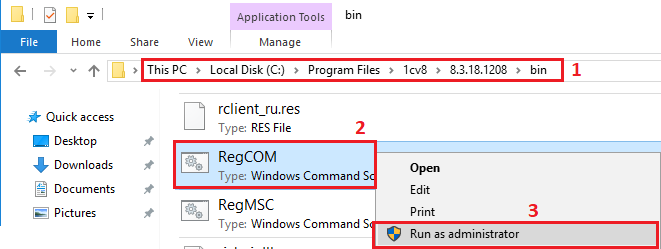
1. Открываем каталог с установленной платформой C:\Program Files\1cv8\8.3.xx.xxxx\bin. Ищем в каталоге файл RegMSC.cmd (это файл который регистрирует утилиту администрирования серверов).
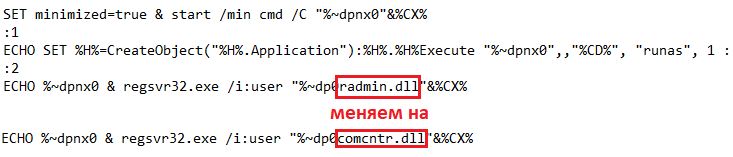
2. Открываем этот файл и меняем слово radmin.dll на comcntr.dll.
3. После этого сохраняем файл в формате *.cmd (назвать можно как угодно, например, RegCOM.cmd). Сохраняем наш новый файл в каталог платформы, все туда же в папку C:\Program Files\1cv8\8.3.xx.xxxx\bin.
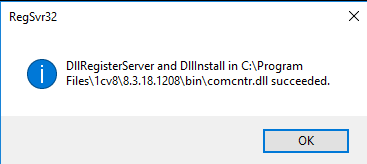
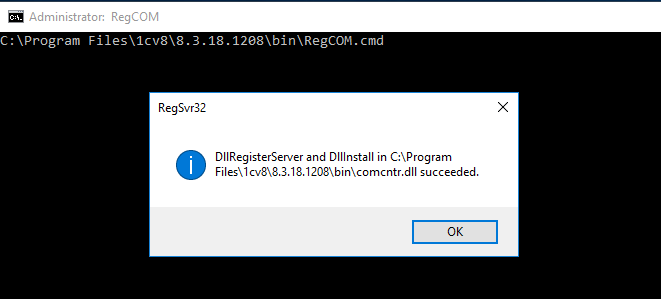
4. Собственно всё. Запускаем наш файл под администратором(!) и библиотека будет зарегистрирована. Это будет подтверждено вот таким сообщением:
Примечание: перед регистрацией COMCNTR.DLL рекомендуется отключить службу агента сервера 1С:Предприятия и все программы, использующие эту DLL!
Расширение позволяет без изменения кода конфигурации выполнять проверки при вводе данных, скрывать от пользователя недоступные ему данные, выполнять код в обработчиках. Не изменяет данные конфигурации, легко устанавливается практически на любую конфигурацию на управляемых формах.
Решение для автоматической сверки данных между любыми конфигурациями 1С. Помогает контролировать и проверять обмены, проверять наличие документов при переносах данных, находить изменения в закрытых периодах
Расширение «Оперативное проведение» в 4 раза уменьшает время проведения документов и закрытия месяца. Является комплексным решением проблем 62 и 60 счетов. Оптимизирует проведение при включенной функциональной опции «Раздельный учет НДС». Используется в более 10 организациях уже 2 года. Совместимо с конфигурацией Бухгалтерия 3.0 (+КОРП).
Роли… Вы тратите много времени и сил на подбор ролей среди около 2400 в ERP или 1500 в Рознице 2, пытаясь понять какими правами они обладают? Вы все время смотрите права в конфигураторе или отчетах чтоб создать нормальные профили доступа? Вы хотите наглядно видеть какие права дает профиль и редактировать все в простом виде? А может хотите просто указать подсистему и дать права на просмотр и добавление на объекты и не лезть в дебри прав и чтоб обработка сама подобрала нужные роли? Все это теперь стало возможно! Обновление от 17.04.2026, версия 1.4.1, работает в 1С:ФРЕШ!
Контроль ввода данных в 1С: проверка заполнения реквизитов, обязательные поля, контроль перед записью и проведением, запрет проведения документа. Позволяет настраивать любые проверки данных в 1С 8.3/8.5 от обязательных полей до сложных условий – без открытия конфигуратора и написания кода. Готовое расширение, которое подключается и работает сразу.
Обнаружили дубли номенклатуры в документах? Обработка поможет быстро найти все документы, где используется ошибочная номенклатура, выполнить анализ последствий и безопасно заменить ее на основную номенклатуру с контролем результатов и журналом выполненных операций.
Конфигурация Комплексная автоматизация 1.1 (и УПП 1.3 тоже) хранит файлы и изображения в справочнике Хранилище дополнительной информации в реквизите Хранилище типа ХранилищеЗначений. Та же история с ВложениямиЭлектроннойПочты. Но при этом присоединенные файлы в Электронном документообороте хранит в томах на диске. Эта доработка позволяет использовать стандартный механизм хранения файлов, изображений и вложений электронных писем в томах на диске. При этом можно разделить тома хранения по объектам конфигурации.