Анализ цепочек вызовов 1С по замерам производительности
База данных - HighLoad оптимизация
Файлы
ВНИМАНИЕ: Файлы из Базы знаний - это исходный код разработки. Это примеры решения задач, шаблоны, заготовки, "строительные материалы" для учетной системы. Файлы ориентированы на специалистов 1С, которые могут разобраться в коде и оптимизировать программу для запуска в базе данных. Гарантии работоспособности нет. Возврата нет. Технической поддержки нет.
Подписка PRO — скачивайте любые файлы со скидкой до 85% из Базы знаний
Оформите подписку на компанию для решения рабочих задач
Оформить подписку и скачать решение со скидкойВы можете заказать платную доработку или адаптацию этой разработки под вашу конфигурацию на «Бирже заказов».
- 0% комиссии — оплата напрямую исполнителю;
- Исполнители любого масштаба — от отдельных специалистов до команд под проект;
- Прямой обмен контактами между заказчиком и исполнителем;
- Безопасная сделка — при необходимости;
- Рейтинги, кейсы и прозрачная система откликов.
Замер производительности в 1С сохраняется в файл .pff. В нём содержатся сведения о модуле и строке кода, счётчики выполнения, время, доли и контекст выполнения. В конфигураторе или EDT удобно искать «горячие» строки, но сложнее ответить на другие вопросы:
- в какой процедуре или функции находится строка;
- кто вызвал ресурсоёмкий метод;
- куда уходит время по цепочке вызовов;
- как связаны методы во всём сценарии.
В статье рассмотрен рабочий процесс от снятия замера до поиска узкого места, а также бесплатный инструмент с открытым исходным кодом — pff_analyze.
Что такое PFF и когда он нужен
PFF (Performance Profile File) — файл, который платформа 1С формирует при замере производительности. Его используют, чтобы выяснить причины медленного проведения документа, открытия формы, выполнения фонового задания или другого сценария.
Типичный порядок действий в конфигураторе:
- Открыть Администрирование - Замер производительности (название пункта может отличаться в зависимости от версии платформы).
- Запустить замер, воспроизвести проблемный сценарий и остановить замер.
- Сохранить результат в файл .pff.
Каждая запись в файле содержит:
| Модуль | Путь в терминах конфигуратора, например ОбщийМодуль.ОбщегоНазначения.Модуль или Документ.РеализацияТоваровУслуг.МодульОбъекта |
| Номер строки | Позиция в модуле |
| Код | Текст строки, попавшей в замер |
| Количество | Сколько раз выполнялась строка |
| Время / ЧистоеВремя | Накопленное и «чистое» время |
| Доля / ДоляЧистая | Относительный вклад строки во время замера |
| Клиент / Сервер / Обработано сервером | Контекст выполнения кода |
Важно: замер и выгрузка исходников конфигурации должны относиться к одной и той же версии. Если после замера конфигурацию изменяли, номера строк и привязка к методам могут перестать совпадать.
Типичные трудности при ручном разборе
Встроенные средства 1С хорошо показывают отдельные «горячие» строки. Но при оптимизации разработчик обычно сталкивается и с другими задачами:
- Поиск метода по номеру строки. Нужно открыть модуль и определить, в какой процедуре или функции находится строка. Если в замере тысячи строк, это занимает много времени.
- Обзор данных по методам. Одна процедура может быть представлена десятками строк. Без группировки трудно оценить её роль в сценарии.
- Поиск вызывающего кода. Строка в глубине общего модуля может быть только симптомом: причина находится выше по стеку — в обработчике формы или цепочке проведения.
- Асинхронные вызовы. Обратные вызовы через ОписаниеОповещения и обработчики ожидания (ПодключитьОбработчикОжидания) выглядят в замере как отдельные фрагменты, поэтому их связь с инициатором неочевидна.
Для таких задач удобен внешний разбор .pff с привязкой к исходникам и визуализацией цепочек вызовов.
Инструмент pff_analyze: что он делает
pff_analyze — утилита на Python с графическим интерфейсом на tkinter. Она читает .pff, сопоставляет строки с процедурами и функциями в выгрузке BSL (исходниках конфигурации), строит таблицу, стеки и графы вызовов.

Основные возможности
| Парсинг .pff | Извлечение записей замера без запуска платформы 1С |
| Привязка к методу | Сопоставление «модуль + строка» с процедурой или функцией в BSL: общие модули, объекты, формы, команды, корневые модули (МодульСеанса, МодульУправляемогоПриложения и др.) |
| Таблица и фильтры | Поиск по модулю, методу, коду, номеру строки и количеству; группировка строк по методу или модулю; сортировка по времени и долям |
| Стек «вверх» | Цепочка вызывающих методов от выбранной строки |
| Стек «вниз» | Опциональная ветка вызовов от выбранного метода |
| Графы | Общий граф вызовов с порогом по количеству и локальный граф стека; раскраска узлов по количеству или времени |
| Экспорт стека и графов | TXT стека, PNG и SVG графов |
| Обратные вызовы | Частичная поддержка ОписаниеОповещения и ПодключитьОбработчикОжидания |
| Сборка exe | Готовый pff_analyze.exe через PyInstaller для Windows |
Проект распространяется по лицензии MIT, исходный код открыт.
Скачать
| GitHub | Исходный код и инструкция по сборке |
| Вложения к публикации на Infostart | pff_analyze.exe — готовый исполняемый файл; pff_analyze-src.zip — архив исходников |
Для построения графов на любой машине, в том числе при запуске exe, нужен установленный Graphviz с утилитой dot в PATH: graphviz.org/download.
Установка
Вариант 1: из исходников
Требования:
| Python | 3.10 и выше |
| graphviz (Python) | Из requirements.txt |
| Graphviz (dot) | Системная установка |
| Исходники 1С | Выгрузка конфигурации из EDT или Конфигуратора |
git clone https://github.com/Nerich83/pff_analyze pff_analyze
cd pff_analyze
pip install -r requirements.txt
python pff_gui.py
Вариант 2: готовый exe
Скачайте pff_analyze.exe из вложений к статье. Graphviz нужно установить отдельно: без утилиты dot графы PNG и SVG не построятся.
Вариант 3: самостоятельная сборка exe
powershell -ExecutionPolicy Bypass -File build.ps1
Результат сборки: dist\pff_analyze.exe.
Пошаговая инструкция
Шаг 1. Подготовка данных
- Снимите замер на типовом сценарии — например, при проведении документа, открытии ресурсоёмкой формы или выполнении отчёта.
- Сохраните файл .pff.
-
Выгрузите конфигурацию в файлы:
- EDT: укажите корень проекта, где есть каталоги CommonModules/, Documents/ и другие каталоги исходников (часто это src/cf/);
- Конфигуратор: укажите корень выгрузки конфигурации в файлы.
Убедитесь, что версия выгрузки совпадает с версией, на которой снимали замер.
Шаг 2. Запуск и обработка
- Запустите python pff_gui.py или pff_analyze.exe.
- Укажите файл .pff кнопкой «Выбрать…».
- Укажите каталог BSL — корень выгрузки конфигурации.
- При необходимости задайте каталог результатов (по умолчанию — res/ рядом с программой).
- Нажмите Обработать.
После обработки таблица заполнится строками замера с колонкой Метод. Уведомление сообщит, для скольких строк удалось определить процедуру, и перечислит до пяти модулей, которые не удалось сопоставить с исходниками.
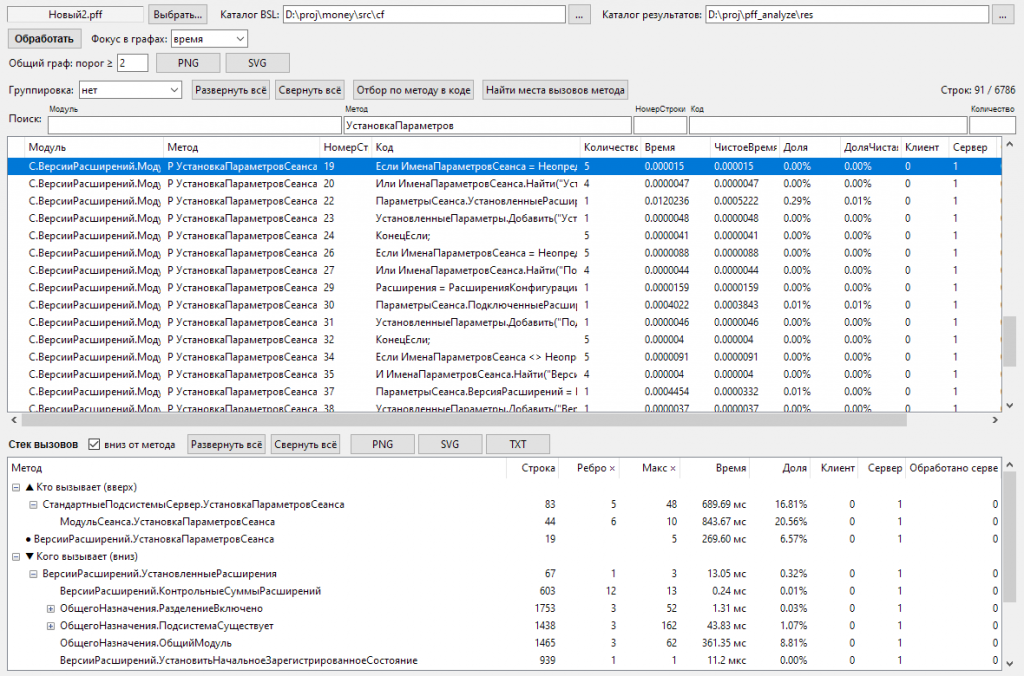
Рис. 1. Главное окно pff_analyze: таблица замера, фильтры, панель общего графа и стек вызовов.
Шаг 3. Поиск узкого места в таблице
Начните с наиболее ресурсоёмких строк:
- Нажмите заголовок ЧистоеВремя или ДоляЧистая, чтобы отсортировать строки по убыванию.
- Используйте Поиск по колонкам Модуль, Метод, Код, НомерСтроки или Количество, чтобы сузить выборку.
- При необходимости выберите в панели Группировка значение Метод. Группировка объединяет строки в разделы по процедурам и функциям, но не суммирует их показатели; группы располагаются по алфавиту.
Полезные приёмы:
- при выборе строки стек вызовов строится автоматически;
- кнопка «Отбор по методу в коде» извлекает имя процедуры из выбранной строки кода и применяет его как фильтр;
- кнопка «Найти места вызовов метода» заполняет поле поиска по колонке Код именем выбранного метода и показывает строки, в которых он вызывается.
Шаг 4. Стек вызовов
Выберите строку в таблице — в нижней панели Стек вызовов автоматически появится цепочка вверх, то есть методы, вызывающие выбранный метод.
Колонки стека:
| Метод | Имя процедуры или функции |
| Строка | Номер строки в исходном модуле |
| Ребро х | Количество зафиксированных переходов по ребру |
| Макс х | Максимальное количество выполнений узла |
| Время / Доля | Накопленное время и относительный вклад |
| Клиент / Сервер / Обработано сервером | Контекст выполнения |
Знак х в заголовках обозначает количество переходов или выполнений.
Чтобы добавить ветку вниз и увидеть методы, вызываемые выбранным методом по данным замера, включите флажок «вниз от метода».
Экспорт стека:
- TXT — текстовое представление стека;
- PNG и SVG — граф стека; SVG удобно вставлять в отчёты, базу знаний или презентацию.
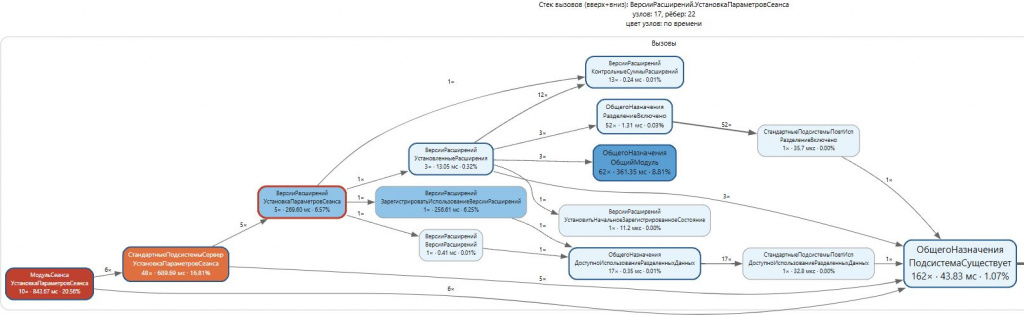
Рис. 2. Граф стека вызовов: узлы раскрашены по времени.
Шаг 5. Общий граф вызовов
Над таблицей расположена панель Общий граф:
- Задайте порог >= N — в граф попадут только связи, встречавшиеся в замере не реже N раз. Значение по умолчанию — 2: оно исключает единичные вызовы и упрощает граф.
- Выпадающий список «Фокус в графах» переключает раскраску узлов по времени или количеству.
- Кнопки PNG и SVG сохраняют общий граф в каталоге результатов.
Общий граф полезен для первичного обзора: на нём видны узловые методы, через которые проходит много связей.
Шаг 6. Интерпретация метрик
| Время | Полное накопленное время строки с учётом вложенных вызовов |
| ЧистоеВремя | Время выполнения самой строки без вложенных вызовов; анализ удобно начинать с этой колонки |
| Доля / ДоляЧистая | Относительный вклад строки; в интерфейсе значения пересчитываются по загруженным строкам замера |
| Количество | Число выполнений: большое значение при малом времени указывает на частые дешёвые операции, а большое время при малом количестве — на ресурсоёмкую операцию |
| Клиент / Сервер | Контекст, который помогает определить место оптимизации и оценить необходимость переноса выполнения |
Практический подход: отсортируйте строки по ДоляЧистая, выберите одну из наиболее значимых и посмотрите стек вверх. Причина может находиться не в самой «горячей» строке, а в вызывающем коде — например, в избыточных вызовах внутри цикла, повторных обращениях к базе или частых серверных вызовах с клиента.
После изменения конфигурации снимите замер повторно и сопоставьте показатели. Без контрольного замера нельзя уверенно утверждать, что оптимизация сработала.
Сравнение: замер в 1С и pff_analyze
| Узнать метод по строке | Вручную в модуле | Колонка Метод |
| Собрать строки по процедурам | Вручную | Группировка по методу |
| Найти вызывающий код | Поиск вручную | Стек вверх и отбор мест вызова |
| Увидеть картину связей | Нет | Общий граф и граф стека |
| Подготовить отчёт или документацию | Скриншоты из конфигуратора | SVG-графы и TXT стека |
Инструмент не заменяет платформенный замер — он дополняет его аналитикой поверх того же .pff.
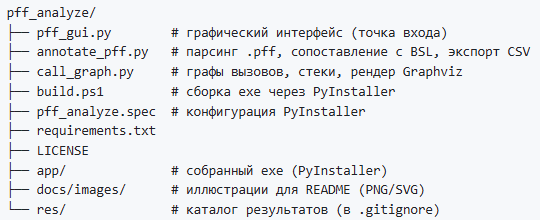
Структура проекта для разработчиков
Заключение
Файл .pff содержит подробную статистику, но в исходном виде прежде всего отвечает на вопрос «какая строка ресурсоёмкая», а не «почему сценарий работает медленно». Привязка к методам, стек вызовов и граф связей сокращают путь от замера до конкретного места в коде.
Чтобы начать анализ, скачайте pff_analyze с GitHub или из вложений к статье, укажите .pff и каталог BSL, затем нажмите «Обработать». Если обнаружите ошибку или предложите улучшение, создайте задачу на GitHub либо оставьте комментарий под статьёй.
Вступайте в нашу телеграмм-группу Инфостарт