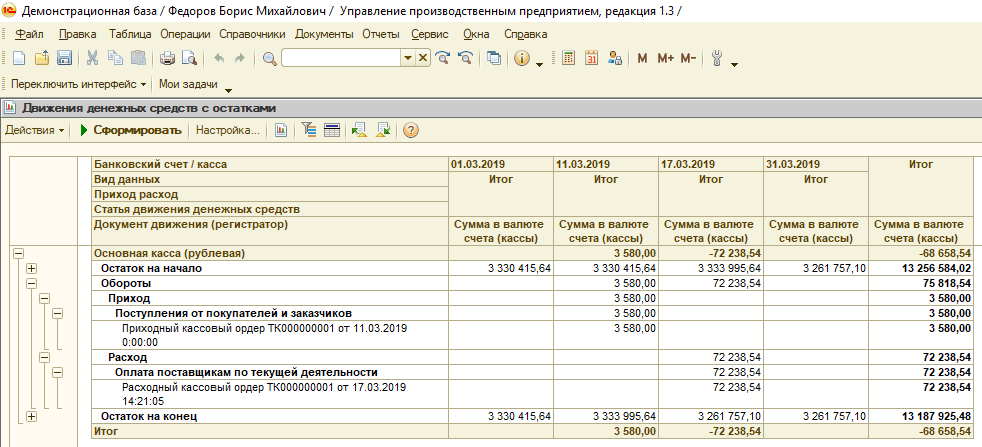
Отчет предназначен для анализа движения денежных средств компании за определенный период времени. Источником данных для отчета служит регистр «Движения денежных средств». Отчёт разработан на основе типового отчета "Движения денежных средств".
Возможно, кому-то подойдёт как готовый вариант или как шаблон для доработки под свои нужды.
Отчёт можно открывать через Файл – Открыть или можно добавить в дополнительные отчета и обработки.
1С:Предприятие 8.3 (8.3.27.1559). Проверил на релизе 1С УТ 10.3.50.1-10.3.88.3, КА 1.1.112.1-1.1.115.1, УПП 1.3.117.1-1.3.267.4.
Инструкция по подключению внешнего отчета.
УТ 10.3
В режиме 1С:Предприятие идем в меню Сервис – Внешние печатные формы и обработки – Внешние отчеты.
Создаем новый элемент справочника. В открывшемся окне нажимаем на кнопку выбора файла внешнего отчета (в виде желтой папки) и выбираем нужный файл. Записываем элемент справочника нажатием на кнопку «ОК».
КА 1.1 УПП 1.3
В режиме 1С:Предприятие идем в меню Сервис – Дополнительные внешние отчеты и обработки – Отчеты.
Создаем новый элемент справочника. В открывшемся окне нажимаем на кнопку выбора файла внешнего отчета (в виде желтой папки) и выбираем нужный файл. Записываем элемент справочника нажатием на кнопку «ОК».
P.S.: Возникли вопросы по работе с публикацией? Добро пожаловать в личку.
Проверено на следующих конфигурациях и релизах:
- Управление производственным предприятием, редакция 1.3, релизы 1.3.267.3
- Управление торговлей, редакция 10.3, релизы 10.3.88.3
- Комплексная автоматизация, редакция 1.1, релизы 1.1.115.1
Вступайте в нашу телеграмм-группу Инфостарт