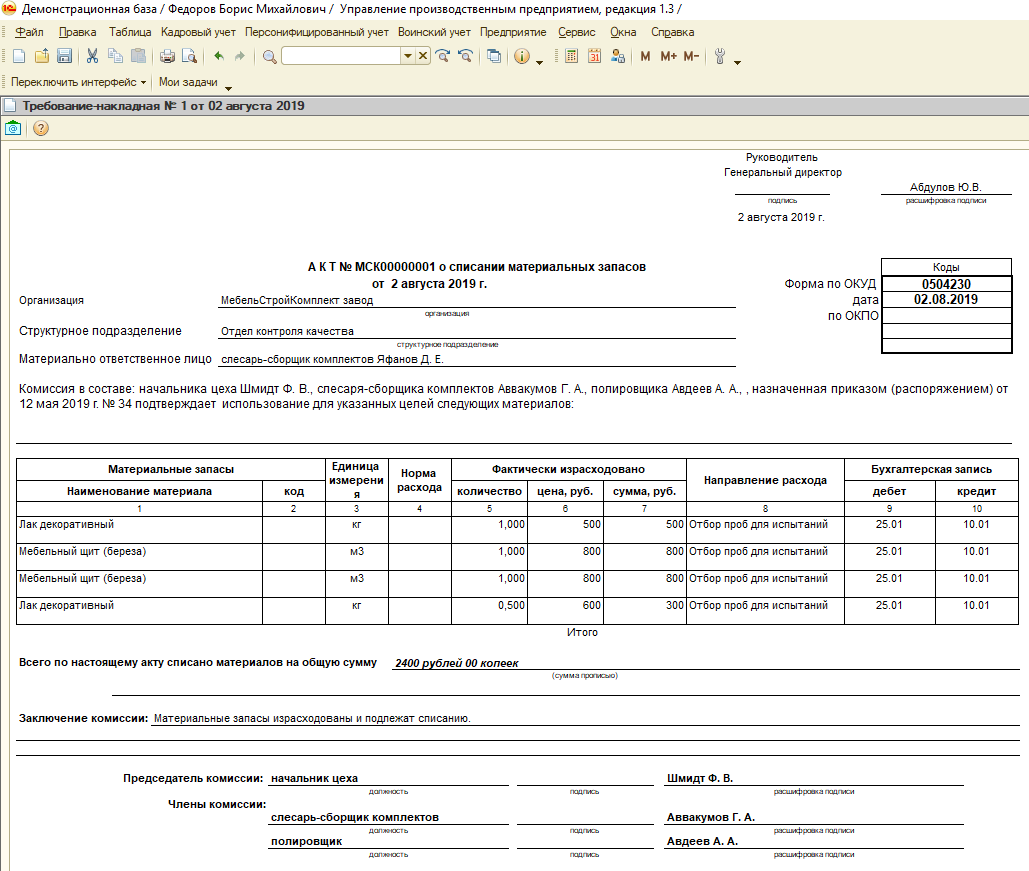
Обработка позволяет печатать акт списания ТМЦ (форма по ОКУД 0504230) с указанием комиссии из документов Требование-накладная и Передача материалов в эксплуатацию (КА 1.1, УПП 1.3).
Файлы
ВНИМАНИЕ:
Файлы из Базы знаний - это исходный код разработки.
Это примеры решения задач, шаблоны, заготовки, "строительные материалы" для учетной системы.
Файлы ориентированы на специалистов 1С, которые могут разобраться в коде и оптимизировать программу для запуска в базе данных.
Гарантии работоспособности нет. Возврата нет. Технической поддержки нет.
Наименование
Скачано
Купить файл
По подписке PRO
Печать акта списания ТМЦ (форма по ОКУД 0504230) с указанием комиссии из документов Требование-накладная и Передача материалов в эксплуатацию (КА 1.1, УПП 1.3):
Вы можете заказать платную доработку или адаптацию этой разработки под вашу конфигурацию на «Бирже заказов».
0% комиссии — оплата напрямую исполнителю;
Исполнители любого масштаба — от отдельных специалистов до команд под проект;
Прямой обмен контактами между заказчиком и исполнителем;
Безопасная сделка — при необходимости;
Рейтинги, кейсы и прозрачная система откликов.
Внешняя печатная форма для из документов Требование-накладная и Передача материалов в эксплуатацию (с авторегистрацией). Позволяет печатать акт списания ТМЦ (форма по ОКУД 0504230) с указанием комиссии. Макет акта списания ТМЦ (форма по ОКУД 0504230) встроен в печатную форму.
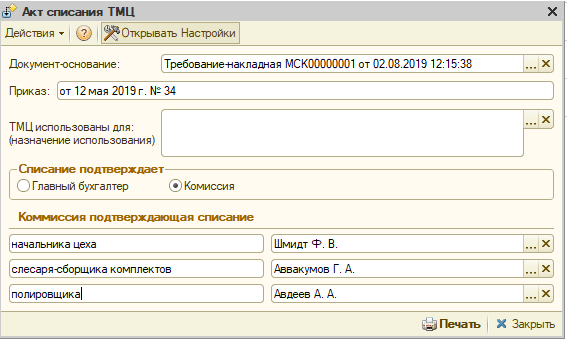
Для непосредственной печати (без открытия формы настроек) нажмите кнопку "Открывать Настройки" (снимите пометку "Открывать Настройки"). Для последующего включения возможности настроек, запустите обработку через меню "Файл" - "Открыть" и нажмите кнопку "Открывать Настройки" (установите пометку) и нажмите кнопку "Печать".
При разработке использована функция склонений по падежам.
Возможно, кому-то подойдёт как готовый вариант или как шаблон для доработки под свои нужды.
1С:Предприятие 8.3 (8.3.13.1644). Проверил на релизе 1С КА 1.1.115.1, УПП 1.3.124.2.
Установка производится при помощи штатного функционала панели "Администрирование" - "Печатные формы, отчеты и обработки" - "Дополнительные отчеты и обработки". Нажимаем "Добавить из файла", указываем файл, записываем, в итоге получаем команду для документа в разделе "Печать".
P.S.: Возникли вопросы по работе с публикацией? Добро пожаловать в личку.