Режим кассы самообслуживания (КСО) для УТ 11.5
Учетные задачи - Кассовые операции
Файлы
ВНИМАНИЕ: Файлы из Базы знаний - это исходный код разработки. Это примеры решения задач, шаблоны, заготовки, "строительные материалы" для учетной системы. Файлы ориентированы на специалистов 1С, которые могут разобраться в коде и оптимизировать программу для запуска в базе данных. Гарантии работоспособности нет. Возврата нет. Технической поддержки нет.
Подписка PRO — скачивайте любые файлы со скидкой до 85% из Базы знаний
Оформите подписку на компанию для решения рабочих задач
Оформить подписку и скачать решение со скидкойВы можете заказать платную доработку или адаптацию этой разработки под вашу конфигурацию на «Бирже заказов».
- 0% комиссии — оплата напрямую исполнителю;
- Исполнители любого масштаба — от отдельных специалистов до команд под проект;
- Прямой обмен контактами между заказчиком и исполнителем;
- Безопасная сделка — при необходимости;
- Рейтинги, кейсы и прозрачная система откликов.
|
РУКОВОДСТВО ПО ПОДКЛЮЧЕНИЮ И РАБОТЕ · МАРКЕТ Касса самообслуживания (КСО) Полная инструкция: установка и подключение к 1С, публикация через веб-сервер, ежедневная работа кассира, обслуживание покупателей, настройка логотипов и тем оформления |
|
Параметр |
Значение |
|
Адрес кассы самообслуживания (в браузере) |
http://localhost/<имя_публикации>/hs/kso/ (например, http://localhost/market/hs/kso/) |
|
Адрес веб-настроек (логотипы, цвета, ПИН-код) |
http://localhost/<имя_публикации>/hs/kso/?action=settings |
|
ПИН-код сотрудника по умолчанию |
1234 (рекомендуется сменить в веб-настройках) |
|
Необходимое ПО |
1С:Предприятие (форма РМК) + веб-сервер Apache 2.4 + браузер Chrome / Edge |
1. Подключение и установка КСО на компьютер
Если вы разворачиваете кассу самообслуживания на новом компьютере или подключаете её к новой информационной базе 1С, выполните четыре простых этапа:
Этап 1. Установка расширения КСО_РМК.cfe в 1С
Шаг 1. Откройте Конфигуратор 1С: Запустите информационную базу в режиме Конфигуратора под пользователем с правами администратора.
Шаг 2. Откройте список расширений: Перейдите в меню «Конфигурация» → «Расширения конфигурации».
Шаг 3. Загрузите расширение: Нажмите «Добавить» (или выберите существующее расширение КСО_РМК) и через меню «Конфигурация» → «Загрузить конфигурацию из файла...» выберите файл КСО_РМК.cfe.
Шаг 4. Настройте флаги безопасности: В списке расширений у строки КСО_РМК должна стоять галочка «Активно», а галочки «Безопасный режим» и «Защита от опасных действий» должны быть СНЯТЫ.
Шаг 5. Обновите базу данных: Нажмите F7 («Обновить конфигурацию базы данных») и подтвердите принятие изменений.
Этап 2. Настройка пользователя 1С
Шаг 1. Откройте карточку кассира: Запустите 1С:Предприятие и откройте «НСИ и администрирование» → «Пользователи».
Шаг 2. Включите режим КСО: В карточке пользователя, под которым будет работать касса, установите галочку «Режим КСО» и запишите элемент.
Шаг 3. Проверьте кассу ККМ и права: Убедитесь, что у пользователя настроены права на работу с РМК (Чек ККМ), подключена касса ККМ, сканер штрихкодов и банковский терминал.
Этап 3. Публикация веб-сервиса через Apache 2.4
Шаг 1. Установите Apache 2.4: Если веб-сервер ещё не установлен, установите Apache HTTP Server 2.4 (64-bit, совпадающей разрядности с платформой 1С).
Шаг 2. Запустите Конфигуратор от администратора: Закройте Конфигуратор и запустите его правой кнопкой мыши → «Запуск от имени администратора».
Шаг 3. Опубликуйте базу: Откройте «Администрирование» → «Публикация на веб-сервере...». Задайте имя публикации латиницей (например, market), выберите веб-сервер «Apache 2.4» и укажите каталог публикации (например, C:\inetpub\wwwroot\market).
Шаг 4. Проверьте публикацию HTTP-сервиса: На вкладке «HTTP-сервисы» убедитесь, что включена галочка «Публиковать HTTP-сервисы расширений по умолчанию» и активен сервис КРМ_КСО.
Шаг 5. Перезапустите Apache: Нажмите «Опубликовать». Затем перезапустите службу Windows «Apache2.4» (через «Службы» или команду Restart-Service Apache2.4 в PowerShell от имени администратора).
|
СОВЕТ: КАК СДЕЛАТЬ ВХОД БЕЗ ЗАПРОСА ПАРОЛЯ В БРАУЗЕРЕ Чтобы экран КСО открывался сразу без окна ввода логина/пароля 1С, в файле default.vrd внутри каталога публикации можно указать строку подключения с логином/паролем пользователя КСО или настроить автоматическую авторизацию веб-сервера. |
Этап 4. Запуск в режиме киоска (на весь экран)
Для работы на кассе можно открывать браузер вручную и нажимать F11, либо создать ярлык на рабочем столе для автоматического полноэкранного запуска Chrome:
Команда для ярлыка: chrome.exe --kiosk "http://localhost/market/hs/kso/"
2. Как устроена касса самообслуживания
Касса самообслуживания (КСО) состоит из двух частей, которые работают вместе в реальном времени:
- 1С:Предприятие (форма РМК) — основная учётная программа. Она отвечает за поиск товаров, цены, скидки, пробитие чеков и связь с фискальным регистратором и банковским терминалом.
- Экран КСО в браузере — сенсорный интерфейс для покупателя, который открывается на весь экран через веб-сервер Apache.
|
ВАЖНО: ОБЕ ПРОГРАММЫ ДОЛЖНЫ БЫТЬ ЗАПУЩЕНЫ Чтобы покупатель мог сканировать товары и оплачивать покупки, на компьютере должна быть открыта 1С с формой Рабочего места кассира (РМК). Если 1С закрыта или смена не открыта — экран КСО автоматически заблокируется и покажет сообщение «Касса временно не работает», чтобы покупатель не сканировал товары впустую. |
3. Ежедневный запуск кассы (для кассира)
Шаг 1. Запустите 1С:Предприятие: Откройте базу под пользователем с включённым режимом КСО. Форма РМК откроется автоматически.
Шаг 2. Откройте экран КСО: Откройте ярлык КСО (или перейдите в браузере по адресу http://localhost/<имя_публикации>/hs/kso/).
Шаг 3. Проверьте статус кассы: Если кассовая смена закрыта, на экране появится сообщение «Касса временно не работает — Кассовая смена закрыта».
Шаг 4. Откройте смену: Нажмите «Параметры для сотрудника» → введите ПИН-код (по умолчанию 1234) → нажмите «Открыть смену». После открытия смены касса автоматически перейдёт на экран корзины и будет готова к работе.
4. Как покупатель совершает покупку
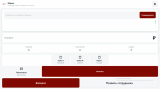
4.1. Стартовая заставка («Касса свободна»)
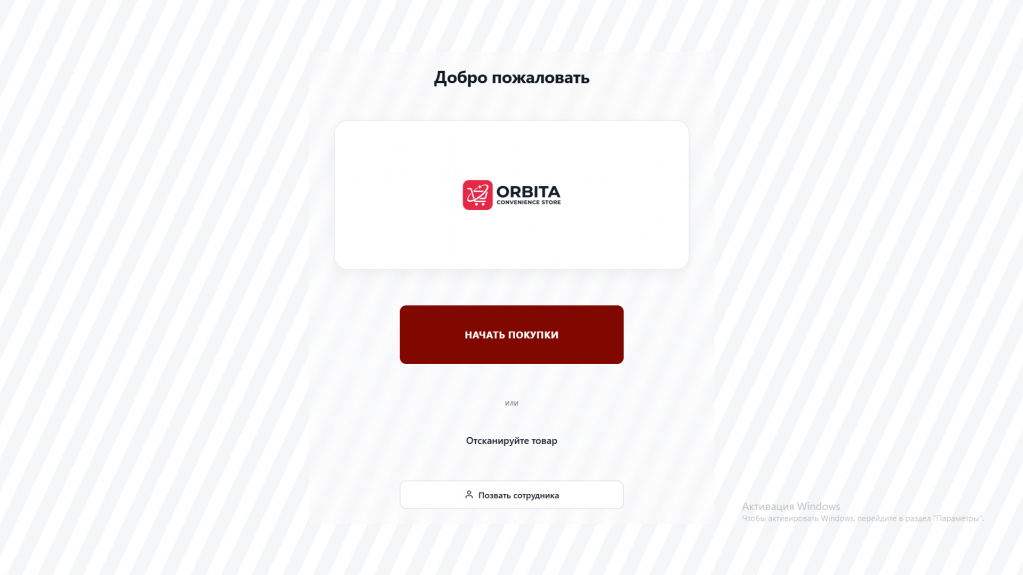
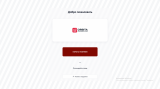
Когда на кассе нет активного чека, покупатель видит заставку с крупным логотипом магазина и тремя вариантами действий:
- Отсканировать штрихкод товара — корзина откроется сразу с добавленным товаром.
- Нажать «НАЧАТЬ ПОКУПКИ» — откроется пустая корзина и доступ к каталогу.
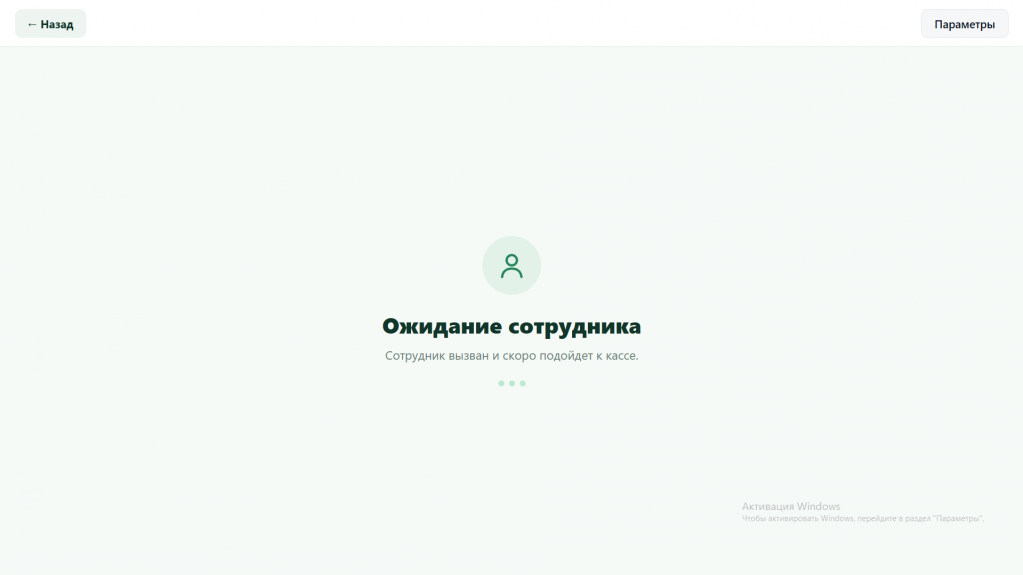
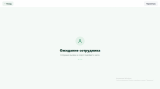
- Нажать «Позвать сотрудника» — подаст звуковой сигнал и выведет экран ожидания помощи.
4.2. Работа с корзиной и оплата
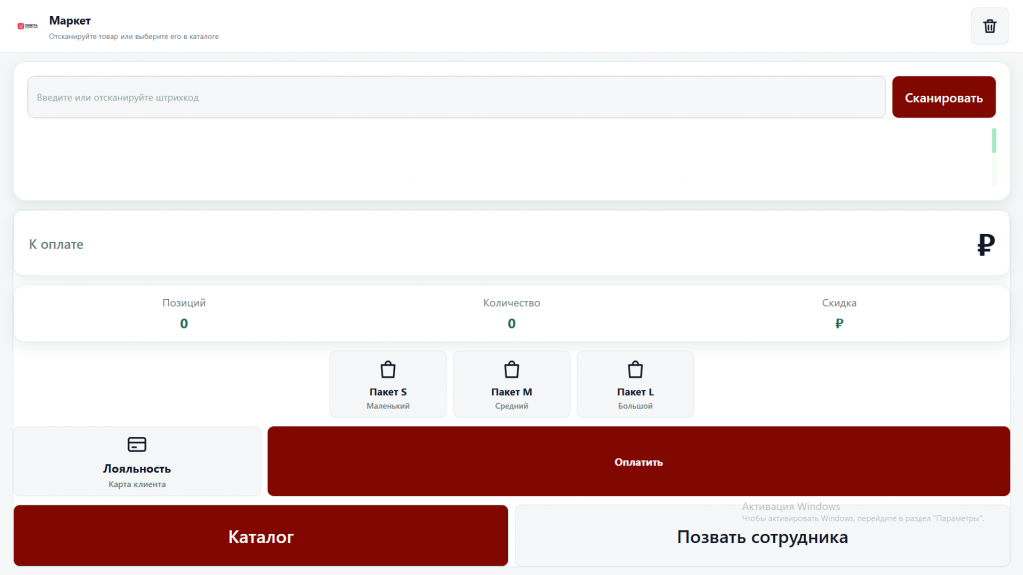
- Добавление товара: сканером штрихкодов, вводом штрихкода вручную или через кнопку «Каталог» (поиск по названию).
- Изменение количества: кнопки «+» и «−» напротив каждой позиции в списке.
- Удаление и очистка: если в настройках включена защита ПИН-кодом, для удаления позиции или очистки чека потребуется ПИН-код сотрудника.
- Оплата картой: при нажатии «Оплатить» касса при необходимости предложит добавить пакет, затем попросит приложить карту к терминалу. После оплаты появится экран «Спасибо за покупку!», и касса вернётся на заставку.
5. Меню сотрудника («Параметры») и управление сменой
Вход в служебное меню защищён ПИН-кодом. Открыть его можно так:
- При работающей кассе: нажать «Позвать сотрудника» → нажать «Параметры» в правом углу → ввести ПИН-код.
- При закрытой смене: на экране «Касса временно не работает» нажать «Параметры для сотрудника» → ввести ПИН-код.
|
Кнопка в меню |
Когда активна |
Что делает |
|
Открыть смену |
Только когда смена ЗАКРЫТА |
Открывает кассовую смену в 1С/ФР. При успехе автоматически закрывает служебные окна и возвращает на экран корзины. |
|
Закрыть смену |
Только когда смена ОТКРЫТА |
Формирует отчёт о розничных продажах и закрывает смену. Касса переходит в режим «Касса не работает», а в меню остаются активны только «Открыть смену» и «Закрыть окно КСО». |
|
Веб-настройки КСО |
Когда смена открыта |
Открывает страницу настройки логотипов, цветовой схемы, текстов и ПИН-кодов. |
|
Закрыть окно КСО |
Всегда активна |
Закрывает окно/вкладку КСО, НЕ закрывая программу 1С. |
|
Завершить работу 1С |
Когда смена открыта |
Полностью закрывает программу 1С:Предприятие. |
|
Вернуться в режим КСО |
Когда смена открыта |
Закрывает служебное меню и возвращает экран покупателя. |
|
УМНАЯ БЛОКИРОВКА КНОПОК СМЕНЫ • Когда смена открыта, кнопка «Открыть смену» неактивна (серая) — открыть уже открытую смену нельзя. • Когда смена закрыта, кнопка «Закрыть смену» и остальные пункты отключаются — активны только «Открыть смену» и «Закрыть окно КСО». |
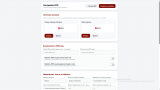
6. Веб-настройки КСО (логотипы, цвета, ПИН-коды)
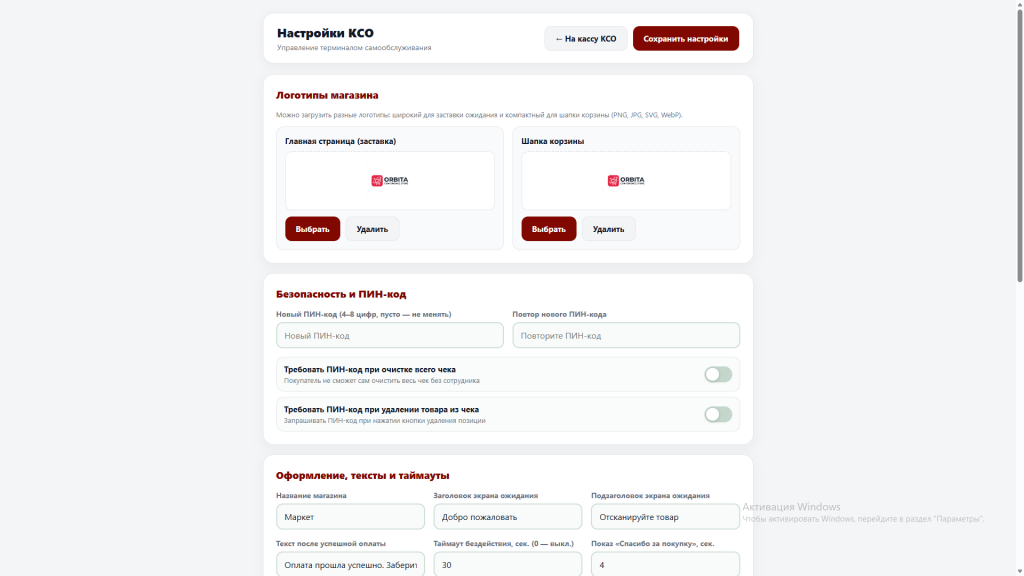
Откройте в браузере http://localhost/<имя_публикации>/hs/kso/?action=settings (или нажмите «Веб-настройки КСО» в меню параметров). Настройки сохраняются в 1С и применяются на кассе автоматически.
6.1. Два раздельных логотипа
- Логотип для главной страницы (заставки): отображается крупно по центру экрана «Касса свободна». Отлично подходят широкие горизонтальные и квадратные логотипы (рекомендуемая ширина от 500 px).
- Логотип для шапки корзины: отображается компактно в левом верхнем углу экрана покупок рядом с названием магазина. Удобно ставить квадратную иконку или короткий знак бренда.
Для каждого логотипа предусмотрены свои кнопки загрузки и удаления — удаление одного не затрагивает второй.
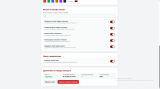
6.2. Цветовые темы, тексты и безопасность
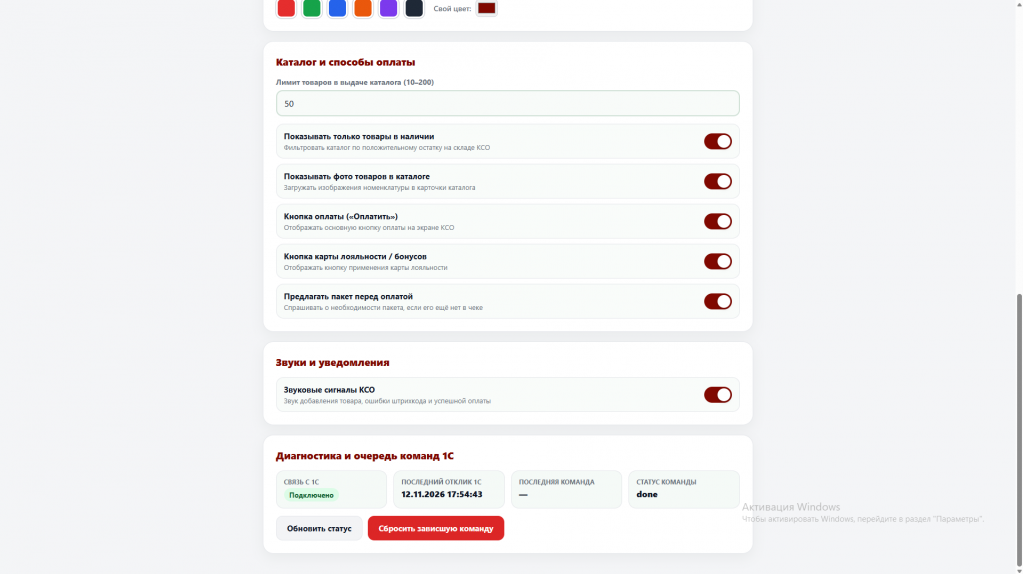
- Цветовая схема: выберите готовую палитру (Зелёная розница, Синий классик, Красный ритейл, Графит) или задайте собственный цвет кнопок.
- Тексты на экране: название магазина, заголовок заставки, сообщение после оплаты и время его показа.
- ПИН-коды и защита: смена ПИН-кода сотрудника (по умолчанию 1234), отдельные переключатели «Требовать ПИН при удалении товара» и «Требовать ПИН при очистке чека».
- Оплата, пакеты и звук: видимость кнопок оплаты, предложение пакета перед оплатой и звуковые сигналы.
7. Решение частых вопросов (памятка)
|
Ситуация |
Причина |
Что сделать |
|
На экране надпись «Нет связи с учётной системой 1С» |
Закрыта программа 1С или не открыта форма РМК |
Запустите 1С, дождитесь открытия формы РМК. Экран КСО разблокируется сам через 1–2 секунды. |
|
На экране надпись «Кассовая смена закрыта» |
Смена не открыта либо уже закрыта в конце дня |
Нажмите «Параметры для сотрудника» → введите ПИН → нажмите «Открыть смену». |
|
После обновления расширения изменения не видны в браузере |
Веб-сервер Apache или браузер закэшировал старую версию |
Перезапустите службу Apache2.4 от имени администратора и нажмите F5 (или Ctrl+F5) в браузере. |
|
Товар не добавляется при сканировании |
Штрихкод не найден в 1С |
Проверьте карточку номенклатуры в 1С. На экране КСО появится подсказка с ненайденным штрихкодом. |
|
Нужно закрыть только окно КСО, не выключая 1С |
Нажата не та кнопка выхода |
В параметрах используйте кнопку «Закрыть окно КСО», а не «Завершить работу 1С». |
Проверено на следующих конфигурациях и релизах:
- Управление торговлей, редакция 11, релизы 11.5.17.227
Вступайте в нашу телеграмм-группу Инфостарт