Универсальный загрузчик номенклатуры из Excel без COM компоненты с сохранением настройки
Интеграция - Загрузка и выгрузка в Excel


Файлы
ВНИМАНИЕ: Файлы из Базы знаний - это исходный код разработки. Это примеры решения задач, шаблоны, заготовки, "строительные материалы" для учетной системы. Файлы ориентированы на специалистов 1С, которые могут разобраться в коде и оптимизировать программу для запуска в базе данных. Гарантии работоспособности нет. Возврата нет. Технической поддержки нет.
Подписка PRO — скачивайте любые файлы со скидкой до 85% из Базы знаний
Оформите подписку на компанию для решения рабочих задач
Оформить подписку и скачать решение со скидкойВы можете заказать платную доработку или адаптацию этой разработки под вашу конфигурацию на «Бирже заказов».
- 0% комиссии — оплата напрямую исполнителю;
- Исполнители любого масштаба — от отдельных специалистов до команд под проект;
- Прямой обмен контактами между заказчиком и исполнителем;
- Безопасная сделка — при необходимости;
- Рейтинги, кейсы и прозрачная система откликов.
Быстрый старт.
Подготовим документ Excel для загрузки
Файл Excel создадим в следующем виде:

Где первая строка будет являться наименованием данных которые будем загружать. Желательно использовать буквенно-цифровое наименование и не использовать пробелы.
Все последующие строки содержат сами загружаемые данные.
Сохраняем документ в формате Excel: «Книга Excel (*.xlsx)»
Настроим обработку загрузки реквизитов
Укажем файл и нажмём «Прочитать заголовок из файла»
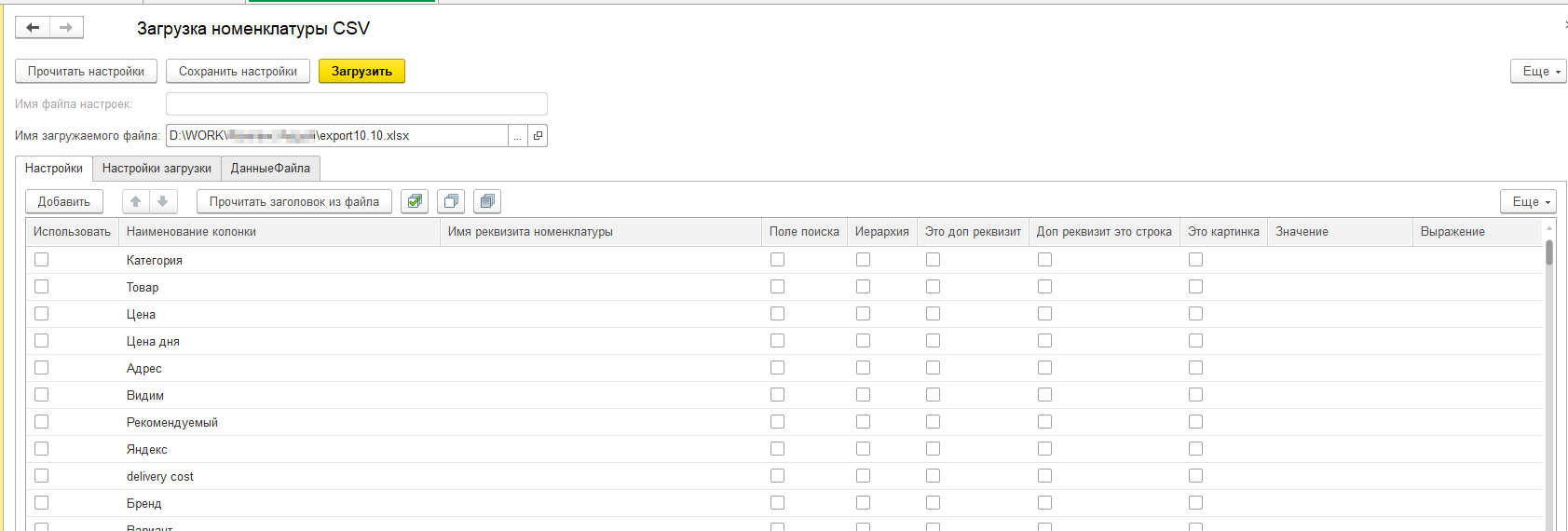
Файл будет загружен и отображён на вкладке «ДанныеФайла». Заголовок будет прочитан и созданы строки на вкладке «Настройки»
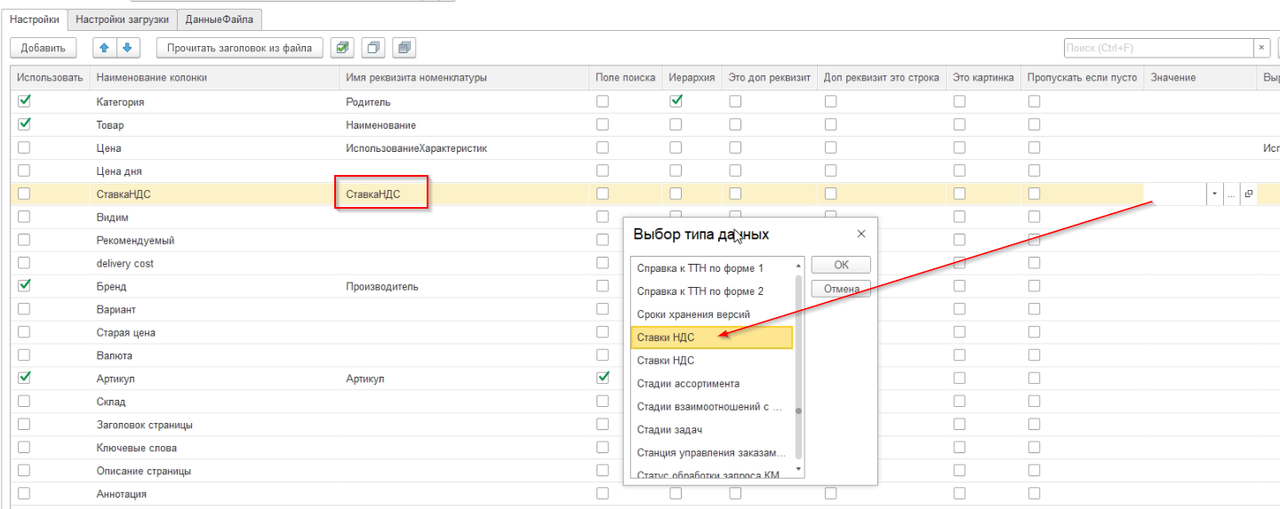
Данные из колонки в файле будут загружаться в реквизит карточки номенклатуры или в доп реквизиты, для этого нужно указать параметры в строках таблицы.
Загрузить из колонки в реквизит
Колонка «Товар» содержит наименование товара. Поэтому в строке «Товар» в таблице, указываем следующие значения:
- ставим галку «Использовать»
- в колонке «Имя реквизита номенклатуры» указываем «Наименование»

Значение, это иерархия справочника
Колонка «Категория» содержит иерархию номенклатуры, например «Кухонные мойки/Аксессуары для мойки» говорит о том, что номенклатура должна находится в группе «Аксессуары для мойки», а она внутри группы «Кухонные мойки», а она внутри загружаемой группы. Укажем в строке соответствующие настройки:
- галка «Использовать»
- «Имя реквизита номенклатуры» указываем «Родитель», этот реквизит отвечает за иерархию внутри групп
- ставим галку «Иерархия»

Значение, это поле поиска товара в справочнике
По какому-то полю нужно искать номенклатуру в справочнике. Это может быть артикул, код, наименование или любое другое поле. Так же возможно указать несколько полей поиска. В нашем случае будет использовать колонку «Артикул», поэтому укажем следующее:
- галку «Использовать»
- «Имя реквизита номенклатуры» укажем «Артикул»
- установим галку «Поле поиска»

Фиксированное значение реквизита
Некоторые поля мы можем брать не из файла, а указать для всей номенклатуры определённое значение. Например, «Вид номенклатуры» для всей загружаемой номенклатуры установим «Товар». Аналогично нужно настроить и реквизит «Тип номенклатуры». Так как в файле такой колонке нет, то мы можем добавить строку в таблицу самостоятельно:
- нажмём кнопку добавить
- установим флаг «Использовать»
- укажем «Наименование колонки» значением одной из существующих колонок в файле
- выберем в колонке «Имя реквизита номенклатуры» значение «ВидНоменклатуры»
- выберем соответствующее значение в колонке «Значение»

Значение, это дополнительный реквизит
Некоторые значения являются дополнительными реквизитами. Дополнительные реквизиты могут являться простой строкой, либо дополнительным справочником. Если такого доп.реквизита нет, то он будет создан с указанным типом. Если доп.реквизит, это дополнительный справочник, а значение не будет найдено среди существующих, то оно будет создано автоматически.
Например, цвет товара или строка URL может быть указан в доп.реквизитах. При этом цвет правильно указывать как дополнительное значение, а т.к. URL уникально для всех, то его указать тип – строка.
- галка «Использовать»
- устанавливаем галку «Это доп.реквизит»
- для строки «URL» укажем галку «Доп реквизит это строка»

Значение, это адрес картинки для скачивания
Обработка может загрузить картинки с сайта. В нашем примере путь/имя картинки содержится в колонке «Изображения». Несколько картинок могут быть разделены запятой. Установим настройку в следующем виде:
- галка «Использовать»
- «Имя реквизита номенклатуры» укажем «ФайлКатинки» для картинки по-умолчанию
- установим галку «Это картинка»

Значение, устанавливается выполнением дополнительного кода
В обработке можно для установки значения использовать программный код. Например, реквизит «ИспользованиеХарактеристик» зависит от соответствующего реквизита вида номенклатуры. В коде можно использовать параметры «ДанныеСтроки», «ТекущееЗначение» и «НоменклатураОбъект». Можем взять любую имеющую строку, которая не задействована в загрузке и изменить её так:
- галка «Использовать»
- колонка «Имя реквизита номенклатуры» установим «ИспользованиеХарактеристик»
- в колонке «Выражение» укажем код:
- ТекущееЗначение = НоменклатураОбъект.ВидНоменклатуры.ИспользованиеХарактеристик;

Настроим дополнительные параметры обработки
Мы хотим чтобы новая номенклатура, для отладки корректности загрузки, загружалась в отдельную группу. Для этого укажем соответствующий параметр:

Если в excel у нас есть колонка с ценой и нам нужно установить цены номенклатуры, то установим соответствующие параметры:

Если нам нужно загружать картинки, то установим следующие параметры:

В этом примере, если в колонке «Картинка» значение будет «someimage.jpg», то адрес картинки будет выглядеть так: http://qeos.ru/img/someimage800x600.jpg
Сохраним настройки
Для сохранения нажмём соответствующую кнопку и имя файла

В этом туториале закроем обработку.
Выполняем загрузку данных
Снова откроем обработку и прочитаем сохранённую настройку.
После чтения настройки загрузка данных файла не производится и на закладке «ДанныеФайла» не отображется.
Для загрузки номенклатуры нажимаем кнопку «Загрузить» и дожидаемся завершения обработки.
В нашем варианте настройки, новая номенклатура появится в группе «Новая номенклатура». А так же будет создан и проведён документ «Установка цен номенклатуры» по загруженной номенклатуре.
Тестировалось на платформе 1С:Предприятие 8.3 (8.3.14.1694) на Управление торговлей, редакция 11 (11.4.5.82).
Вступайте в нашу телеграмм-группу Инфостарт
См. также
5490 руб.
12.08.2021 48557 654 71
6000 руб.
11.12.2019 68114 1163 3
12444 руб.
29.10.2014 238036 777 544
6000 руб.
26.11.2020 51333 865 4
6000 руб.
01.03.2021 13468 89 0