




Основные возможности
1. Задачи
- Создание и хранение задач с основными реквизитами: название, категория, повторяющаяся задача, плановая и фактическая дата выполнения, трудоёмкость, описание.
- Повторяющиеся задачи. Задачи можно связать с шаблоном-«родителем» для удобного управления сериями.
- Категории задач. Пользовательские категории (например, «Финансы», «Здоровье», «Работа», «Дом»). Можно настроить цветовое выделение задач важных категорий в общем списке.
- Быстрое выполнение задачи. Кнопка «Выполнить» автоматически заполняет фактическую дату текущей. Для повторяющихся задач предлагает создать следующую.
- История изменений. Все изменения плановой даты сохраняются в регистр сведений.
- Напоминания. Push-уведомления с возможностью повтора. При переходе по уведомлению напоминание автоматически отмечается как прочитанное.
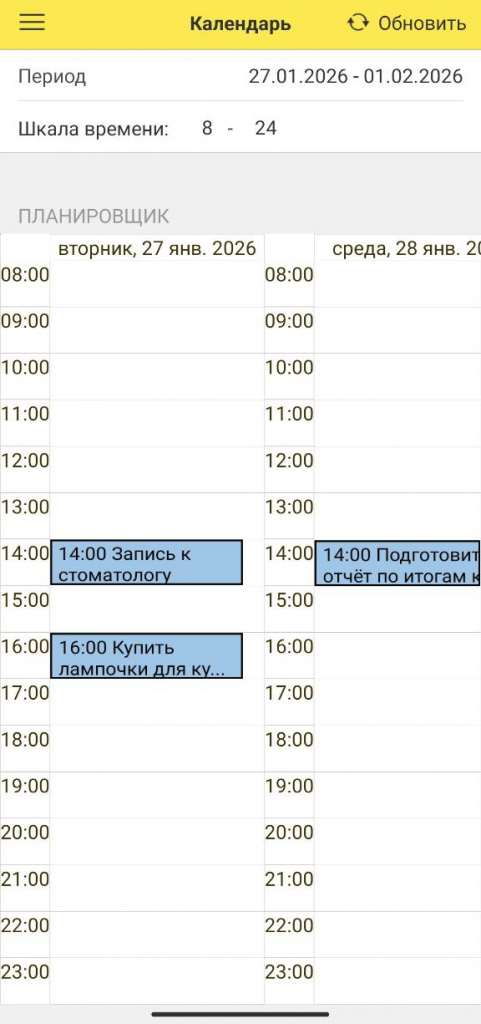
- Календарь. Обработка для управления задачами по дням. Выполненные задачи окрашиваются серым фоном, а запланированные – синим.
2. Заметки и чек-листы
- Гибкий формат. Простой текст или список с флажками (чек-лист).
- Легкое преобразование. Любой текст можно превратить в чек-лист и обратно.
3. Управление и интерфейс
- Центральная форма «Управление задачами» показывает актуальные задачи, отсортированные по плановой дате. Есть возможность добавить вкладки для избранных категорий.
- Двусторонняя синхронизация с центральной (серверной) базой 1С (через веб-сервер). На форме «Управление задачами» отображается кнопка «Синхронизировать» и время последней синхронизации.
- Массовое редактирование. Возможность изменения плановых или фактических дат у нескольких задач одновременно.
- Гибкие настройки. Настройка вкладок с категориями задач, порядка отображения и правил цветового выделения.
Как это использовать: примеры из жизни
- Регулярные платежи. Создайте повторяющуюся задачу «Ипотечный платеж» с категорией «Финансы», на её основании создайте задачи. Установите время напоминания. При наступлении даты напоминания вы получите Push-уведомление. При выполнении задачи приложение само предложит создать задачу на следующий месяц.
| Форма "Управление задачами" | Форма элемента "Задача" |
|
|
|
| Push-уведомление | Открытие Push-уведомления |
 |
 |
| Форма "Календарь" | |
 |
Хранение заметок. Создавайте заметки для хранения информации.
- Сборы в отпуск. Заметка в формате чек-листа позволяет отмечать пункты по мере выполнения.
- Лайфхаки по 1С. Заметка в формате строки позволяет хранить текст.
| Форма "Заметки". Чек лист | Форма "Заметки". Строки |
 |
 |
Установка на мобильное устройство:
В архиве есть файл для быстрой установки приложения на Android устройство (apk).
Настройка интеграции:
На стороне сервера (центральная база):
- Создайте пустую базу и загрузите в неё предоставленный файл конфигурации (cf).
- Опубликуйте мобильное приложение: «Конфигурация» – «Мобильное приложение» – «Публиковать…». Предварительно должен быть установлен Apache 2.4. Инструкция по установке здесь: //infostart.ru/1c/articles/691604/
- Опубликуйте на веб-сервере HTTP-сервис «идом_МобильныйОбмен»: «Администрирование» – «Публикация на веб-сервере…».
На мобильном устройстве:
- В приложении перейдите в «Общие настройки». В разделе «Интеграция» настройте параметры подключения к центральной базе (адрес сервера, имя базы, пользователь, пароль, узел обмена). Проверьте соединение.
- Нажмите «Синхронизировать» на главной форме. Правило синхронизации: сначала мобильное приложение отправляет данные в центральную базу, потом получает.
Проверялось на связке:
- Платформа 8.3.27.1859 (x64)
- Мобильное приложение 8.3.27.64 (1cem-arm64.apk)
- Apache 2.4.23 (Win64)
- Смартфон Xiaomi Redmi Note 10S. ОС: Android 13
В архиве находятся:
- Руководство пользователя мобильного приложения
- Информация о новом в релизе 1.1
- Файл для установки приложения на Android устройства (apk)
- Файл конфигурации (cf)
- Демонстрационная база (dt)
Обновления:
18.02.2026. Выпущена версия 1.1
Вступайте в нашу телеграмм-группу Инфостарт