Работать с расширениями через стандартный интерфейс — долго и неудобно?
Открывать каждое расширение вручную, искать по списку, включать и отключать по одному, выгружать .cfe через отдельный диалог — рутина, которая отнимает часы. Эта обработка собирает все операции с расширениями в одном окне: массовое управление, поиск по метаданным, выгрузка и загрузка каталогов .cfe, синхронизация, резервное копирование и журнал ошибок.
Что нового
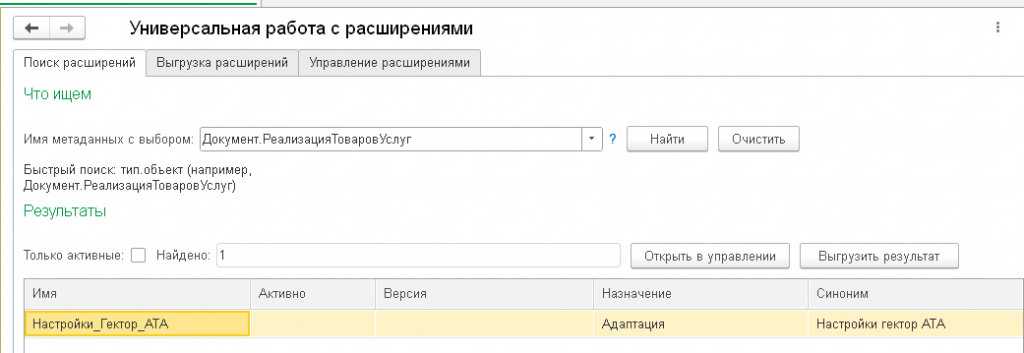
- Поиск по содержимому расширения — по части имени без учёта регистра: объекты, реквизиты, табличные части, формы, команды, макеты, с указанием, где именно найдено.
- Двустороннее сравнение базы и каталога в предпросмотре загрузки — видно, что есть только в каталоге, только в базе, что совпадает и что будет обновлено.
- Побайтовое сравнение по хэшу — при одинаковой версии, но разном содержимом расширение помечается статусом «Внутреннее различие».
- Команда «Показать различия метаданных» — сравнивает структуру расширения в базе и в файле, выводит расхождения в отдельном окне либо сообщает, что структура одинакова.
- Выгрузка всех расширений одним ZIP-архивом с меткой времени.
- Журнал операций — таблица ошибок преобразована в полноценный журнал: дата, статус (Успех / Ошибка / Пропуск / Инфо), операция, объект, сообщение.
- Цветовая подсветка строк в предпросмотре и журнале по статусу.
- Улучшен интерфейс — перегруппированы операции и блок каталогов, добавлены подсказки и предстроки к полям, выровнены кнопки.
- Исправлен разбор строки поиска — корректно обрабатываются переносы строк, табуляция и разделитель «;».
Что умеет обработка
- Ввод через выбор объекта из списка métadata или вручную (например, «Справочник.Контрагенты»)
- Несколько значений через «;» или перенос строки
- Фильтр «Только активные»
- Показ количества найденных расширений
- Кнопка «Открыть в управлении» — перенос результатов с авто-выделением
- Выгрузка списка найденных в .txt
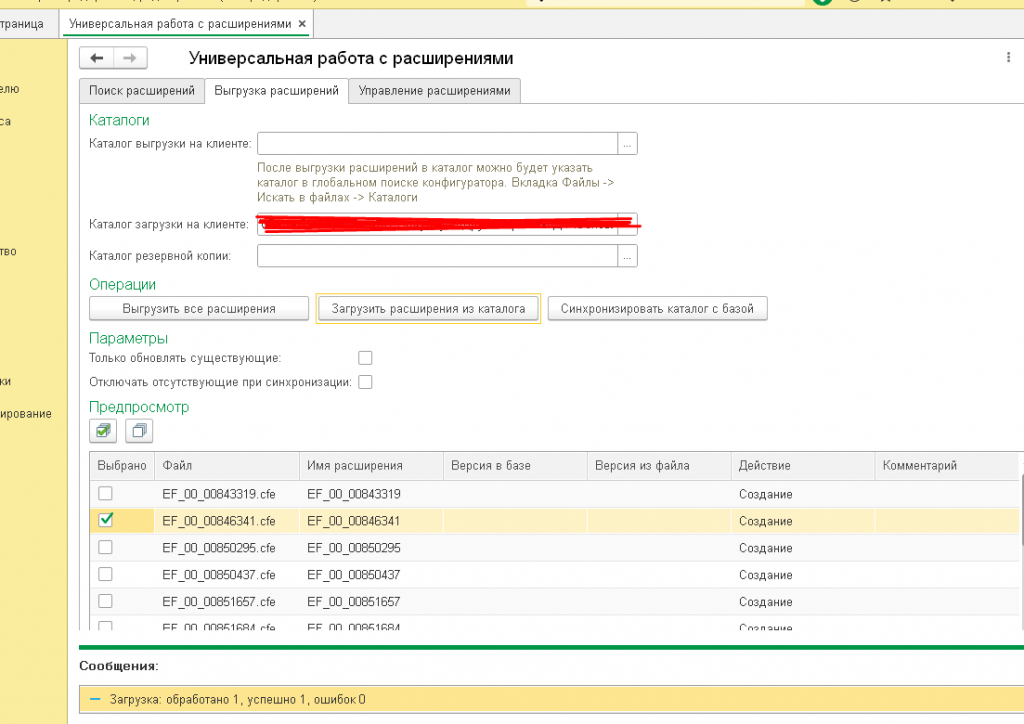
- Выгрузка всех установленных расширений в каталог
- Предпросмотр загрузки: файл, имя, версия в базе, версия из файла, действие, комментарий
- Выбор галками — какие файлы загружать из предпросмотра
- Кнопки «Выделить все» / «Снять все» в панели предпросмотра
- Опция «Только обновлять существующие» — новые расширения не создаются
- Массовая загрузка всех .cfe из каталога за одно действие
- Опция «Отключать отсутствующие» — синхронизация по принципу «база = каталог»
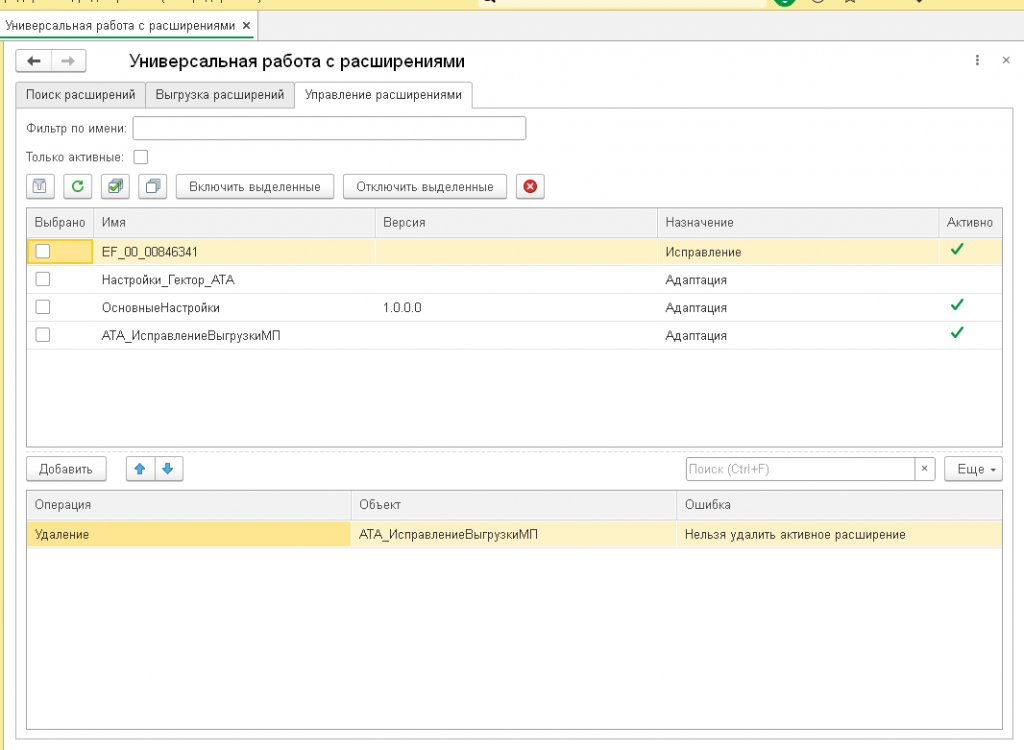
- Таблица всех расширений с фильтрами по имени и активности
- Быстрое выделение: «Выделить все» / «Снять выделение»
- Массовые операции: включить / отключить / удалить выделенные
- Немодальное подтверждение удаления (совместимо с режимом без модальных окон)
- Блокировка удаления активных расширений
- Автоматическое создание .cfe-копий перед каждой массовой операцией
- Работает для операций включения, отключения и удаления
- Откат возможен в любой момент — загрузить .cfe обратно
- Счётчики «обработано / успешно / с ошибками» после каждой операции
- Таблица ошибок: операция, объект, текст ошибки
Кому подойдёт
Администраторам и разработчикам 1С, которые регулярно работают с расширениями конфигурации. Командам сопровождения, у которых в базах установлено 10+ расширений и штатный интерфейс уже не справляется. Внедренцам, которым нужно разворачивать пакеты расширений по каталогам на нескольких базах. Если вы хотя бы раз чертыхались, открывая список расширений через стандартное меню — эта обработка для вас.
Важно
Для работы обработки требуются права на администрирование расширений и доступ к каталогам, из которых загружаются или куда выгружаются .cfe-файлы. Используется только штатный API платформы 1С — никаких внешних компонент или скрытых действий.
Совместимость
Обработка работает со всеми конфигурациями на управляемых формах — использует только штатный API платформы 1С.
Платформа: 1С:Предприятие 8.3.17 и выше
Режим: управляемые формы
Тип файла: внешняя обработка .epf
Код: открытый, доступен для модификации
Протестировано на конфигурациях: Бухгалтерия предприятия 3.0, Управление торговлей 11, Управление нашей фирмой 3.0, 1С:ERP Управление предприятием 2.
Инструкция по использованию
Пошаговое описание всех сценариев работы с обработкой. Раскройте нужный блок — там запуск, права, операции поиска, выгрузки, загрузки, синхронизации, массового управления, резервного копирования и работы с журналом ошибок.
Шаг 1. Запуск обработки
В режиме «Предприятие»: Файл → Открыть → выбрать файл УниверсальнаяРаботаСРасширениями.epf.
Либо перетащить файл .epf прямо в окно программы.
Шаг 2. Необходимые права
- Права на администрирование расширений конфигурации
- Права на чтение/запись в каталог, из которого загружаются или куда выгружаются .cfe
- Для резервного копирования — права записи в каталог резервных копий
Проверено на следующих конфигурациях и релизах:
- Бухгалтерия предприятия, редакция 3.0, релизы 3.0.195.40
- Управление торговлей, редакция 11, релизы 11.5.26.106
- Управление нашей фирмой, редакция 3.0, релизы 3.0.13.305
- 1С:ERP Управление предприятием 2, релизы 2.5.26.106
Вступайте в нашу телеграмм-группу Инфостарт