Назначение
В типовых конфигурациях на базе БСП дополнительные реквизиты и сведения настраиваются через стандартный интерфейс. Когда для свойства выбран способ заполнения «Дополнительные значения» или «Дополнительное значение (иерархия)», система создаёт набор для хранения возможных вариантов. Это удобно, пока речь идёт о десятке значений. Но как только нужно завести сотни позиций — например, список цветов, категорий клиентов, регионов доставки или брендов — ручное создание каждого элемента превращается в монотонную и долгую работу.
В типовых конфигурациях есть стандартная обработка «Загрузка данных из файла», которая позволяет загружать данные в справочники. Однако на практике она доступна только пользователям с правами администратора и не предоставляет механизмов ограничения доступа в разрезе конкретных свойств. Получается, чтобы дать возможность экономистам загрузить список ЦФО или делопроизводителю — список городов, возможных для оформления командировки, приходится либо выдавать административные права, либо привлекать администратора.
Данная внешняя обработка решает задачу массового создания и управления значениями дополнительных свойств и при этом позволяет гибко разграничить доступ. Администратор назначает каждому пользователю конкретный набор свойств, с которыми тот может работать. Пользователь видит только разрешённые ему реквизиты и может самостоятельно загружать значения из Excel, создавать группы и редактировать элементы — без прав администратора и без риска затронуть чужие данные. Всё это работает в рамках стандартного API БСП, без прямого доступа к таблицам и без нарушения логики подсистемы.
Возможности
- Массовая загрузка из таблицы — копируете список из Excel, вставляете в табличный документ формы и загружаете. Поддерживается вставка через Ctrl+V с сохранением форматирования.
- Автоматическое создание групп — если в таблице указан родитель, которого ещё нет в справочнике, система создаст его автоматически перед созданием элементов.
- Поддержка двух типов справочников — корректно работает как с плоским справочником
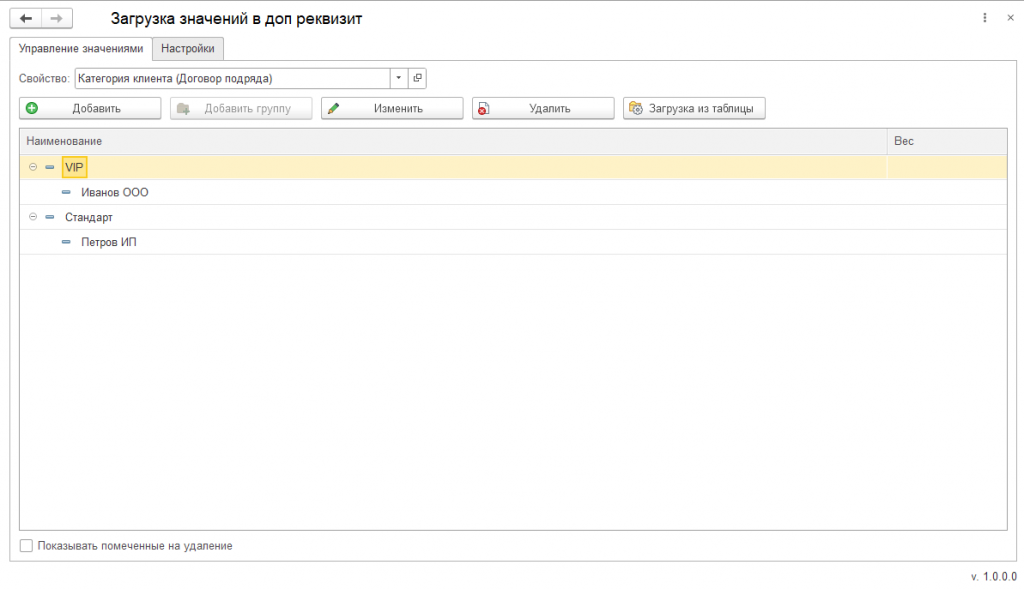
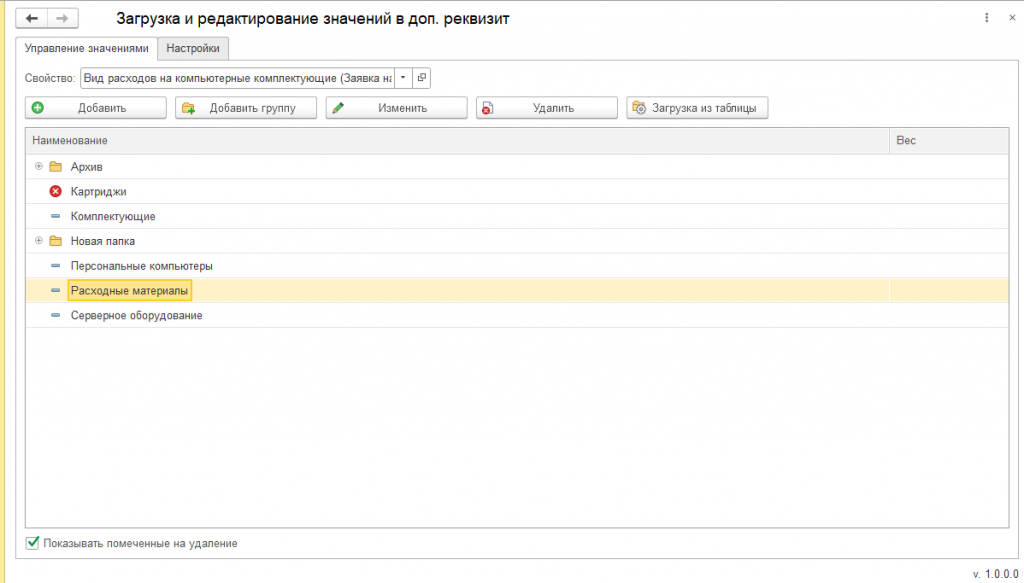
ЗначенияСвойствОбъектов(с группами), так и с иерархическимЗначенияСвойствОбъектовИерархия. - Дерево значений на форме — все существующие значения отображаются в виде дерева с группами, пометками удаления и весом. Двойной клик открывает карточку элемента.
- Создание и редактирование вручную — можно добавить отдельное значение или группу, не выходя из обработки.
- Контроль дублей — при загрузке проверяет существование элемента по наименованию. Дубли пропускаются с информационным сообщением.
- Защита свойств-образцов — если свойство является копией (образцом) другого, загрузка и редактирование блокируются. Это стандартное ограничение БСП, которое обработка соблюдает.
- Настройки доступа по пользователям — администратор может ограничить список доступных свойств для конкретных пользователей. Обычный пользователь видит только разрешённые свойства.
- Интеграция с БСП — подключается через «Дополнительные отчёты и обработки», использует стандартный API
УправлениеСвойствамидля создания элементов.
Требования
- Платформа 1С:Предприятие 8.3.16 и выше
- Конфигурация на базе БСП с подсистемой «Дополнительные реквизиты и сведения»
- Подсистема «Дополнительные отчёты и обработки» БСП (для подключения штатным способом)
Подключение
Вариант 1: Через «Дополнительные отчёты и обработки» (рекомендуется)
Этот способ обеспечивает штатный доступ из интерфейса и корректную работу прав доступа.
- Откройте раздел Администрирование → Печатные формы, отчёты и обработки → Дополнительные отчёты и обработки.
- Нажмите Создать → Загрузить из файла.
- Выберите файл
ЗагрузкаЗначенийВДопРеквизит.epf. - На вкладке «Команды» укажите размещение команд. Рекомендуется оставить:
- Раздел: Дополнительные отчёты и обработки
- Убедитесь, что статус публикации — «Используется».
- Нажмите Записать и закрыть.
После подключения обработка появится в назначенных разделах интерфейса.
Вариант 2: Открыть как внешний файл
Если подсистема «Дополнительные отчёты и обработки» не используется или нужно быстро проверить работу:
- В программе выберите Файл → Открыть.
- Укажите файл
ЗагрузкаЗначенийВДопРеквизит.epf. - Форма откроется сразу.
Важно: при открытии как внешнего файла ограничения по функционалу нет, но настройки доступа к свойствам будут работать только если пользователь не администратор. Для регулярного использования рекомендуется подключать через БСП.
Примеры использования
Пример 1. Загрузка простого списка значений
Задача: завести 50 значений дополнительного реквизита «Материал корпуса» для справочника Номенклатура.
Действия:
- Открываем обработку.
- В поле «Свойство» выбираем дополнительный реквизит «Материал корпуса».
Если свойство не отображается, проверьте, что для него включён способ заполнения «Дополнительные значения».
- Нажимаем кнопку «Загрузка из таблицы».
- В Excel формируем список из одной колонки и копируем его.
Можно вставить просто список наименований — остальные колонки необязательны.
- Вставляем в табличный документ формы (Ctrl+V) и нажимаем «Загрузить значения».
Результат: созданы 50 новых элементов справочника значений. Дубли (если в списке были) пропущены с сообщением. Дерево на основной форме обновлено автоматически.
Пример 2. Загрузка с группами (иерархия)
Задача: создать дерево категорий клиентов с группами «VIP», «Стандарт», «Новые» и подчинёнными элементами.
Действия:
- В Excel готовим таблицу из трёх колонок:
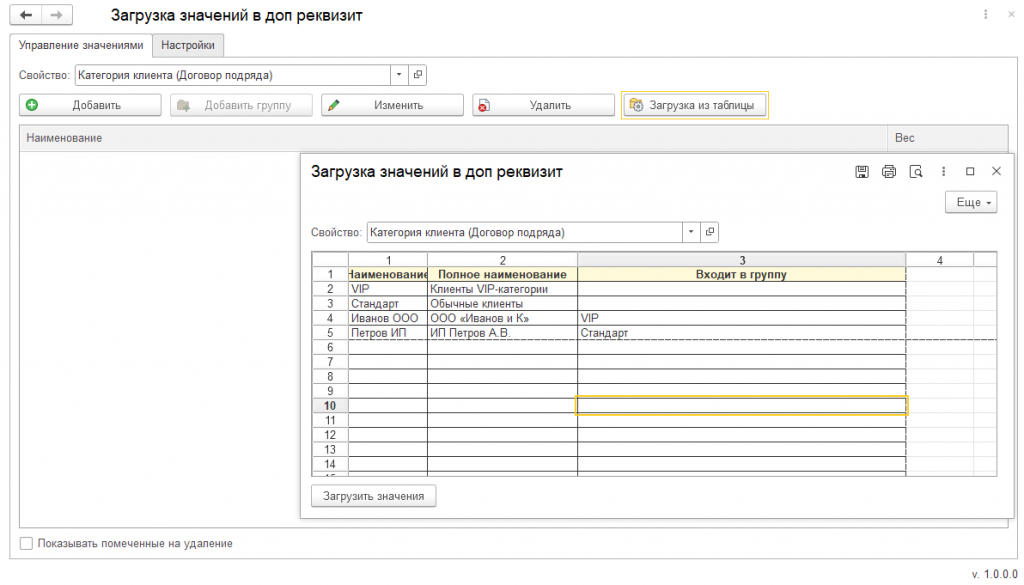
Наименование Полное наименование Родитель VIP Клиенты VIP-категории Стандарт Обычные клиенты Иванов ООО ООО «Иванов и К» VIP Петров ИП ИП Петров А.В. Стандарт - Открываем обработку, выбираем свойство «Категория клиента».
- Нажимаем «Загрузка из таблицы», вставляем таблицу.
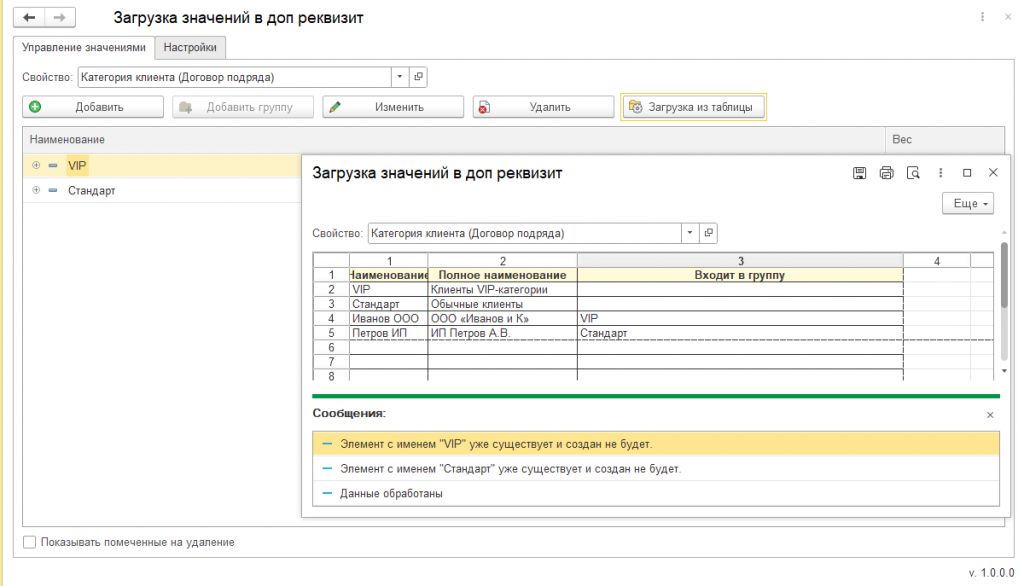
- Нажимаем «Загрузить значения».
Результат: система автоматически создала группы «VIP» и «Стандарт» (т.к. они указаны как родители, но отсутствовали в справочнике), затем создала элементы «Иванов ООО» и «Петров ИП» в соответствующих группах. На основной форме дерево отображает иерархию корректно.
Внимание: для свойств типа
ЗначенияСвойствОбъектовродители создаются как группы, а дляЗначенияСвойствОбъектовИерархия— как элементы-родители (это особенность самих справочников БСП).
Пример 3. Дозагрузка к существующему списку
Задача: добавить 20 новых городов к уже существующему справочнику из 200 элементов, не создавая дублей.
Действия:
- Готовим Excel только с новыми городами (20 строк).
- Открываем обработку, выбираем свойство «Город доставки».
- Нажимаем «Загрузка из таблицы», вставляем список.
- Нажимаем «Загрузить значения».
Результат: система последовательно обрабатывает каждую строку. Если город с таким наименованием уже существует — выводится сообщение «Элемент с именем «...» уже существует и создан не будет», запись пропускается. В итоге созданы только отсутствующие 20 элементов.
Пример 4. Ручное управление деревом значений
Задача: быстро создать одну группу и два значения вручную, не открывая стандартную форму элемента справочника.
Действия:
- На основной форме выбираем свойство.
- Нажимаем «Добавить группу», вводим наименование «Архив», нажимаем «Записать и закрыть».
- Выделяем в дереве созданную группу «Архив».
- Нажимаем «Добавить», вводим наименование «Старый проект 2024», нажимаем «Записать и закрыть».
- Повторяем для второго значения.
Результат: группа и элементы созданы, дерево обновлено. При выделении группы новые элементы автоматически создаются внутри неё.
Технические детали
Журналирование и контроль
- Все пропущенные дубли фиксируются сообщениями пользователю на форме.
- При установке пометки удаления проверяется, что свойство не является образцом. Если является — операция блокируется с поясняющим сообщением.
Безопасность
- Обработка регистрируется в БСП с признаком
БезопасныйРежим = Ложь(требуется для доступа к справочникам значений свойств). - Создание и изменение элементов выполняются в контексте прав текущего пользователя.
- Настройки доступа к свойствам хранятся в хранилище общих настроек и применяются на уровне интерфейса.
Проверено на следующих конфигурациях и релизах:
- 1С:Библиотека стандартных подсистем, редакция 3.1, релизы 3.1.11.448
- Документооборот КОРП, редакция 3.0, релизы 3.0.20.21
Вступайте в нашу телеграмм-группу Инфостарт